
Nền
The Find the Bug! Phòng thí nghiệm STEM cung cấp cho bạn và học sinh của bạn một cách để nói chuyện và sửa chữa các dự án khi Robot 123 không làm những gì nó dự định làm. Học viên sẽ tìm hiểu về khái niệm lỗi trong mã của mình và sẽ làm việc thông qua quy trình gỡ lỗi để xác định, tìm và sửa lỗi trong các dự án khác nhau. Quá trình gỡ lỗi này cung cấp cho sinh viên các chiến lược để tự giải quyết vấn đề khi họ gặp phải các thách thức mã hóa với 123 Robot.
Lỗi là gì?
Lỗi là một lỗi trong dự án mã hóa khiến robot thực hiện các hành vi khác với dự định. Lỗi xảy ra như thế nào? Để robot thực hiện một hành động, một ngôn ngữ lập trình hoặc một bộ quy tắc trong đó các biểu tượng đại diện cho các hành động, được sử dụng. Trong Đơn vị này, các thẻ Coder và Coder là ngôn ngữ lập trình cho 123 Robot. Mỗi thẻ Coder là một lệnh, tương ứng với một hành vi robot được xác định bởi ngôn ngữ lập trình. Ví dụ: thẻ Mã hóa 'Drive 1' (lệnh) khiến Robot 123 di chuyển về phía trước 1 bước (hành vi).
Nếu các thẻ Coder đó không chính xác (ví dụ như rẽ trái thay vì rẽ phải), các hành vi của robot sẽ không phù hợp với mong đợi của chúng ta. Để thay đổi hành vi của 123 Robot, chúng tôi thay đổi các lệnh, hoặc thẻ Coder, trong dự án của chúng tôi. Khi học sinh nói về lỗi và gỡ lỗi trong toàn bộ Bài học, hãy giúp các em xây dựng mối liên hệ giữa hành vi của robot và các lệnh thẻ Coder tạo nên ngôn ngữ lập trình của nó.
Robot chỉ làm chính xác những gì chúng ta bảo chúng làm, vì vậy mã của chúng ta cần phải chính xác. Lập kế hoạch dự án cẩn thận có thể giúp ngăn ngừa lỗi, tuy nhiên, gỡ lỗi là một phần phổ biến của mã hóa và lỗi được mong đợi. Sinh viên sẽ hiếm khi có được dự án hoàn toàn chính xác trong lần thử đầu tiên, vì vậy việc tìm kiếm và sửa lỗi sẽ là một trải nghiệm học tập thường xuyên khi sinh viên mã hóa 123 Robot của họ để làm những việc khác nhau.
Để xác định xem một lỗi có tồn tại trong một dự án hay không, sinh viên phải biết mục tiêu của dự án là gì để họ có thể so sánh hành vi dự định với hành vi thực tế của robot khi dự án được chạy. Trong phần Tìm lỗi! Đơn vị STEM Lab, hình ảnh động về hành vi dự định của Robot 123 có thể được sử dụng để giúp thiết lập mục tiêu chung này với học sinh. Họ có thể xem robot di chuyển như thế nào, sau đó theo dõi con đường đó trên ngói của chính họ hoặc nói to con đường đó. Dành một chút thời gian để xem lại mục tiêu của dự án trước khi bắt đầu quá trình gỡ lỗi, sẽ đảm bảo rằng tất cả học sinh đều ở cùng một trang về những gì robot phải làm, để họ có thể dễ dàng xác định xem hành vi có khác nhau hay không.
Làm thế nào để gỡ lỗi một dự án?
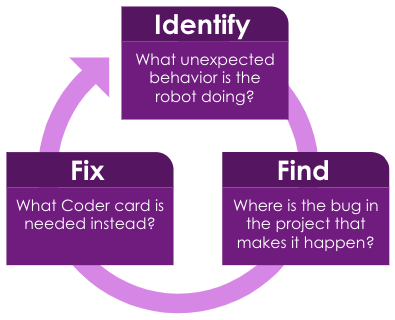
Gỡ lỗi là quá trình xác định, tìm và sửa lỗi trong một dự án để làm cho Robot 123 hoạt động như dự định. Với ý tưởng rõ ràng về mục tiêu của dự án, sinh viên có thể làm theo quy trình ba bước để xác định rằng có một hành vi bất ngờ xảy ra, tìm (các) thẻ Coder trong dự án làm cho hành vi bất ngờ đó xảy ra và sửa mã để sử dụng (các) thẻ Coder khác nhau để làm cho robot hoạt động như dự định.
 Quy trình
 Điều này trông như thế nào trong một lớp học? Với học sinh của bạn, trước tiên bạn muốn nhắc lại mục tiêu của dự án trước khi học sinh chạy mã của họ với Robot 123 để chắc chắn rằng họ biết hành vi dự định là gì.
- Xác định – Để xác định lỗi, học sinh nên xem 123 Robot khi dự án đang chạy. Khi họ nhìn thấy robot di chuyển theo cách khác với những gì họ mong đợi, họ có thể cảnh báo cho nhóm của họ hoặc giáo viên rằng có lỗi. Sau đó, học sinh nên giải thích những gì đã xảy ra – như 'robot nên rẽ trái', nhưng nó rẽ phải; hoặc 'nó chỉ cần lái xe 1 bước, nhưng nó đã lái xe 2'. Hãy chắc chắn rằng tất cả các thành viên trong nhóm đồng ý về vấn đề là gì, trước khi họ chuyển sang bước tiếp theo trong quy trình.
- Nếu có nhiều lỗi trong dự án, hãy bắt đầu với lỗi đầu tiên xảy ra. Thực hiện theo quy trình gỡ lỗi riêng cho từng lỗi được tìm thấy.
- Tìm – Tiếp theo, sinh viên nên xem dự án của họ, để tìm thẻ Coder nào đang gây ra hành vi bất ngờ. Học sinh có thể đọc hoặc sử dụng các biểu tượng trên thẻ Mã hóa để tìm các từ khóa như 'trái' hoặc 'phải' hoặc các số như '1' hoặc '2' để nhanh chóng xác định lỗi trong dự án. Họ có thể cần phải chạy qua dự án để tìm lỗi – nhắc nhở học sinh rằng thẻ Coder đang được chạy trên 123 Robot sẽ được đánh dấu bằng đèn xanh trên Coder.
- Nút Bước trên Bộ mã hóa là một công cụ hữu ích để tìm lỗi trong dự án, vì nó cho phép sinh viên làm chậm quá trình thực hiện dự án, để 123 Robot thực hiện từng thẻ Bộ mã hóa một lần, với mỗi lần nhấn nút Bước. Bằng cách này, sinh viên có thể dễ dàng xem thẻ Coder nào đang được chạy khi xảy ra hành vi bất ngờ, để họ có thể tìm thấy lỗi trong dự án. Trong Phòng thí nghiệm 2, học sinh sẽ sử dụng nút Bước như một phần của quá trình gỡ lỗi. Để tìm hiểu thêm về Bước qua một Dự án với Bộ mã hóa, hãy xem bài viết này trong Thư viện STEM.
- Khắc phục – Cuối cùng, các sinh viên nên khắc phục dự án bằng cách thay đổi thẻ Coder bị lỗi cho một thẻ sẽ làm cho hành vi dự định xảy ra. Ví dụ: nếu robot cần rẽ phải thay vì trái, thẻ 'Rẽ phải' sẽ thay thế thẻ Mã hóa 'Rẽ trái' trong dự án. Sau khi sửa xong, học sinh nên chạy lại dự án và xem robot và Coder có sửa lỗi chính xác không. Nếu cần thiết, hãy lặp lại quá trình gỡ lỗi.
Điều quan trọng cần nhớ là học sinh có thể không sửa lỗi chính xác trong lần thử đầu tiên và điều này là ổn. Gỡ lỗi là một quá trình giải quyết vấn đề mà họ sẽ tham gia bất cứ khi nào họ viết mã cho robot của mình, vì vậy nên trở thành một cái gì đó mà học sinh cảm thấy thoải mái khi tham gia, với sự độc lập ngày càng tăng.
Các tín hiệu trực quan được tích hợp trong VEX 123 để hỗ trợ gỡ lỗi
Có các tính năng được tích hợp trong VEX 123 để cung cấp phản hồi trực quan khi học sinh đang xây dựng và điều hành các dự án của mình. Khi sử dụng các nút cảm ứng, nút 'Bắt đầu' sẽ phát sáng màu của nút được nhấn, để cho biết rằng lệnh đã được nhập. Khi sử dụng Bộ mã hóa, tính năng tô sáng có thể đưa ra phản hồi có giá trị về cách dự án đang được thực hiện. Khi một dự án được chạy từ đầu đến cuối bằng cách sử dụng nút 'Bắt đầu', phần đánh dấu sẽ phát sáng màu xanh lá cây bên cạnh thẻ Coder đang được chạy bởi 123 Robot, như thể hiện trong hình ảnh động bên dưới. Gợi ý trực quan bổ sung này có thể giúp học sinh kết nối hành vi của robot với lệnh thẻ Coder bằng ngôn ngữ lập trình một cách cụ thể.
Khi sử dụng nút 'Bước', như trong Phòng thí nghiệm 2, dự án được chạy một thẻ Coder tại một thời điểm. Phần tô sáng sẽ tiếp tục phát sáng màu xanh lá cây bên cạnh thẻ Coder đang chạy và sau đó sẽ phát sáng màu vàng bên cạnh thẻ Coder tiếp theo sẽ được thực hiện trong dự án, như thể hiện trong hình ảnh động bên dưới.
Việc bổ sung đánh dấu màu vàng để cho biết thẻ Coder nào tiếp theo không chỉ cung cấp một gợi ý trực quan có giá trị cho học sinh, mà còn là cơ hội để dự đoán và trò chuyện. Trong khi thực hiện một dự án, học sinh có thể dành một chút thời gian để dự đoán hành vi của 123 Robot sẽ làm gì trước khi mỗi thẻ Coder được chạy. Khi họ quan sát hành vi của robot, sau đó họ có thể so sánh hành vi thực tế với hành vi mong đợi của họ và họ có thể tham gia gỡ lỗi cùng nhau. Nếu sinh viên có những dự đoán khác nhau, đây có thể là một khoảnh khắc học tập có giá trị khi họ nói về lý do tại sao họ nghĩ rằng một số hành vi nhất định sẽ xảy ra và cách những hành vi đó được kết nối với các thẻ Coder trong dự án.
Nuôi dưỡng văn hóa lớp học tích cực xung quanh việc gỡ lỗi
Có một nền văn hóa lớp học rộng hơn coi các lỗi là hiệu quả, không mang tính trừng phạt, là vô cùng quan trọng nếu chúng ta muốn học sinh thực sự tham gia vào thử nghiệm dự án và quá trình gỡ lỗi. Nếu họ đang cố gắng che giấu lỗi, hoặc ngại nói chuyện logic với người khác, quá trình gỡ lỗi sẽ khó khăn hơn nhiều và ít hữu ích cho việc học. Các lỗi trong một dự án mã hóa là một cơ hội tuyệt vời để học hỏi, tham gia giải quyết vấn đề và hợp tác với những người khác hướng tới một mục tiêu chung. Hiếm khi sinh viên viết mã cho toàn bộ dự án một cách chính xác ngay lần đầu tiên, vì vậy việc gỡ lỗi là một phần của bản chất lặp đi lặp lại của việc viết mã cho bất kỳ ai học Khoa học Máy tính. 
Có nhiều cách để làm điều này, từ việc ăn mừng những sai lầm với những thứ như "Bug Museum" hoặc "Bug Hall of Fame"1, nơi học sinh và giáo viên đăng các lỗi của dự án và các bản sửa lỗi của họ để mọi người suy ngẫm. Giáo viên đã thưởng cho học sinh vì đã tìm ra lỗi bằng cách đưa ra đồ chơi lỗi nhựa mỗi khi một lỗi được ‘thông báo’ cho lớp, làm cho việc gỡ lỗi không chỉ cần thiết mà còn thú vị! Bạn có thể yêu cầu học sinh vẽ hoặc tô màu các phần cắt giấy của riêng họ để sử dụng như một chỉ báo rằng họ có lỗi trong dự án của mình. Bằng cách này, các nhóm học viên có thể cung cấp cho bạn một gợi ý trực quan rằng họ đang gỡ lỗi, mà không làm gián đoạn các học viên khác bằng lời nói. Cho dù bạn chọn thông báo lỗi như thế nào, phần quan trọng là ăn mừng phát hiện và nêu bật cách giải quyết vấn đề dai dẳng cho phép sinh viên khắc phục nó!
Quá trình gỡ lỗi trong Tìm lỗi! Đơn vị xét nghiệm GỐC có thể được sử dụng với bất kỳ phương pháp mã hóa nào – Touch, Coder hoặc VEXcode 123. VEX 123 Printables có thể là một công cụ hữu ích cho sinh viên sử dụng khi họ đang gỡ lỗi dự án của họ. Ví dụ: khi mã hóa bằng các nút Chạm, bạn có thể thấy hữu ích khi học sinh sử dụng các bản in lập kế hoạch màu và lập kế hoạch chuyển động trong dự án , để họ có một bản trình bày trực quan về dự án Chạm của họ để xem xét khi họ đang cố gắng tìm lỗi trong mã của họ. Ngoài ra, các nút Touch có thể in được có thể là một công cụ hữu ích để lập kế hoạch hoặc sửa chữa một dự án, vì chúng cung cấp một mục hữu hình để thao tác khi học sinh tìm ra cách sửa chữa dự án của họ. Để tìm hiểu thêm về việc điều chỉnh Đơn vị này cho các phương pháp mã hóa khác, hãy xem trang Phương pháp Mã hóa Thay thế trong Tổng quan về Đơn vị.
Bạn cần những thẻ Coder nào?
Dưới đây là danh sách các thẻ Coder chính được sử dụng trong Bài học này. Các thẻ Coder khác cần thiết để hoàn thành bài học được liệt kê sau bảng. Xem phần Thiết lập môi trường của Tóm tắt trong mỗi Phòng thí nghiệm để biết thêm thông tin chi tiết về việc tổ chức và phân phát thẻ Coder cho học sinh của bạn.
| Thẻ | Hành vi | Ví dụ |
|---|---|---|
 |
Bắt đầu dự án khi nhấn nút ‘Bắt đầu’ trên Bộ mã hóa. | |
 |
123 Robot sẽ lái xe về phía trước trong 1 chiều dài robot, hoặc 1 hình vuông trên 123 Field. |  |
 |
123 Robot sẽ lái xe về phía trước trong 2 độ dài robot, hoặc 2 ô vuông trên 123 Field. |  |
 |
123 Robot sẽ quay 90 độ về bên trái. |  |
 |
123 Robot sẽ quay 90 độ về bên phải. |  |
Các thẻ Mã hóa bổ sung từ các danh mục Chuyển động, Âm thanh hoặc Ngoại hình có thể được sử dụng để cung cấp cho học sinh các cơ hội gỡ lỗi bổ sung trong Phòng thí nghiệm. Để biết danh sách đầy đủ các thẻ Mã hóa và hành vi của chúng, hãy xem bài viết Hướng dẫn Tham khảo Thẻ Mã hóa VEX trong Thư viện STEM.
Các chiến lược giảng dạy với Bộ mã hóa trong Đơn vị này
Bộ giải mã tạo cơ hội cho học sinh và giáo viên tham gia và chia sẻ mã dễ dàng và hữu hình trong các hoạt động của Phòng thí nghiệm.
Hỗ trợ người đọc trước hoặc đầu — Thẻ mã hóa được thiết kế để hỗ trợ người đọc trước hoặc người đọc sớm, sử dụng các biểu tượng để thể hiện các từ của chính thẻ, vì vậy học sinh về cơ bản có thể đọc hình ảnh, nếu họ chưa thể đọc các từ. Khuyến khích học viên sử dụng những hình ảnh biểu tượng này để giúp các em khi các em làm việc để xây dựng và gỡ lỗi các dự án của mình. Củng cố điều này bằng cách tham khảo các hình ảnh trên thẻ Mã hóa khi bạn đặt tên cho chúng với học sinh, như "Thẻ Mã hóa Khi bắt đầu 123 , thẻ có mũi tên màu xanh lá cây, luôn đi trước."
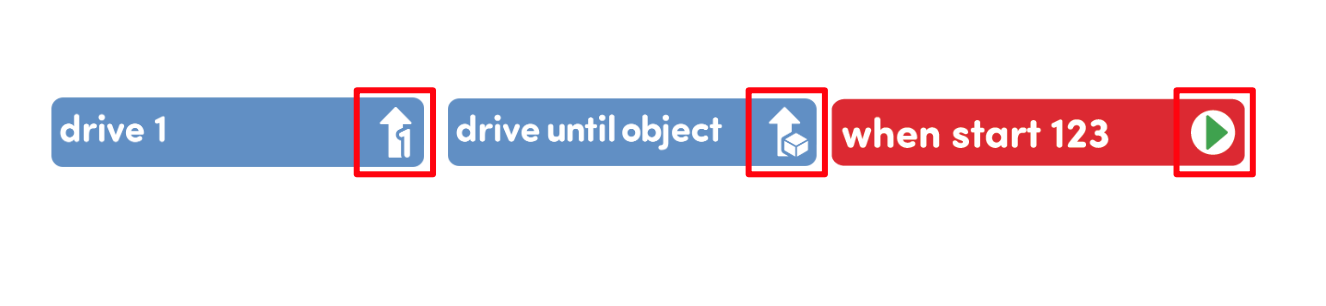
Sử dụng Bộ mã hóa như một bảng trắng — Khi các thẻ Bộ mã hóa được nạp vào Bộ mã hóa, học sinh có thể giơ Bộ mã hóa của mình lên để hiển thị mã của mình, giống như họ sẽ giơ lên một bảng trắng với một giải pháp toán học trên đó. Trong quá trình Tìm lỗi! Đơn vị STEM Lab, chiến lược này có thể được sử dụng như một phương tiện để kiểm tra xem học sinh đã tái tạo chính xác mã lỗi cho mỗi hoạt động gỡ lỗi hay chưa. Bạn có thể nhanh chóng và dễ dàng xem liệu các thẻ Mã hóa có được sử dụng đúng hay không, nếu chúng được lắp theo thứ tự thích hợp và đảm bảo rằng chúng không bị lộn ngược hoặc lộn ngược. Bạn có thể sử dụng các số trên mỗi vị trí để thu hút sự chú ý của học sinh vào một phần cụ thể trong mã của họ, bằng cách nói những điều như "Kiểm tra vị trí số 2 để đảm bảo thẻ Coder của bạn được lắp hết cỡ".
Khắc phục sự cố với Bộ mã hóa
Mã hóa bằng thẻ Coder và Coder chắc chắn yêu cầu một số khắc phục sự cố và gỡ lỗi. Mặc dù đây là một phần có giá trị của quá trình học tập, dưới đây là một số giải pháp cho các vấn đề phổ biến nhất mà bạn có thể gặp phải trong Bài học này:
-
Các thẻ Coder rơi ra khi di chuyển Coder — Khi có học sinh giơ Coders của họ với các thẻ Coder trong đó, hãy nhắc nhở họ giữ nó thẳng, và không nghiêng nó sang một bên. Nếu nghiêng về bên phải (hoặc phía mở của Bộ mã hóa), các thẻ Bộ mã hóa có thể bị rơi ra. Vì trái và phải không phải lúc nào cũng đáng tin cậy đối với học sinh nhỏ tuổi, hãy khuyến khích các em không nghiêng Bộ mã hóa theo bất kỳ hướng nào.
 Thẻ
Thẻ mã hóa bị rơi ra khi di chuyển Bộ mã hóa -
Thẻ Mã hóa được định hướng không chính xác — Nhắc nhở học sinh đảm bảo rằng thẻ Mã hóa của các em được lắp đúng hướng - với các từ và hình ảnh hướng về phía các em, và các hình ảnh ở bên phải (hoặc bên mở) của Bộ mã hóa. Nếu thẻ bị lật ngược hoặc lật ngược, hãy yêu cầu học viên rút thẻ ra và lắp lại đúng hướng.
 Thẻ
Thẻ mã hóa được định hướng không chính xác -
Khe cắm thẻ Coder hiển thị đèn đỏ khi chạy — Nếu đèn báo màu đỏ xuất hiện bên cạnh thẻ Coder, thẻ Coder có thể không được lắp hoàn toàn vào khe. Nhắc học viên đẩy tất cả các thẻ Coder vào, hoặc lấy chúng ra và lắp lại nếu điều này xảy ra. Xem hình động bên dưới để xem ví dụ về điều này.
Tệp video
Để biết thêm thông tin về cách sử dụng Bộ mã hóa, hãy xem bài viết Sử dụng Cơ sở Kiến thức Bộ mã hóa VEX 123.