
Contexte
The Find the Bug ! STEM Lab Unit vous offre, à vous et à vos élèves, un moyen de discuter et de réparer des projets lorsque le robot 123 ne fait pas ce qu'il était censé faire. Les élèves apprendront le concept de bogue dans leur code et suivront un processus de débogage pour identifier, trouver et corriger le bogue dans divers projets. Ce processus de débogage donne aux étudiants des stratégies pour résoudre les problèmes par eux-mêmes lorsqu'ils rencontrent des problèmes de codage avec le robot 123.
Qu'est-ce qu'un bug ?
Un bogue est une erreur dans un projet de codage qui oblige le robot à adopter des comportements différents de ce qui était prévu. Comment les bugs se produisent-ils ? Pour obliger un robot à effectuer une action, un langage de programmation ou un ensemble de règles dans lequel les symboles représentent des actions est utilisé. Dans cette unité, les cartes Coder et Coder sont le langage de programmation du robot 123. Chaque carte de codeur est une commande, qui correspond à un comportement de robot défini par le langage de programmation. Par exemple, une carte de codeur « Drive 1 » (commande) fait avancer le robot 123 d'une étape (comportement).
Si ces cartes Coder ne sont pas précises (tourner à gauche au lieu de tourner à droite, par exemple), les comportements du robot ne correspondront pas à nos attentes. Pour modifier les comportements du robot 123, nous modifions les commandes, ou cartes de codeur, qui se trouvent dans notre projet. Pendant que les élèves parlent de bogues et de débogage dans toute l'unité, aidez-les à établir la connexion entre le comportement du robot et les commandes de la carte Coder qui composent son langage de programmation.
Les robots ne font que ce que nous leur disons de faire, notre code doit donc être précis et précis. Une planification minutieuse du projet peut aider à prévenir les bogues, cependant, le débogage est une partie courante du codage et des bogues sont à prévoir. Les étudiants auront rarement leur projet entièrement correct du premier coup, donc trouver et corriger les bugs sera une expérience d'apprentissage fréquente car les étudiants codent leurs 123 robots pour faire des choses différentes.
Afin d'identifier si un bogue existe ou non dans un projet, les élèves doivent savoir quel est l'objectif du projet afin de pouvoir comparer le comportement prévu avec le comportement réel du robot lorsque le projet est exécuté. Dans le Find a Bug ! STEM Lab Unit, des animations du comportement prévu du robot 123 peuvent être utilisées pour aider à établir cet objectif partagé avec les élèves. Ils peuvent regarder comment le robot est censé se déplacer, puis tracer ce chemin sur leur propre tuile ou prononcer le chemin à voix haute. Prendre un moment pour examiner l'objectif du projet avant de commencer le processus de débogage, permettra de s'assurer que les élèves sont tous sur la même longueur d'onde sur ce que le robot est censé faire, afin qu'ils puissent facilement identifier si le comportement est différent.
Comment déboguer un projet ?
Le débogage est le processus d'identification, de recherche et de correction d'un bogue dans un projet pour que le robot 123 se comporte comme prévu. Avec une idée claire de l'objectif du projet, les élèves peuvent suivre un processus en trois étapes pour identifier un comportement inattendu, trouver la ou les cartes de codeur dans le projet qui provoquent ce comportement inattendu et corriger le code pour utiliser une ou plusieurs cartes de codeur différentes pour que le robot se comporte comme prévu.
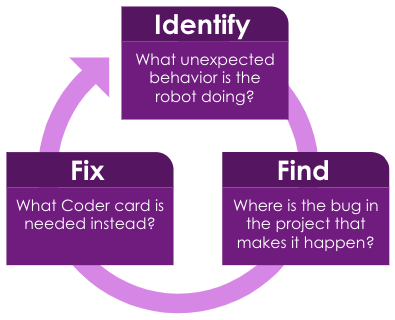
À quoi cela ressemble-t-il dans une salle de classe ? Avec vos élèves, vous voulez d'abord réitérer l'objectif du projet avant que les élèves exécutent leur code avec le robot 123 pour être sûr qu'ils savent quel est le comportement prévu.
- Identifier – Pour identifier le bogue, les élèves doivent regarder le
robot 123 pendant le déroulement du projet. Quand ils voient le robot se déplacer d'une manière différente
de ce à quoi ils s'attendaient, ils peuvent alerter leur groupe, ou l'enseignant qu'il y a un bug. Les
élèves doivent ensuite expliquer ce qui a mal tourné – comme « le robot doit tourner à gauche », mais il a
tourné à droite ; ou « il n'a besoin de faire qu'un pas, mais il en a fait deux ». Assurez-vous que tous
les membres du groupe s'entendent sur le problème, avant de passer à l'étape suivante du processus.
- S'il y a plusieurs bogues dans le projet, commencez par le premier qui se produit. Suivez le processus de débogage séparément pour chaque bogue détecté.
- Find – Ensuite, les élèves doivent regarder leur projet, pour trouver
quelle carte Coder est à l'origine du comportement inattendu. Les élèves peuvent être en mesure de lire ou
d'utiliser les icônes sur les cartes Coder pour rechercher des mots clés comme « gauche » ou « droite »,
ou des chiffres comme « 1 » ou « 2 » pour identifier rapidement le bogue dans le projet. Ils devront
peut-être exécuter le projet pour trouver le bogue – rappelez aux élèves que la carte du codeur qui est
exécutée sur le robot 123 sera mise en surbrillance avec un voyant vert sur le codeur.
- Le bouton Step sur le codeur est un outil utile pour trouver le bogue dans le projet, car il permet aux étudiants de ralentir l'exécution du projet, de sorte que le robot 123 effectue chaque carte de codeur une à la fois, à chaque pression sur le bouton Step. De cette façon, les élèves peuvent plus facilement voir quelle carte Coder est exécutée lorsque le comportement inattendu se produit, afin qu'ils puissent trouver le bogue dans le projet. Dans le laboratoire 2, les élèves utiliseront le bouton Étape dans le cadre du processus de débogage. Pour en savoir plus sur la progression d'un projet avec le codeur, consultez cet article de la bibliothèque STEM.
- Correction – Enfin, les élèves doivent corriger le projet en remplaçant la carte de codeur boguée par une carte qui fera en sorte que le comportement prévu se produise. Par exemple, si le robot devait tourner à droite au lieu de tourner à gauche, la carte « Tourner à droite » devrait remplacer la carte du codeur « Tourner à gauche » dans le projet. Une fois le correctif en place, les élèves doivent relancer le projet et regarder le robot et le codeur pour voir s'ils ont corrigé le bogue correctement. Si nécessaire, répétez le processus de débogage.
Il est important de se rappeler que les élèves peuvent ne pas corriger le bogue correctement du premier coup, et ce n'est pas grave. Le débogage est un processus de résolution de problèmes dans lequel ils s'engageront chaque fois qu'ils coderont leurs robots, ils devraient donc devenir quelque chose dans lequel les étudiants sont à l'aise de s'engager, avec une indépendance croissante.
Indices visuels intégrés dans VEX 123 pour prendre en charge le débogage
Il y a des fonctionnalités intégrées dans VEX 123 pour offrir un retour visuel au fur et à mesure que les étudiants construisent et exécutent leurs projets. Lorsque vous utilisez les boutons tactiles, le bouton « Démarrer » s'allume de la couleur du bouton sur lequel vous appuyez, pour indiquer que la commande a été saisie. Lors de l'utilisation du codeur, la fonction de mise en surbrillance peut donner des commentaires précieux sur la façon dont le projet est exécuté. Lorsqu'un projet est exécuté du début à la fin à l'aide du bouton « Démarrer », la mise en surbrillance s'allume en vert à côté de la carte Coder qui est exécutée par le robot 123, comme indiqué dans l'animation ci-dessous. Ce repère visuel supplémentaire peut aider les élèves à relier le comportement du robot à la commande de la carte Coder dans le langage de programmation de manière concrète.
Lorsque vous utilisez le bouton « Étape », comme dans le laboratoire 2, le projet est exécuté une carte de codeur à la fois. La mise en surbrillance continuera à briller en vert à côté de la carte Coder en cours d'exécution, puis en jaune à côté de la prochaine carte Coder à exécuter dans le projet, comme indiqué dans l'animation ci-dessous.
L'ajout de la surbrillance jaune pour indiquer quelle carte Coder est la prochaine offre non seulement un signal visuel précieux pour les étudiants, mais également une opportunité de prédiction et de conversation. Tout en parcourant un projet, les élèves peuvent prendre un moment pour prédire le comportement du robot 123 avant que chaque carte Coder ne soit exécutée. Lorsqu'ils observent le comportement du robot, ils peuvent ensuite comparer le comportement réel à leur comportement attendu, et ils peuvent s'engager dans le débogage ensemble. Si les élèves ont des prédictions différentes, cela peut être un moment d'apprentissage précieux car ils expliquent pourquoi ils pensent que certains comportements se produiront et comment ces comportements sont liés aux cartes Coder du projet.
Favoriser une culture de classe positive autour du débogage
Avoir une culture de classe plus large qui considère les erreurs comme productives, et non punitives, est
extrêmement important si nous voulons que les élèves soient véritablement engagés dans les tests de projet
et le processus de débogage. S'ils essaient de cacher des erreurs ou ont peur de parler de leur logique avec
les autres, le processus de débogage sera beaucoup plus difficile et moins utile à l'apprentissage. Les bugs
dans un projet de codage sont une merveilleuse occasion d'apprendre, de s'engager dans la résolution de
problèmes et de travailler en collaboration avec d'autres vers un objectif commun. Les étudiants coderont
rarement un projet entier correctement la première fois, de sorte que le débogage fait partie de la nature
itérative du codage pour quiconque apprend l'informatique. 
Il existe de nombreuses façons de le faire, de célébrer les erreurs avec des choses comme un « Bug Museum » ou un « Bug Hall of Fame »1 où les étudiants et les enseignants postent des erreurs de projet et leurs correctifs sur lesquels tous peuvent réfléchir. Les enseignants ont récompensé les élèves pour avoir trouvé des insectes en distribuant des jouets en plastique chaque fois qu'un bug était « annoncé » à la classe, rendant le débogage non seulement nécessaire, mais amusant ! Vous pouvez demander aux élèves de dessiner ou de colorer leurs propres découpes d'insectes en papier pour indiquer qu'ils ont un bug dans leur projet. De cette façon, les groupes d'étudiants peuvent vous donner un indice visuel qu'ils déboguent, sans perturber verbalement les autres étudiants. Quelle que soit la façon dont vous choisissez d'annoncer un bug, l'important est de célébrer la découverte et de mettre en évidence la résolution de problèmes persistante qui a permis aux élèves de le résoudre !
Le processus de débogage dans le Find the Bug ! STEM Lab Unit peut être utilisé avec n'importe quelle méthode de codage – Touch, Coder ou VEXcode 123. Les imprimables VEX 123 peuvent être un outil utile pour les étudiants lorsqu'ils déboguent leur projet. Par exemple, lorsque vous codez avec des boutons tactiles, vous pouvez trouver utile que les élèves utilisent les imprimables à colorier de planification de projet et de planification de mouvement, afin qu'ils aient une représentation visuelle de leur projet tactile à examiner lorsqu'ils essaient de trouver le bogue dans leur code. De plus, les boutons tactiles imprimables peuvent être un outil utile pour planifier ou fixer un projet, car ils donnent un élément tangible à manipuler lorsque les élèves découvrent comment fixer leur projet. Pour en savoir plus sur l'adaptation de cette unité à d'autres méthodes de codage, voir la page Méthodes de codage alternatives dans la vue d'ensemble de l'unité.
De quelles cartes de codeur avez-vous besoin ?
Vous trouverez ci-dessous une liste des principales cartes de codeur utilisées au cours de cette unité. D'autres cartes de codeur nécessaires pour compléter l'unité sont répertoriées après le tableau. Voir la section Configuration de l'environnement du résumé dans chaque laboratoire pour plus d'informations sur l'organisation et la distribution des cartes Coder à vos élèves.
| Carte | Comportement | Exemple |
|---|---|---|
 |
Démarre le projet lorsque le bouton « Démarrer » du codeur est enfoncé. | |
 |
123 Le robot avancera pour 1 longueur de robot, ou 1 carré sur le champ 123. |  |
 |
123 Le robot avancera sur 2 longueurs de robot, ou 2 carrés sur le terrain 123. |  |
 |
123 Le robot tournera sur place à 90 degrés vers la gauche. |  |
 |
123 Le robot tournera sur place à 90 degrés vers la droite. |  |
Des cartes de codeur supplémentaires des catégories Mouvement, Son ou Apparence peuvent être utilisées pour offrir aux étudiants des opportunités de débogage supplémentaires pendant les Labs. Pour une liste complète des cartes de codeur et de leurs comportements, consultez l'article Guide de référence des cartes de codeur VEX dans la bibliothèque STEM.
Stratégies d'enseignement avec le codeur de cette unité
Le codeur offre aux étudiants et aux enseignants la possibilité de s'engager et de partager du code facilement et concrètement tout au long des activités d'un laboratoire.
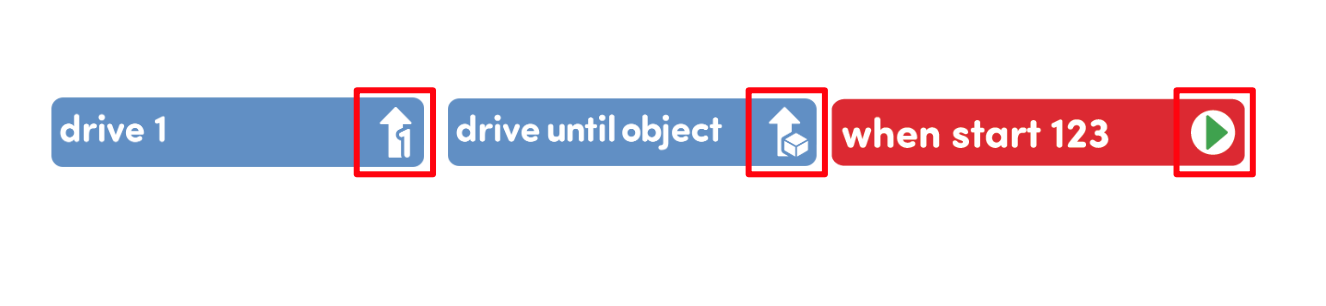
Prise en charge des pré-lecteurs ou des premiers lecteurs — Les cartes de codage sont conçues pour prendre en charge les pré-lecteurs, ou les premiers lecteurs, en utilisant des icônes pour représenter les mots de la carte elle-même, afin que les élèves puissent essentiellement lire les images, s'ils ne peuvent pas encore lire les mots. Encouragez les élèves à utiliser ces images d'icônes pour les aider à construire et à déboguer leurs projets. Renforcez cela en vous référant aux images sur les cartes Coder lorsque vous les nommez avec les élèves, comme « La carte When start 123 Coder, celle avec la flèche verte, passe toujours en premier. »
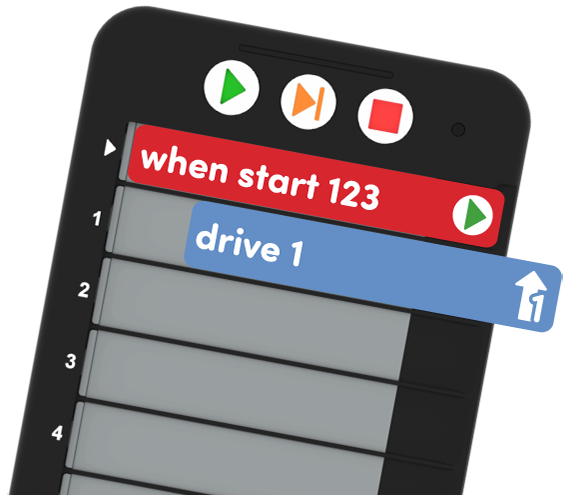
Utilisez le codeur comme vous le feriez avec un tableau blanc — Une fois que les cartes de codeur sont chargées dans le codeur, les élèves peuvent tenir leur codeur pour afficher leur code, tout comme ils tiendraient un tableau blanc avec une solution mathématique. Pendant le Find the Bug ! STEM Lab Unit, cette stratégie peut être utilisée comme un moyen de vérifier que les étudiants ont recréé avec précision le code bogué pour chaque activité de débogage. Vous pouvez rapidement et facilement voir si les bonnes cartes Coder sont utilisées, si elles sont insérées dans l'ordre approprié, et assurez-vous qu'elles ne sont pas à l'envers ou à l'envers. Vous pouvez utiliser les numéros de chaque emplacement pour attirer l'attention des élèves sur une partie particulière de leur code, en disant des choses comme « Vérifiez l'emplacement numéro 2 pour vous assurer que votre carte de codeur est insérée complètement ».
Dépannage avec le codeur
Le codage avec les cartes Coder et Coder nécessite inévitablement un certain dépannage et débogage. Bien qu'il s'agisse d'une partie précieuse du processus d'apprentissage, voici quelques solutions aux problèmes les plus courants que vous pouvez rencontrer dans cette unité :
-
Les cartes du codeur tombent lors du déplacement du codeur — Lorsque les élèves tiennent leur codeur avec des cartes de codeur, rappelez-leur de le tenir droit et de ne pas le renverser sur le côté. Si elles sont inclinées vers la droite (ou le côté ouvert du codeur), les cartes du codeur peuvent tomber. Étant donné que la gauche et la droite ne sont pas toujours fiables pour les jeunes étudiants, encouragez-les à ne pas incliner le codeur dans n'importe quelle direction.
Les cartes du codeur tombent lors du déplacement du codeur -
Une carte de codeur est mal orientée — Rappelez aux élèves de s'assurer que leurs cartes de codeur sont insérées dans la bonne orientation - avec les mots et les images en face d'eux, et les images sur la droite (ou le côté ouvert) du codeur. Si les cartes sont à l'envers ou à l'envers, demandez aux élèves de les sortir et de les réinsérer dans la bonne direction.

Carte codeur mal orientée -
Un emplacement pour carte de codeur affiche un voyant rouge lors de l'exécution — Si un voyant rouge apparaît à côté d'une carte de codeur, la carte de codeur peut ne pas être complètement insérée dans l'emplacement. Rappelez aux élèves de pousser les cartes Coder jusqu'au bout, ou de les sortir et de les réinsérer si cela se produit. Regardez l'animation ci-dessous pour en voir un exemple.
Fichier vidéo
Pour plus d'informations sur l'utilisation du codeur, consultez l'article Utilisation de la base de connaissances du codeur VEX 123.