
Hintergrund
The Find the Bug! DIE STEM Lab Unit bietet Ihnen und Ihren Schülern die Möglichkeit, über Projekte zu sprechen und diese zu reparieren, wenn der 123 Robot nicht das tut, wofür er gedacht war. Die Teilnehmer lernen das Konzept eines Fehlers in ihrem Code kennen und durchlaufen einen Debugging-Prozess, um den Fehler in verschiedenen Projekten zu identifizieren, zu finden und zu beheben. Dieser Debugging-Prozess gibt den Schülern Strategien an die Hand, um Probleme selbst zu lösen, wenn sie mit dem 123 Robot auf Herausforderungen beim Programmieren stoßen.
Was ist ein Bug?
Ein Fehler ist ein Fehler in einem Codierungsprojekt, der den Roboter dazu bringt, Verhaltensweisen anders auszuführen, als sie beabsichtigt waren. Wie entstehen Bugs? Um einen Roboter dazu zu bringen, eine Aktion auszuführen, wird eine Programmiersprache oder eine Reihe von Regeln verwendet, in denen Symbole Aktionen darstellen. In dieser Einheit sind die Coder- und Coder-Karten die Programmiersprache für den 123-Roboter. Jede Coderkarte ist ein Befehl, der einem durch die Programmiersprache definierten Roboterverhalten entspricht. Zum Beispiel bewirkt eine 'Drive 1' -Kodiererkarte (Befehl), dass sich der 123-Roboter 1 Schritt vorwärts bewegt (Verhalten).
Wenn diese Coder-Karten nicht genau sind (zum Beispiel links abbiegen statt rechts abbiegen), wird das Verhalten des Roboters nicht unseren Erwartungen entsprechen. Um das Verhalten des 123 Roboters zu ändern, ändern wir die Befehle oder Codierkarten, die sich in unserem Projekt befinden. Wenn die Schüler über Fehler und Debugging in der gesamten Einheit sprechen, helfen Sie ihnen, die Verbindung zwischen dem Verhalten des Roboters und den Befehlen der Coder-Karte herzustellen, aus denen die Programmiersprache besteht.
Roboter tun nur genau das, was wir ihnen sagen, also muss unser Code präzise und genau sein. Eine sorgfältige Projektplanung kann dazu beitragen, Fehler zu vermeiden. Debugging ist jedoch ein häufiger Bestandteil der Programmierung, und Fehler sind zu erwarten. Die Schüler werden ihr Projekt beim ersten Versuch selten ganz richtig machen, daher wird das Finden und Beheben von Fehlern eine häufige Lernerfahrung sein, da die Schüler ihre 123 Roboter programmieren, um verschiedene Dinge zu tun.
Um festzustellen, ob ein Fehler in einem Projekt vorhanden ist oder nicht, müssen die Schüler wissen, was das Ziel des Projekts ist, damit sie das beabsichtigte Verhalten mit dem tatsächlichen Verhalten des Roboters vergleichen können, wenn das Projekt ausgeführt wird. In der Find a Bug! MINT-LABOREINHEIT können Animationen des beabsichtigten Verhaltens des 123 Roboters verwendet werden, um dieses gemeinsame Ziel mit den Schülern zu erreichen. Sie können beobachten, wie sich der Roboter bewegen soll, dann diesen Weg auf ihrer eigenen Kachel verfolgen oder den Weg laut aussprechen. Wenn Sie sich einen Moment Zeit nehmen, um das Ziel des Projekts zu überprüfen, bevor Sie mit dem Debugging beginnen, stellen Sie sicher, dass die Schüler alle auf der gleichen Seite darüber sind, was der Roboter tun soll, damit sie leicht erkennen können, ob das Verhalten anders ist.
Wie debuggen Sie ein Projekt?
Beim Debuggen wird ein Fehler in einem Projekt identifiziert, gefunden und behoben, damit sich der 123-Roboter wie beabsichtigt verhält. Mit einer klaren Vorstellung vom Ziel des Projekts können die Schüler einem dreistufigen Prozess folgen, um zu erkennen , dass ein unerwartetes Verhalten auftritt, die Coder-Karte (n) im Projekt zu finden, die dieses unerwartete Verhalten verursachen, und den Code zu reparieren, um eine andere Coder-Karte (n) zu verwenden, damit sich der Roboter wie beabsichtigt verhält.
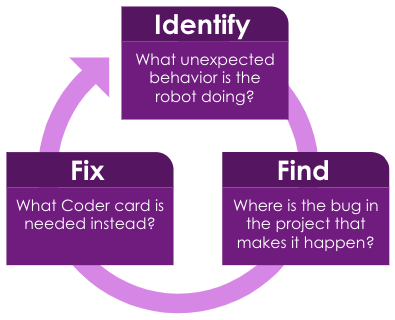
Wie sieht das in einem Klassenzimmer aus? Mit Ihren Schülern möchten Sie zuerst das Ziel des Projekts wiederholen, bevor die Schüler ihren Code mit dem 123 Robot ausführen, um sicherzustellen, dass sie wissen, was das beabsichtigte Verhalten ist.
- Identifizieren – Um den Fehler zu identifizieren, sollten die Schüler den
123-Roboter beobachten, während das Projekt ausgeführt wird. Wenn sie sehen, dass sich der Roboter
anders als erwartet bewegt, können sie ihre Gruppe oder den Lehrer darauf aufmerksam machen, dass ein
Fehler vorliegt. Die Schüler sollten dann erklären, was schief gelaufen ist – wie "der Roboter sollte
nach links abbiegen", aber er drehte nach rechts; oder "er muss nur 1 Schritt fahren, aber er fuhr 2".
Stellen Sie sicher, dass sich alle Mitglieder der Gruppe darüber einig sind, was das Problem ist, bevor
sie mit dem nächsten Schritt des Prozesses fortfahren.
- Wenn es mehrere Fehler im Projekt gibt, beginnen Sie mit dem ersten, der auftritt. Befolgen Sie den Debugging-Prozess separat für jeden gefundenen Fehler.
- Suchen – Als Nächstes sollten sich die Schüler ihr Projekt ansehen, um
herauszufinden , welche Coder-Karte das unerwartete Verhalten verursacht. Die Schüler können die
Symbole auf den Coder-Karten lesen oder verwenden, um nach Schlüsselwörtern wie „links“ oder „rechts“ oder
Zahlen wie „1“ oder „2“ zu suchen, um den Fehler im Projekt schnell zu identifizieren. Möglicherweise
müssen sie das Projekt überarbeiten, um den Fehler zu finden. Erinnern Sie die Schüler daran, dass die
Coder-Karte, die auf dem 123-Roboter ausgeführt wird, mit einem grünen Licht auf dem Coder hervorgehoben
wird.
- Die Step-Taste auf dem Coder ist ein nützliches Werkzeug, um den Fehler im Projekt zu finden, da sie es den Schülern ermöglicht, die Projektausführung zu verlangsamen, so dass der 123-Roboter jede Coderkarte einzeln mit jedem Drücken der Step-Taste ausführt. Auf diese Weise können die Schüler leichter erkennen, welche Coder-Karte ausgeführt wird, wenn das unerwartete Verhalten auftritt, so dass sie den Fehler im Projekt finden können. In Labor 2 verwenden die Teilnehmer die Schaltfläche Schritt als Teil des Debugging-Prozesses. Weitere Informationen zum Durchlaufen eines Projekts mit dem Coder finden Sie in diesem Artikel DER STEM-Bibliothek.
- Fix – Schließlich sollten die Schüler das Projekt beheben, indem sie die verwanzte Coder-Karte gegen eine austauschen, die das beabsichtigte Verhalten bewirkt. Wenn der Roboter beispielsweise nach rechts statt nach links abbiegen musste, sollte die Karte "Nach rechts abbiegen" die Codierkarte "Nach links abbiegen" im Projekt ersetzen. Sobald der Fix vorhanden ist, sollten die Schüler das Projekt erneut ausführen und den Roboter und den Coder beobachten, um zu sehen, ob sie den Fehler richtig behoben haben. Wiederholen Sie gegebenenfalls den Vorgang des Debuggens.
Es ist wichtig, sich daran zu erinnern, dass die Schüler den Fehler beim ersten Versuch möglicherweise nicht richtig beheben, und das ist in Ordnung. Debugging ist ein Problemlösungsprozess, an dem sie sich jedes Mal beteiligen, wenn sie ihre Roboter programmieren, und sollte daher zu etwas werden, an dem sich die Schüler mit wachsender Unabhängigkeit beteiligen können.
In vex 123 integrierte visuelle Hinweise zur Unterstützung des Debuggens
Es gibt Funktionen, die in vex 123 integriert sind, um visuelles Feedback ZU geben, während die Schüler ihre Projekte erstellen und ausführen. Wenn Sie die Touch-Tasten verwenden, leuchtet die Schaltfläche "Start" die Farbe der Taste, die gedrückt wird, um anzuzeigen, dass der Befehl eingegeben wurde. Bei der Verwendung des Coders kann die Hervorhebungsfunktion wertvolles Feedback darüber geben, wie das Projekt ausgeführt wird. Wenn ein Projekt von Anfang bis Ende mit der Schaltfläche "Start" ausgeführt wird, leuchtet die Hervorhebung neben der Coder-Karte, die vom 123-Roboter ausgeführt wird, grün, wie in der Animation unten gezeigt. Dieser zusätzliche visuelle Hinweis kann den Schülern helfen, das Verhalten des Roboters auf konkrete Weise mit dem Befehl der Coder-Karte in der Programmiersprache zu verbinden.
Wenn Sie die Schaltfläche "Schritt" verwenden, wie in Labor 2, wird das Projekt jeweils mit einer Coder-Karte ausgeführt. Die Hervorhebung leuchtet neben der laufenden Coder-Karte weiterhin grün und dann neben der nächsten im Projekt auszuführenden Coder-Karte gelb, wie in der folgenden Animation gezeigt.
Das Hinzufügen der gelben Markierung, um anzuzeigen, welche Coder-Karte die nächste ist, bietet nicht nur einen wertvollen visuellen Hinweis für die Schüler, sondern auch eine Möglichkeit zur Vorhersage und Konversation. Während Sie durch ein Projekt gehen, können sich die Schüler einen Moment Zeit nehmen, um vorherzusagen, wie sich der 123-Roboter verhalten wird, bevor jede Coder-Karte ausgeführt wird. Wenn sie das Verhalten des Roboters beobachten, können sie das tatsächliche Verhalten mit ihrem erwarteten Verhalten vergleichen und gemeinsam debuggen. Wenn die Schüler unterschiedliche Vorhersagen haben, kann dies ein wertvoller Lernmoment sein, wenn sie darüber sprechen, warum sie denken, dass bestimmte Verhaltensweisen auftreten werden und wie diese Verhaltensweisen mit den Coder-Karten im Projekt verbunden sind.
Fördern Sie eine positive Unterrichtskultur rund um das Debuggen
Eine breitere Unterrichtskultur, die Fehler als produktiv und nicht als strafend einstuft, ist unglaublich
wichtig, wenn wir möchten, dass sich die Schüler wirklich mit Projekttests und dem Debugging-Prozess
befassen. Wenn sie versuchen, Fehler zu verbergen, oder Angst haben, ihre Logik mit anderen zu besprechen,
wird der Debugging-Prozess viel schwieriger und weniger nützlich für das Lernen sein. Fehler in einem
Programmierprojekt sind eine wunderbare Gelegenheit, um zu lernen, sich mit der Problemlösung zu
beschäftigen und gemeinsam mit anderen auf ein gemeinsames Ziel hinzuarbeiten. Selten werden die Schüler ein
ganzes Projekt beim ersten Mal richtig codieren, daher ist das Debuggen Teil der iterativen Natur des
Codierens für jeden, der Informatik lernt. 
Es gibt viele Möglichkeiten, dies zu tun, von der Feier von Fehlern mit Dingen wie einem "Bug Museum" oder "Bug Hall of Fame"1 , wo Schüler und Lehrer Projektfehler und ihre Korrekturen veröffentlichen, über die alle nachdenken können. Die Lehrer haben die Schüler dafür belohnt, dass sie Fehler gefunden haben, indem sie jedes Mal, wenn ein Fehler der Klasse "angekündigt" wurde, Plastikspielzeug verteilt haben, was das Debuggen nicht nur notwendig, sondern auch unterhaltsam macht! Sie können die Schüler ihre eigenen Papierfehlerausschnitte zeichnen oder färben lassen, um sie als Indikator dafür zu verwenden, dass sie einen Fehler in ihrem Projekt haben. Auf diese Weise können Schülergruppen Ihnen einen visuellen Hinweis geben, dass sie debuggen, ohne andere Schüler verbal zu stören. Unabhängig davon, wie Sie einen Fehler ankündigen, ist es wichtig, den Fund zu feiern und die anhaltende Problemlösung hervorzuheben, die es den Schülern ermöglicht hat, ihn zu beheben!
Der Debugging-Prozess im Find the Bug! DIE STEM Lab Unit kann mit jeder Codierungsmethode verwendet werden – Touch, Coder oder VEXcode 123. VEX 123 Ausdrucke können ein nützliches Werkzeug für Studenten sein, wenn sie ihr Projekt debuggen. Wenn Sie beispielsweise mit Touch-Buttons programmieren, kann es für die Schüler hilfreich sein, die Ausdrucke für die Farb- und Bewegungsplanung zu verwenden, damit sie eine visuelle Darstellung ihres Touch-Projekts haben, die sie überprüfen können, wenn sie versuchen, den Fehler in ihrem Code zu finden. Darüber hinaus können die druckbaren Touch-Buttons ein hilfreiches Werkzeug für die Planung oder Behebung eines Projekts sein, da sie ein greifbares Element zur Manipulation bieten, wenn die Schüler herausfinden, wie sie ihr Projekt beheben können. Weitere Informationen zur Anpassung dieses Geräts für andere Codierungsmethoden finden Sie auf der Seite Alternative Codierungsmethoden in der Geräteübersicht.
Welche Coderkarten benötigen Sie?
Nachfolgend finden Sie eine Liste der wichtigsten Coderkarten, die während dieser Einheit verwendet werden. Andere Codiererkarten, die zum Ausfüllen der Einheit benötigt werden, sind nach der Tabelle aufgeführt. Weitere Informationen zum Organisieren und Verteilen von Coder-Karten an Ihre Schüler finden Sie im Abschnitt Umgebungseinrichtung der Zusammenfassung in jedem Labor.
| Karte | Verhalten | Beispiel |
|---|---|---|
 |
Startet das Projekt, wenn die Schaltfläche "Start" am Coder gedrückt wird. | |
 |
123 Der Roboter fährt 1 Roboterlänge oder 1 Quadrat auf dem 123-Feld vorwärts. |  |
 |
123 Der Roboter fährt 2 Roboterlängen oder 2 Quadrate auf dem 123-Feld vorwärts. |  |
 |
123 Der Roboter dreht sich um 90 Grad nach links. |  |

|
123 Der Roboter dreht sich um 90 Grad nach rechts. |  |
Zusätzliche Coder-Karten aus den Kategorien Bewegung, Ton oder Aussehen können verwendet werden, um den Schülern zusätzliche Debugging-Möglichkeiten während der Labs zu bieten. Eine vollständige Liste der Coder-Karten und ihrer Verhaltensweisen finden Sie im Artikel VEX Coder Card Reference Guide in DER STEM-Bibliothek.
Strategien für den Unterricht mit dem Coder in dieser Einheit
Der Coder bietet Schülern und Lehrern die Möglichkeit, sich während der gesamten Aktivitäten eines Labors einfach und greifbar mit Code auseinanderzusetzen und ihn auszutauschen.
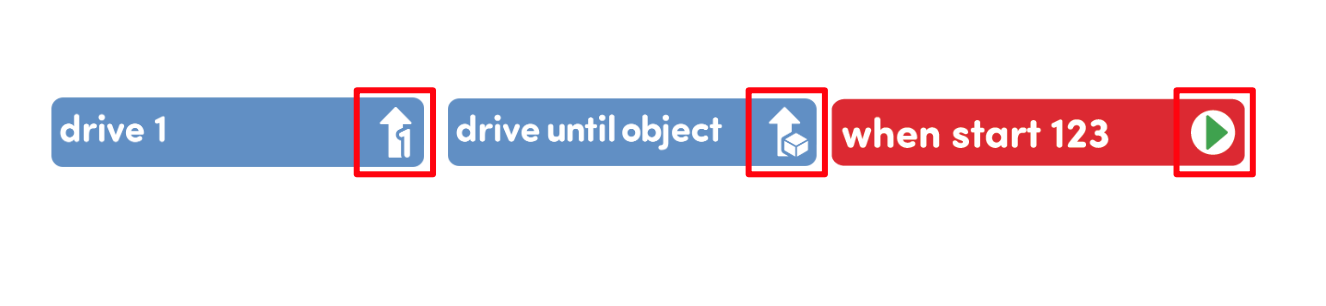
Unterstützung von Vorlesern oder frühen Lesern — Codierkarten sind so konzipiert, dass sie Vorleser oder frühe Leser unterstützen, indem sie Symbole verwenden, um die Wörter der Karte selbst darzustellen, so dass die Schüler die Bilder im Wesentlichen lesen können, wenn sie die Wörter noch nicht lesen können. Ermutigen Sie die Schüler, diese Symbolbilder zu verwenden, um ihnen beim Erstellen und Debuggen ihrer Projekte zu helfen. Verstärken Sie dies, indem Sie sich auf die Bilder auf den Coder-Karten beziehen, wenn Sie sie mit Schülern benennen, wie z. B. „Die Beim Starten 123 Coder-Karte, die mit dem grünen Pfeil, geht immer zuerst.“
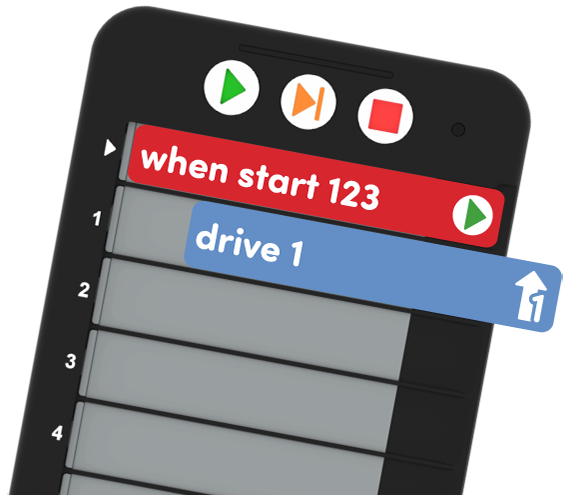
Verwenden Sie den Coder wie ein Whiteboard — Sobald die Coder-Karten in den Coder geladen sind, können die Schüler ihren Coder hochhalten, um ihren Code anzuzeigen, genauso wie sie ein Whiteboard mit einer mathematischen Lösung hochhalten würden. Während des Find the Bug! STEM Lab Unit kann diese Strategie als Mittel verwendet werden, um zu überprüfen, ob die Schüler den fehlerhaften Code für jede Debugging-Aktivität genau nachgebildet haben. Sie können schnell und einfach sehen, ob die richtigen Codiererkarten verwendet werden, ob sie in der richtigen Reihenfolge eingelegt sind, und sicherstellen, dass sie nicht auf dem Kopf oder rückwärts stehen. Sie können die Zahlen auf jedem Slot verwenden, um die Aufmerksamkeit der Schüler auf einen bestimmten Teil ihres Codes zu lenken, indem Sie Dinge wie "Überprüfen Sie Slot Nummer 2, um sicherzustellen, dass Ihre Coder-Karte vollständig eingelegt ist" sagen.
Fehlerbehebung mit dem Coder
Die Codierung mit den Coder- und Coder-Karten erfordert zwangsläufig einige Fehlerbehebungen und Debugging. Dies ist zwar ein wertvoller Teil des Lernprozesses, aber hier sind einige Lösungen für die häufigsten Probleme, auf die Sie in dieser Einheit stoßen können:
-
Die Codiererkarten fallen beim Bewegen des Codierers heraus — Wenn Schüler ihre Codierer mit Codiererkarten in sich hochhalten, erinnern Sie sie daran, sie aufrecht zu halten und nicht zur Seite zu kippen. Wenn sie nach rechts (oder auf die offene Seite des Codierers) gekippt werden, können die Codiererkarten herausfallen. Da Links und Rechts für junge Schüler nicht immer zuverlässig sind, ermutigen Sie sie, den Coder in keine Richtung zu neigen.
Codiererkarten fallen beim Bewegen des Codierers heraus -
Eine Coder-Karte ist falsch ausgerichtet — Erinnern Sie die Schüler daran, sicherzustellen, dass ihre Coder-Karten in der richtigen Ausrichtung eingelegt sind - mit den Worten und Bildern, die ihnen zugewandt sind, und den Bildern auf der rechten (oder offenen Seite) des Coders. Wenn die Karten auf dem Kopf stehen oder nach hinten zeigen, lassen Sie die Schüler sie herausziehen und in die richtige Richtung wieder einführen.

Codierkarte falsch orientiert -
Ein Coder-Kartensteckplatz leuchtet während des Betriebs rot — Wenn neben einer Coder-Karte eine rote Kontrollleuchte erscheint, kann die Coder-Karte möglicherweise nicht vollständig in den Steckplatz eingeführt werden. Erinnern Sie die Schüler daran, die Coder-Karten ganz hineinzuschieben oder sie herauszunehmen und in diesem Fall wieder einzusetzen. Sehen Sie sich die Animation unten an, um ein Beispiel dafür zu sehen.
Videodatei
Weitere Informationen zur Verwendung des Coders finden Sie im Artikel Verwenden der vex 123 Coder Knowledge Base.