
الدرس 1: البدء في استخدام VEXcode VR Python

يتطلب استخدام بايثون مع VEXcode VR ترخيصًا محسنًا أو متميزًا للواقع الافتراضي. تأكد من تسجيل الدخول باستخدام رمز الفصل الخاص بك وأن شعار الواقع الافتراضي في الزاوية العلوية اليسرى رمادي أو ذهبي.
سيوضح لك هذا الدرس كيفية البدء باستخدام VEXcode VR Python. سيوجهك هذا الدرس أيضًا إلى المقالات في مكتبة فيكس.
مخرجات التعلم
- حدد كيفية تشغيل VEXcode VR Python.
- حدد ميزات روبوت الواقع الافتراضي.
- حدد ميزات ملاعب VEXcode VR.
- حدد كيفية الوصول إلى المساعدة في VEXcode VR Python.
إطلاق VEXcode VR Python
لا يتطلب VEXcode VR Python التنزيل من أجل البدء. يمكن تشغيل VEXcode VR Python على معظم المتصفحات الشائعة وعلى معظم الأجهزة. لمزيد من المعلومات حول المتصفح المدعوم من VEXcode VR، راجع مقالة مكتبة العلوم والتكنولوجيا والهندسة والرياضيات هذه.
لإطلاق VEXcode VR Python، انتقل أولاً إلى vr.vex.com.
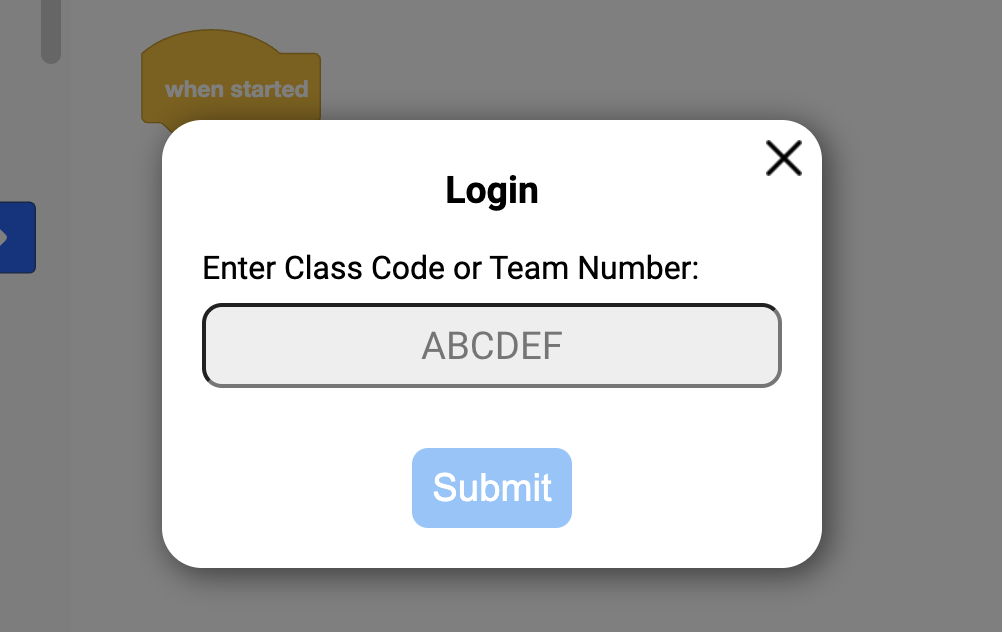
ستظهر النافذة المنبثقة التالية عند إطلاق VEXcode VR. حدد تسجيل الدخول هنا لتسجيل الدخول باستخدام رمز الفصل الدراسي الخاص بك.

أدخِل رمز الفصل الدراسي، ثم اختر " إرسال".
قد يتم تشغيل VEXcode VR في وضع الكتل. للتبديل إلى Python، حدد File في شريط الأدوات، وحدد New Text Project، ثم حدد Playground. شاهد مقطع الفيديو أدناه، أو هذه المقالة لمراجعة الخطوات. أنت الآن جاهز لإنشاء مشروع في VEXcode VR Python.
ميزات روبوت الواقع الافتراضي وملاعب الواقع الافتراضي VEXcode
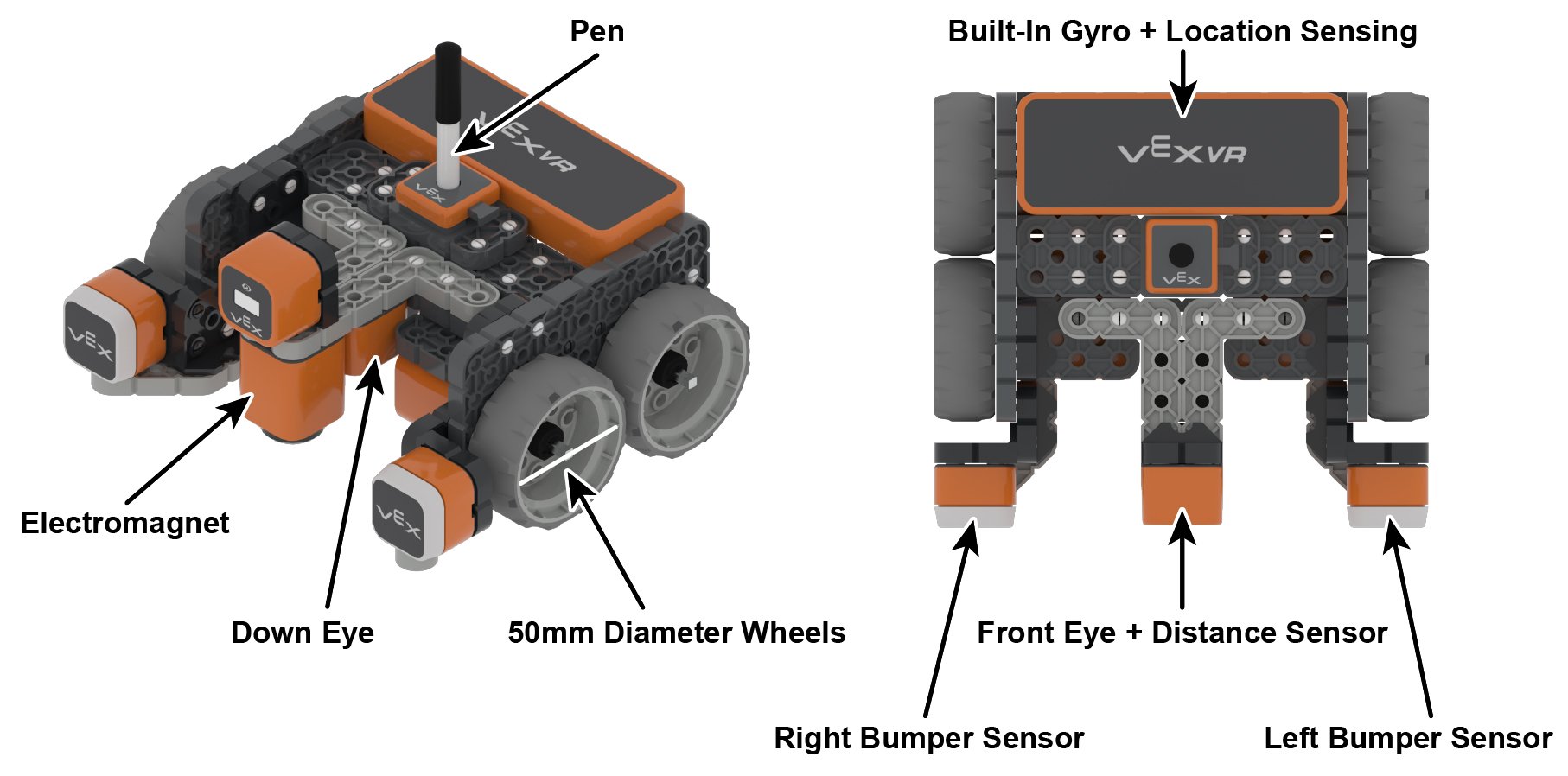
تم تجهيز روبوت VEX VR بأجهزة استشعار وعناصر تحكم والعديد من الميزات المادية. في VEXcode VR، تم تكوين الروبوت مسبقًا. هذا يلغي الحاجة إلى تكوين روبوت أو مشروع قالب محدد مسبقًا يجب عليك استخدامه عادةً مع روبوت فعلي. اقرأ مقالة مكتبة العلوم والتكنولوجيا والهندسة والرياضيات هذه للتعرف على ميزات روبوت الواقع الافتراضي.
الملعب هو مساحة افتراضية يمكن أن يتفاعل فيها روبوت الواقع الافتراضي الخاص بك ويتحرك. يتضمن VEXcode VR مجموعة متنوعة من الملاعب المختلفة. اقرأ مقالة مكتبة العلوم والتكنولوجيا والهندسة والرياضيات هذه للتعرف على ملاعب VEXcode VR.
الوصول إلى المساعدة في VEXcode VR Python
هناك أيضًا معلومات مساعدة موجودة في VEXcode VR Python. يمكنك استخدام التعليمات المضمنة في أي وقت لمعرفة المزيد عن الأوامر وكيفية استخدامها في المشروع.
-
يمكن الوصول إلى المساعدة عن طريق تحديد أيقونة المساعدة بجانب أمر فردي. لإغلاق المساعدة، حدد السهم الموجود على يمين أيقونة المساعدة في نافذة المساعدة. شاهد الفيديو أدناه، أو اقرأ هذه المقالة، لمعرفة كيفية الوصول إلى المساعدة في VEXcode VR Python.
ملف فيديو