
บทที่ 1: เริ่มต้นใช้งาน VEXcode VR Python

การใช้ Python กับ VEXcode VR จำเป็นต้องมีใบอนุญาต VR Enhanced หรือ Premium ตรวจสอบให้แน่ใจว่าคุณเข้าสู่ระบบด้วยรหัสชั้นเรียนของคุณและโลโก้ VR ที่มุมบนซ้ายเป็นสีเทาหรือสีทอง
บทเรียนนี้จะแสดงวิธีเริ่มต้นใช้งาน VEXcode VR Python บทเรียนนี้จะนำคุณไปยังบทความในไลบรารี vex
ผลการเรียนรู้
- ระบุวิธีการเปิดใช้ VEXcode VR Python
- ระบุคุณสมบัติของหุ่นยนต์ VR
- ระบุคุณสมบัติของ VEXcode VR Playgrounds
- ระบุวิธีเข้าถึงความช่วยเหลือใน VEXcode VR Python
การเปิดใช้ VEXcode VR Python
VEXcode VR Python ไม่จำเป็นต้องดาวน์โหลดเพื่อเริ่มต้นใช้งาน VEXcode VR Python สามารถทำงานได้บนเบราว์เซอร์ยอดนิยมและบนอุปกรณ์ส่วนใหญ่ สำหรับข้อมูลเพิ่มเติมเกี่ยวกับเบราว์เซอร์ที่รองรับโดย VEXcode VR โปรด ดูบทความ STEM Libraryนี้
ในการเปิดใช้ VEXcode VR Python ให้ไปที่ vr.vex.comก่อน
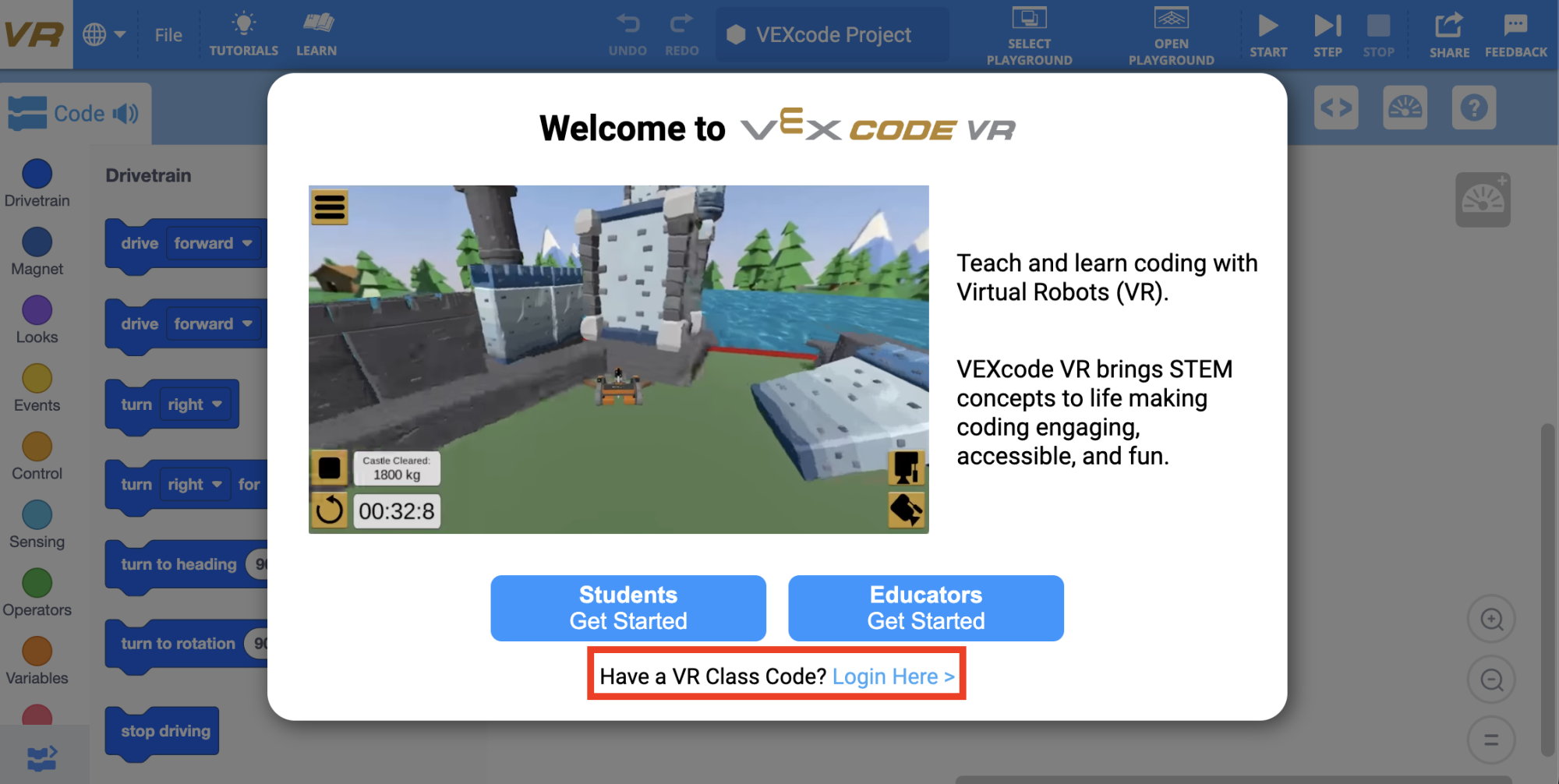
ป๊อปอัปต่อไปนี้จะปรากฏขึ้นเมื่อเปิดใช้ VEXcode VR เลือก เข้าสู่ระบบที่นี่ เพื่อเข้าสู่ระบบด้วยรหัสชั้นเรียนของคุณ
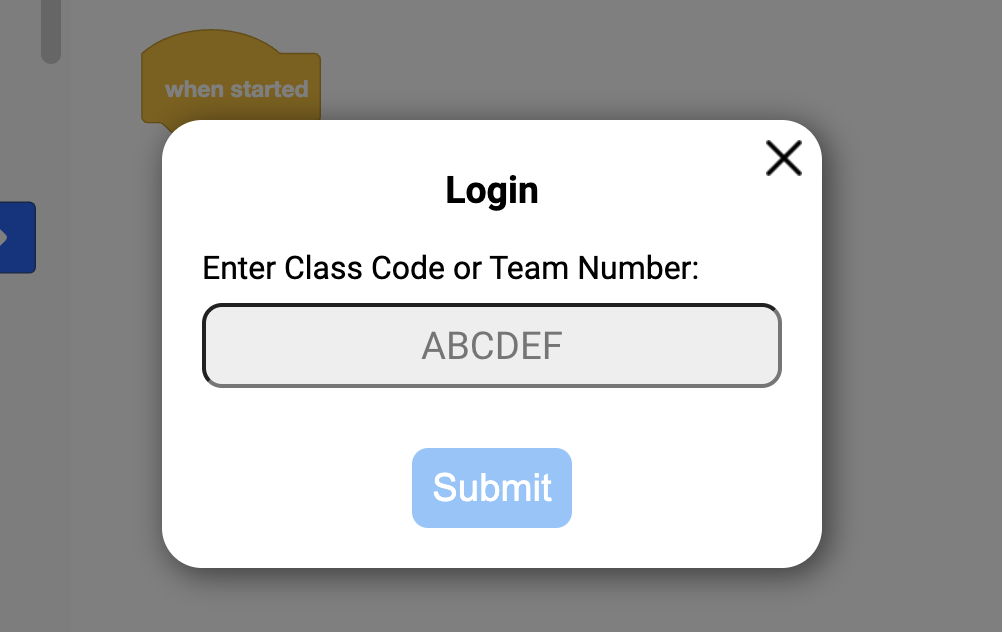
กรอกรหัสชั้นเรียนแล้วเลือก ส่ง
VEXcode VR อาจเปิดตัวในโหมดบล็อก หากต้องการเปลี่ยนเป็น Python ให้เลือก ไฟล์ในแถบเครื่องมือเลือก New Text Project จากนั้นเลือกสนามเด็กเล่น ดูคลิปวิดีโอด้านล่าง หรือบทความนี้ เพื่อตรวจสอบขั้นตอน ตอนนี้คุณพร้อมที่จะสร้างโปรเจกต์ใน VEXcode VR Python แล้ว
คุณสมบัติของ VR Robot และ VEXcode VR Playgrounds
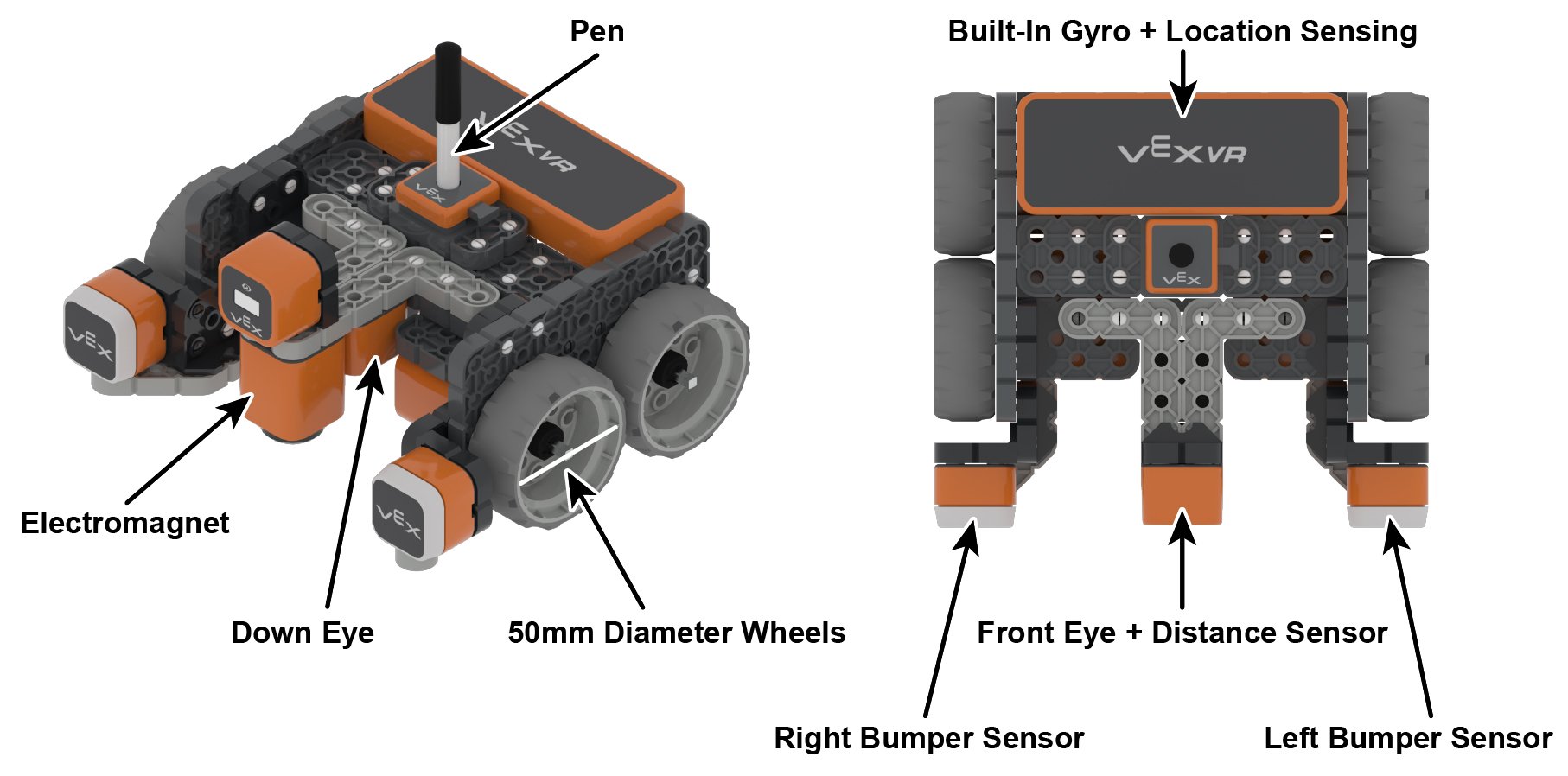
หุ่นยนต์ vex VR มาพร้อมกับเซ็นเซอร์ตัวควบคุมและคุณสมบัติทางกายภาพมากมาย ใน VEXcode VR หุ่นยนต์ได้รับการกำหนดค่าล่วงหน้าแล้ว สิ่งนี้ช่วยลดความจำเป็นในการกำหนดค่าหุ่นยนต์หรือโครงการเทมเพลตที่กำหนดไว้ล่วงหน้าซึ่งโดยปกติคุณจะต้องใช้กับหุ่นยนต์ทางกายภาพ อ่านบทความ STEM Library นี้เพื่อเรียนรู้เกี่ยวกับคุณสมบัติของ VRRobot
สนามเด็กเล่นเป็นพื้นที่เสมือนจริงที่หุ่นยนต์ VR ของคุณสามารถโต้ตอบและเคลื่อนไหวได้ VEXcode VR มีความหลากหลายของสนามเด็กเล่นที่แตกต่างกัน อ่านบทความ STEM Library นี้เพื่อเรียนรู้เกี่ยวกับ VEXcode VR Playgrounds
การเข้าถึงความช่วยเหลือใน VEXcode VR Python
นอกจากนี้ยังมีข้อมูลความช่วยเหลือที่ อยู่ใน VEXcode VR Python คุณสามารถใช้ความช่วยเหลือในตัวได้ตลอดเวลาเพื่อเรียนรู้เพิ่มเติมเกี่ยวกับคำสั่งและวิธีใช้ในโปรเจกต์
-
คุณสามารถเข้าถึงความช่วยเหลือ ได้โดยเลือกไอคอนความช่วยเหลือข้างคำสั่งของแต่ละบุคคล หากต้องการปิดความช่วยเหลือให้เลือกลูกศรทางด้านขวาของ ไอคอนความช่วยเหลือในหน้าต่างความช่วยเหลือ ดูวิดีโอด้านล่าง หรืออ่านบทความนี้สำหรับวิธีเข้าถึงความช่วยเหลือใน VEXcode VR Python
ไฟล์วิดีโอ