
الدرس 4: نصائح وحيل مع VEXcode VR Python
يحتوي هذا الدرس على سلسلة من النصائح والحيل التي يمكنك استخدامها أثناء استخدام VEXcode VR Python.
مخرجات التعلم
- صف كيفية ضبط حجم الخط في مساحة العمل وفوائد القيام بذلك.
- صف كيفية تفسير رسالة خطأ عندما لا يتم تشغيل مشروع في VEXcode VR Python.
- تحديد ووصف كيفية استخدام التعليمات المضمنة في VEXcode VR Python.
ضبط حجم الخط في مساحة العمل
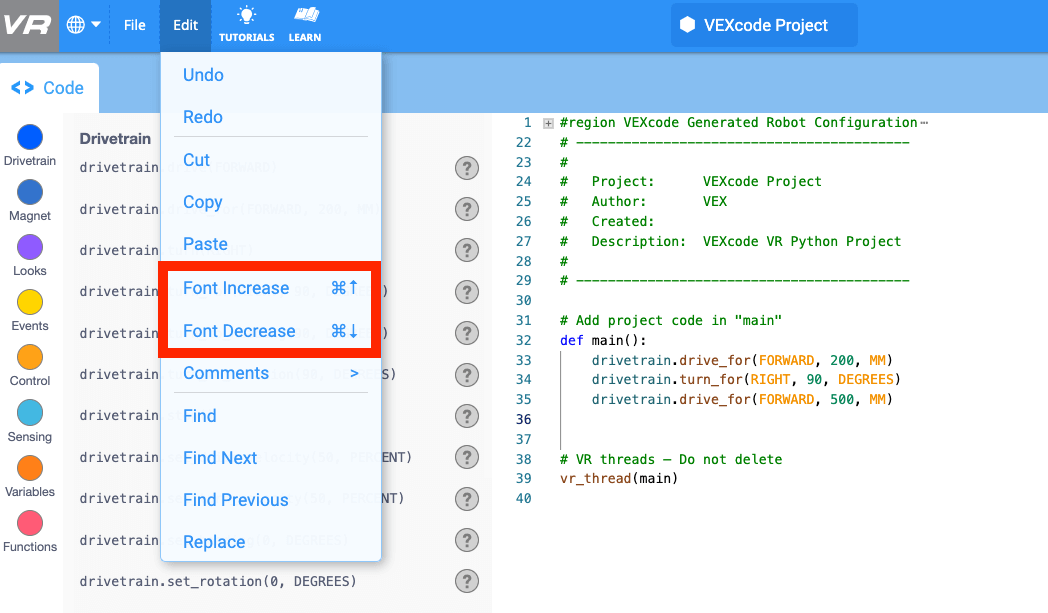
يمكن أن يكون تغيير حجم الخط في VEXcode VR Python مهمًا لأسباب عديدة. على سبيل المثال، قد ترغب في أن يكون نصك أسهل في القراءة، أو قد تحاول الحصول على جميع التعليمات البرمجية لمشروع كبير على شاشتك في وقت واحد. يمكن جعل حجم الخط أكبر، أو أصغر، بشكل تدريجي، باستخدام قائمة "تعديل".
- لجعل الخط أكبر، حدد "تعديل" في شريط الأدوات. ثم اختر "زيادة الخط". كرر هذه العملية حتى يصل حجم الخط في مساحة العمل إلى الحجم المطلوب.
- لجعل الخط أصغر، حدد "تعديل" في شريط الأدوات. ثم اختر "تقليل الخط". كرر هذه العملية حتى يصل حجم الخط في مساحة العمل إلى الحجم المطلوب.
- في مقطع الفيديو أدناه، يتم فتح قائمة تعديل ما مجموعه ست مرات. في المرات الثلاث الأولى، يتم تحديد "زيادة الخط"، ويزداد حجم النص في مساحة العمل في كل مرة. في المرة الثانية، يتم تحديد "تقليل الخط"، وينخفض النص في مساحة العمل في كل مرة.
رسائل الخطأ عند عدم تشغيل المشروع
في بعض الأحيان، قد يكون لديك خطأ في مشروعك يمنعه من العمل في VEXcode VR Python. لا بأس! هناك رسائل خطأ
وإشارات مرئية يمكنك استخدامها لمساعدتك في استكشاف الأخطاء وإصلاحها في هذا السيناريو. على سبيل المثال، قد
يكون لديك خطأ إملائي، أو خطأ في بناء الجملة، مثل النقطتين الإضافيتين () في نهاية محرك الأقراص
الأول للأمر في هذا المشروع. 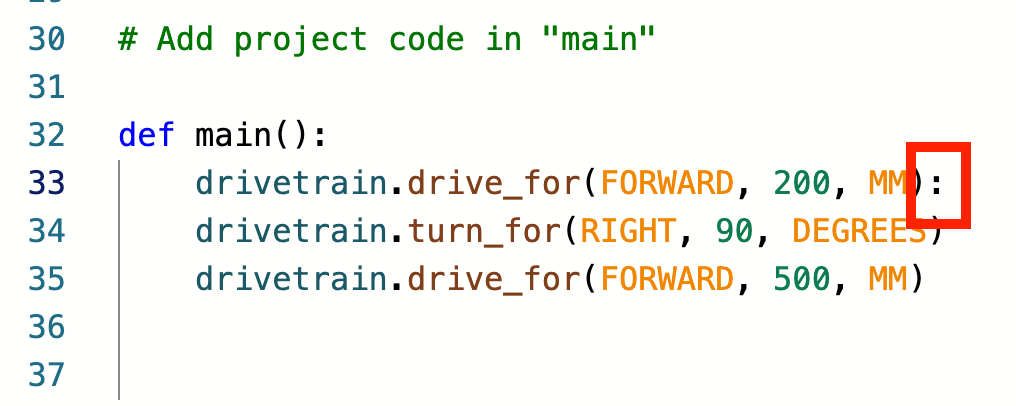
عند تحديد "ابدأ" لاختبار هذا المشروع، فإن أول شيء ستراه هو نافذة VEXcode VR Python باللون الرمادي، مع رسالة خطأ بارزة.
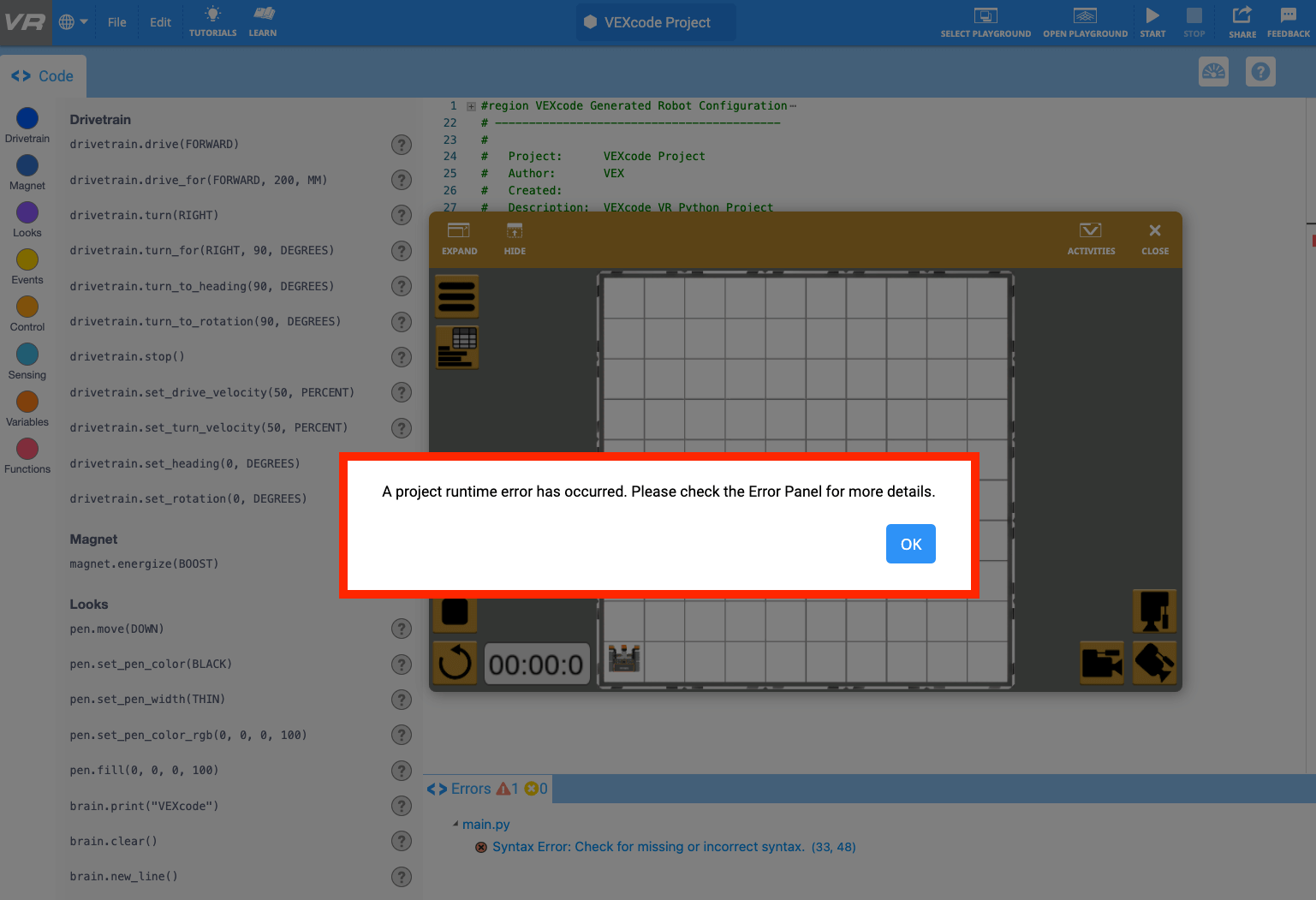
حدد "موافق" للعودة إلى VEXcode VR Python، حتى تتمكن من استكشاف أخطاء مشروعك وإصلاحها. هنا سترى رسالة خطأ أكثر تفصيلاً في لوحة الأخطاء في الجزء السفلي من VEXcode VR Python. بالإضافة إلى ذلك، سيتم تعتيم رقم السطر الذي يحتوي على الخطأ في مساحة العمل مع الخطأ.
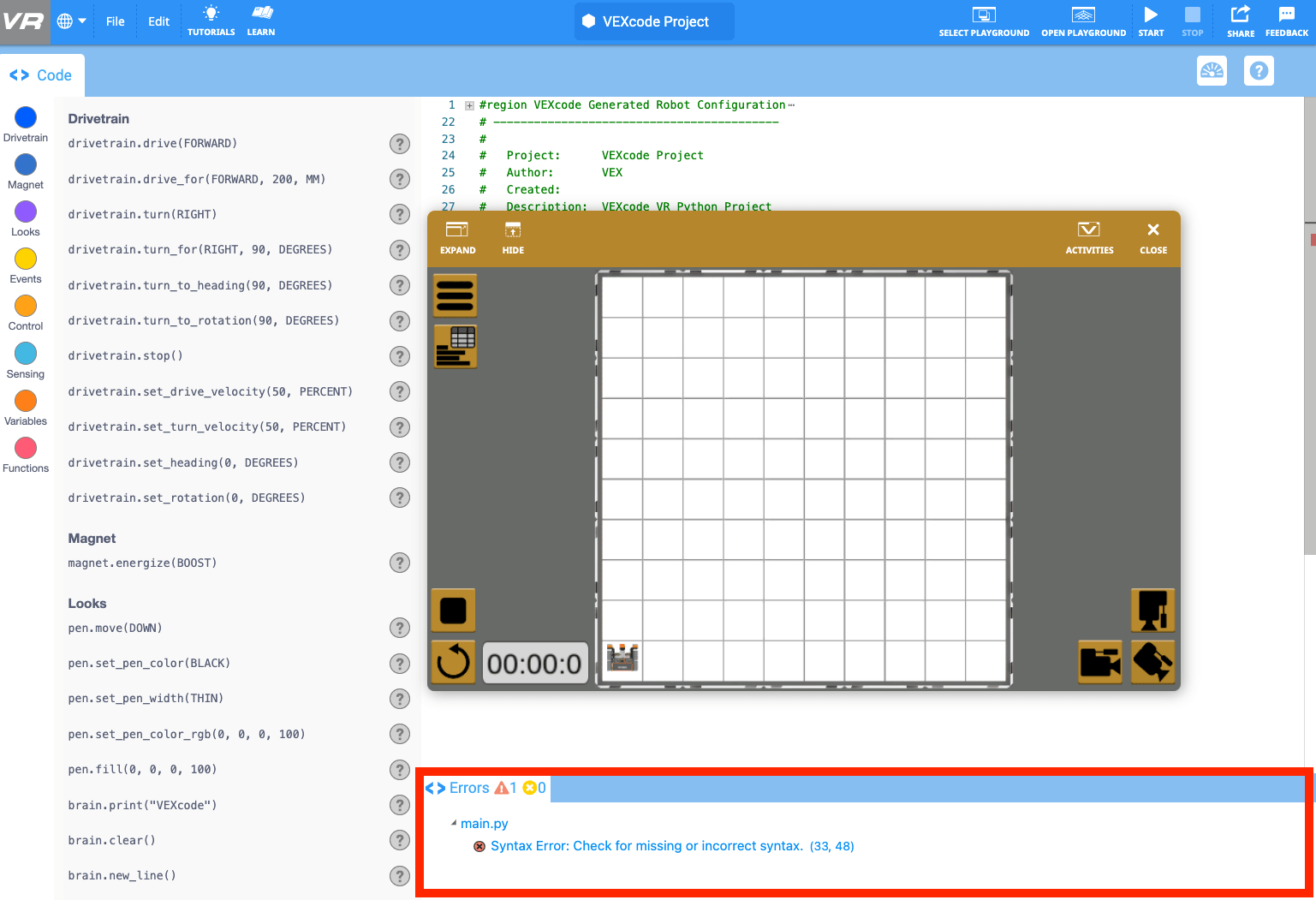
ضمن لوحة الأخطاء، يمكنك تحديد رقم سطر المشروع الذي يحتوي على الخطأ ونوع الخطأ. في هذه الحالة، يوجد خطأ في بناء الجملة في السطر 33.
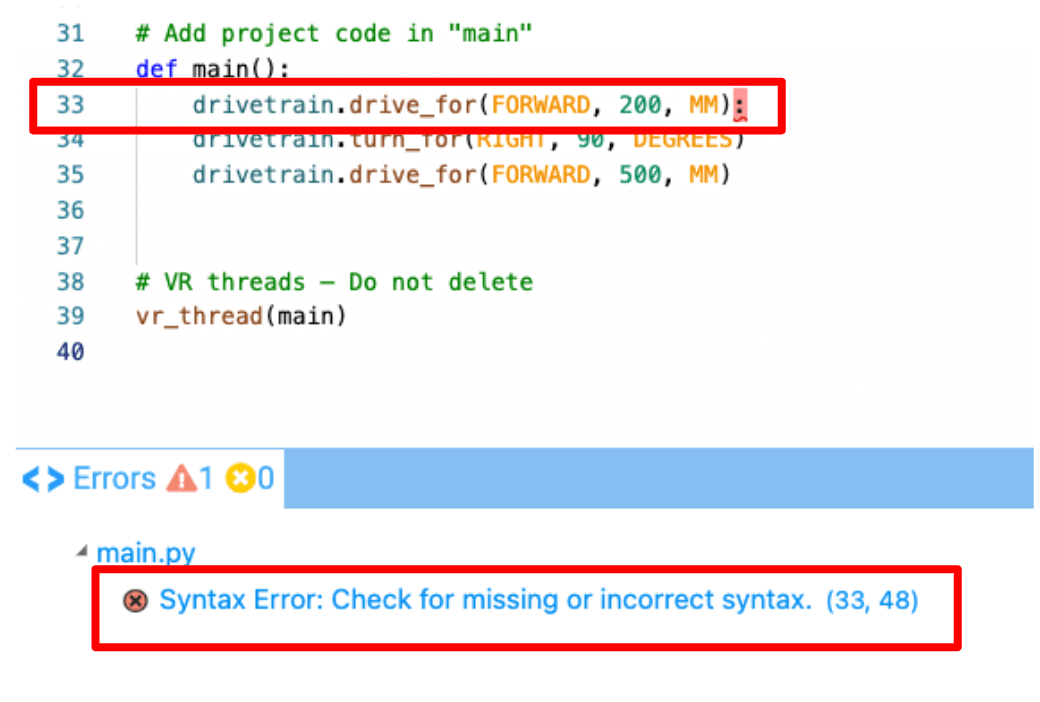
يمكن أن تساعدك هذه الإشارات على تحديد موقع الخطأ ونوعه، بحيث يمكنك تصحيحه بسهولة أكبر وتشغيل مشروعك بنجاح.
استخدام المساعدة المضمنة للحصول على دعم إضافي
قد تحتاج أيضًا إلى استكشاف الأخطاء وإصلاحها في مشروع يمكن تنفيذه بواسطة VEXcode VR، ولكنه لا يعمل كما خططت له. لمعرفة المزيد حول كيفية عمل كل أمر أو عنصر تعليمات برمجية في صندوق الأدوات داخل المشروع، تعد التعليمات المضمنة موردًا رائعًا.
يمكنك الوصول إلى التعليمات في أي وقت أثناء العمل في VEXcode VR Python عن طريق تحديد أيقونة التعليمات بجانب أي أمر في صندوق الأدوات. شاهد مقطع الفيديو أدناه، أو اقرأ هذه المقالة ، لمراجعة كيفية الوصول إلى المساعدة، وإخفاء نافذة المساعدة عند الانتهاء.