
الدرس 3: تلوين الكود في VEXcode VR Python
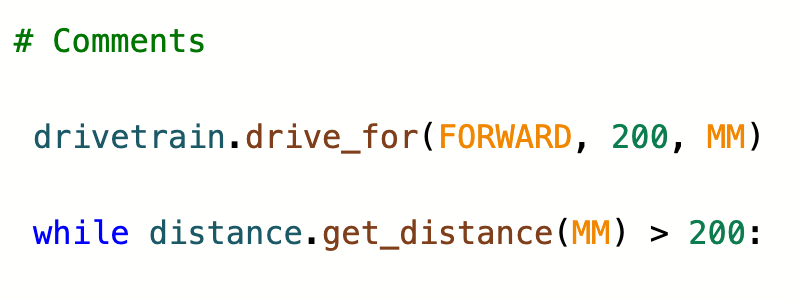
أنت الآن تعرف أساسيات البدء مع VEXcode VR Python. ربما لاحظت أن أسطر التعليمات البرمجية في VEXcode VR Python تصبح ملونة عند إضافتها إلى مساحة العمل. يعد هذا التلوين أداة مرئية مفيدة يمكنك استخدامها أثناء البرمجة.
يمكن أن تساعدك معرفة كيفية تلوين كود VEXcode VR Python على تحديد الأخطاء في بناء جملة المشروع أو الأخطاء الإملائية بسرعة، مما قد يمنع مشروعك من العمل على النحو المنشود. سيكون فهم ألوان الكود ومعناها ذا قيمة عندما تبدأ في إنشاء مشاريع VEXcode VR Python.
مخرجات التعلم
- تحديد ووصف تلوين التعليمات البرمجية في VEXcode VR Python.
- تحديد كيفية وضع مسافة بادئة للأوامر في مساحة العمل، وأهمية القيام بذلك في المشروع.
تلوين الكود في VEXcode VR Python
عند إنشاء مشاريع نصية، فإن بناء الجملة والتباعد والمسافة البادئة والإملاء في التعليمات البرمجية الخاصة بك مهم جدًا لضمان تشغيل مشروعك على النحو المنشود. يعد الترميز اللوني الموجود في مساحة العمل في VEXcode VR Python تلميحًا مرئيًا إضافيًا بأنك أدخلت التعليمات البرمجية الخاصة بك في مشروعك بشكل صحيح.
يتبع تلوين الكود الأعراف التالية، كما هو موضح في الجدول أدناه، أو في مقالة المكتبة هذه:
| اللون | النوع | مثال VEXcode VR Python |
|---|---|---|
 |
الفصول الجهاز الفردي الذي يتعلق به الأمر (أي مجموعة نقل الحركة، القلم، الدماغ) |
 |
 |
الأوامر السلوك داخل الأمر (أي القيادة، الانعطاف) |
 |
 |
المعلمات معلومات حول كيفية تنفيذ السلوك (أي الاتجاه والمسافة) |
 |
 |
الهياكل التحكم في تدفق المشروع (أي مشروطة، حلقات) |
 |
 |
القيم المعلمة العددية المعينة للسلوك (أي عدد درجات الدوران) |
 |
 |
تم إنشاء المستخدم المتغيرات والأوامر التي أنشأها المستخدم |
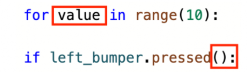 |
يتم أيضًا تلوين التعليقات في المشروع باللون الأخضر، ولكن يسبقها رمز رطل (#). 
عند كتابة الأوامر في مساحة العمل، إذا كان هناك مكون لا يمكن التعرف عليه، فسيظل أسودًا (مثل الفئة التي أنشأها المستخدم). يمكن أن يكون هذا مؤشرًا مفيدًا أثناء عملك، لمنع الإحباط أو استكشاف الأخطاء وإصلاحها لاحقًا.
استخدم المؤشر ولوحة المفاتيح لتصحيح الأخطاء. عند التعرف على المكونات، سيتم تلوينها بشكل صحيح. في مقطع الفيديو أدناه، تم كتابة أمر turn_for في المشروع مع مكونين مكتوبين بشكل غير صحيح ويظهران باللون الأسود. عند تصحيح كل خطأ، يتغير لون هذا الجزء من الأمر.
أهمية المسافة البادئة
في VEXcode VR Python، تعد المسافة البادئة مهمة جدًا. تساهم الطريقة التي يتم بها محاذاة الأوامر داخل
المشروع في تدفق المشروع. يمكن أن تؤدي المسافة البادئة غير الصحيحة إلى عدم تنفيذ المشروع على النحو المنشود،
أو عدم تنفيذه على الإطلاق. سيتم تشغيل الأوامر التي تتماشى مع بعضها البعض كسلسلة. سيتم تشغيل الأوامر
البادئة داخل الأوامر الأخرى (مثل الأوامر داخل الحلقة) داخل هذا الهيكل. سوف تتعلم المزيد عن المسافة البادئة
خلال هذه الدورة. 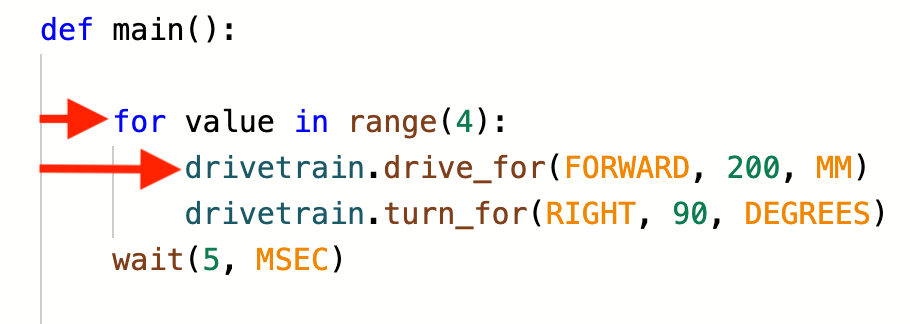
مثل تلوين التعليمات البرمجية، هناك إشارات مرئية للمسافة البادئة المناسبة في VEXcode VR Python. توضح
الخطوط الرمادية على الجانب الأيسر من المشروع كيف سيتدفق المشروع. يجب أن يكون هناك خط متجاور من الوظيفة
الرئيسية عبر المشروع بأكمله، كما هو موضح بالسهم في هذه الصورة. 
سيكون لأي حلقات أو هياكل تحكم لاحقة أيضًا خطوط مؤشر خاصة بها، توضح بداية ونهاية الهيكل. في هذا المثال،
يتم تسليط الضوء على خط المؤشر للحلقة لـ بواسطة السهم. 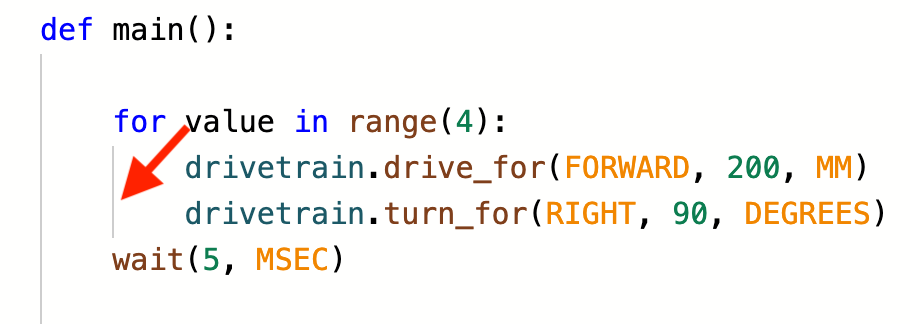
أوامر المسافة البادئة
نظرًا لأن مشروع VEXcode VR Python الخاص بك يزداد تعقيدًا، ستلعب المسافة البادئة دورًا مهمًا في كيفية إنشاء مشاريعك.
- عند إضافة أوامر إلى مشروع، استخدم زر "Tab" على لوحة المفاتيح لوضع مسافة بادئة لخطوط المشروع
بشكل مناسب. ضع المؤشر في بداية الأمر، ثم اضغط على "Tab" حتى يتم توجيه الأمر إلى الموقع
المطلوب.
- لإدخال أوامر متعددة بنفس الطريقة، حدد الأوامر التي ترغب في إدخالها، ثم استخدم زر "علامة التبويب" على لوحة المفاتيح لتحريكها جميعًا في وقت واحد.
- في مقطع الفيديو أدناه، هناك ثلاثة أوامر يجب وضعها ضمن حلقة لـ. يتم تبويب
الأول بشكل فردي عند وضع المؤشر في بداية السطر. ثم يتم تمييز الاثنين المتبقيين، وتبويبهما للمحاذاة، بحيث
يتم تنفيذ المشروع بشكل صحيح.
- لاحظ أن خط المؤشر للحلقة لـ يظهر عندما يتم وضع الأوامر بشكل صحيح.