
পাঠ ১: VEXcode VR Python দিয়ে শুরু করা
VEXcode VR এর সাথে Python ব্যবহার করার জন্য একটি VR এনহ্যান্সড বা প্রিমিয়াম লাইসেন্স প্রয়োজন। নিশ্চিত করুন যে আপনি আপনার ক্লাস কোড দিয়ে লগ ইন করেছেন এবং উপরের বাম কোণে VR লোগোটি ধূসর বা সোনালী রঙের।
এই পাঠে আপনাকে দেখানো হবে কিভাবে VEXcode VR Python দিয়ে শুরু করবেন। এই পাঠটি আপনাকে VEX লাইব্রেরির নিবন্ধগুলিতেও পরিচালিত করবে।
শেখার ফলাফল
- VEXcode VR Python কীভাবে চালু করবেন তা চিহ্নিত করুন।
- একটি ভিআর রোবটের বৈশিষ্ট্যগুলি চিহ্নিত করুন।
- VEXcode VR খেলার মাঠের বৈশিষ্ট্যগুলি চিহ্নিত করুন।
- VEXcode VR Python-এ কীভাবে সাহায্য পাবেন তা চিহ্নিত করুন।
VEXcode VR Python চালু করা হচ্ছে
VEXcode VR Python শুরু করার জন্য ডাউনলোডের প্রয়োজন হয় না। VEXcode VR Python বেশিরভাগ জনপ্রিয় ব্রাউজার এবং বেশিরভাগ ডিভাইসে চালানো যেতে পারে। VEXcode VR, দ্বারা সমর্থিত ব্রাউজার সম্পর্কে আরও তথ্যের জন্য এই STEM Library নিবন্ধদেখুন।
VEXcode VR Python চালু করতে, প্রথমে vr.vex.comএ যান।
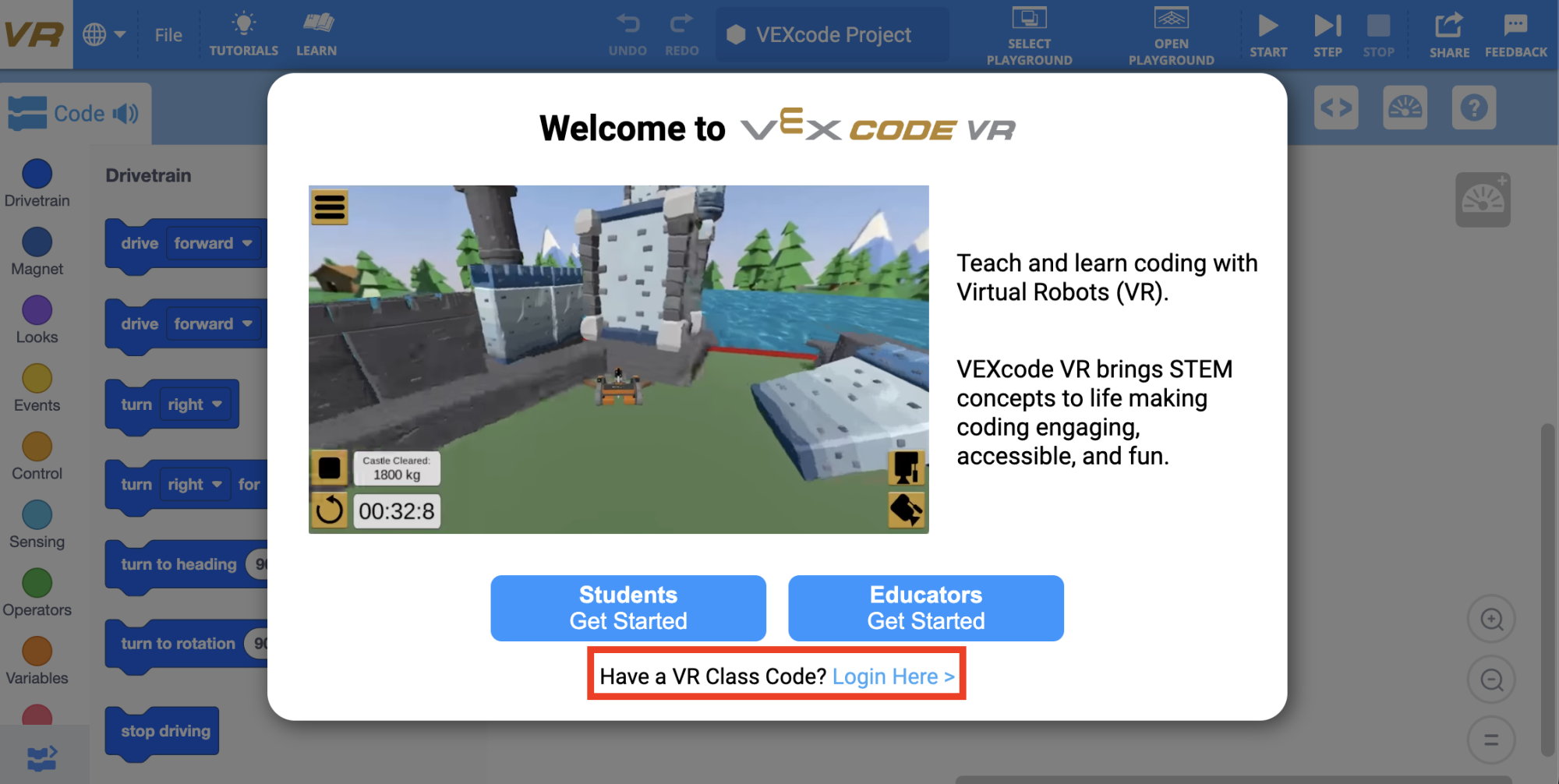
VEXcode VR চালু হলে নিম্নলিখিত পপ-আপ প্রদর্শিত হবে৷ আপনার ক্লাস কোড দিয়ে লগইন করতে লগইন এখানে নির্বাচন করুন।
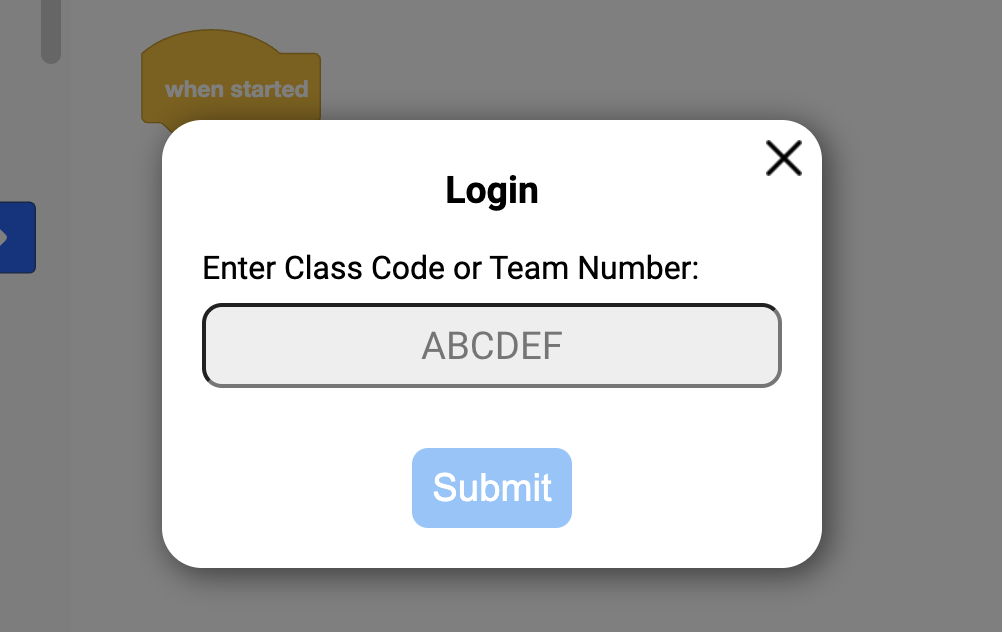
আপনার ক্লাস কোড লিখুন এবং তারপর Submitনির্বাচন করুন।
VEXcode VR ব্লক মোডে চালু হতে পারে। পাইথনে স্যুইচ করতে, টুলবারে ফাইল নির্বাচন করুন, নতুন টেক্সট প্রজেক্ট নির্বাচন করুন, নির্বাচন করুন তারপর একটি খেলার মাঠ নির্বাচন করুন। ধাপগুলি পর্যালোচনা করতে নীচের ভিডিও ক্লিপটি দেখুন, অথবা এই নিবন্ধ । আপনি এখন VEXcode VR পাইথনে একটি প্রকল্প তৈরি করতে প্রস্তুত৷
VR রোবট এবং VEXcode VR খেলার মাঠের বৈশিষ্ট্য
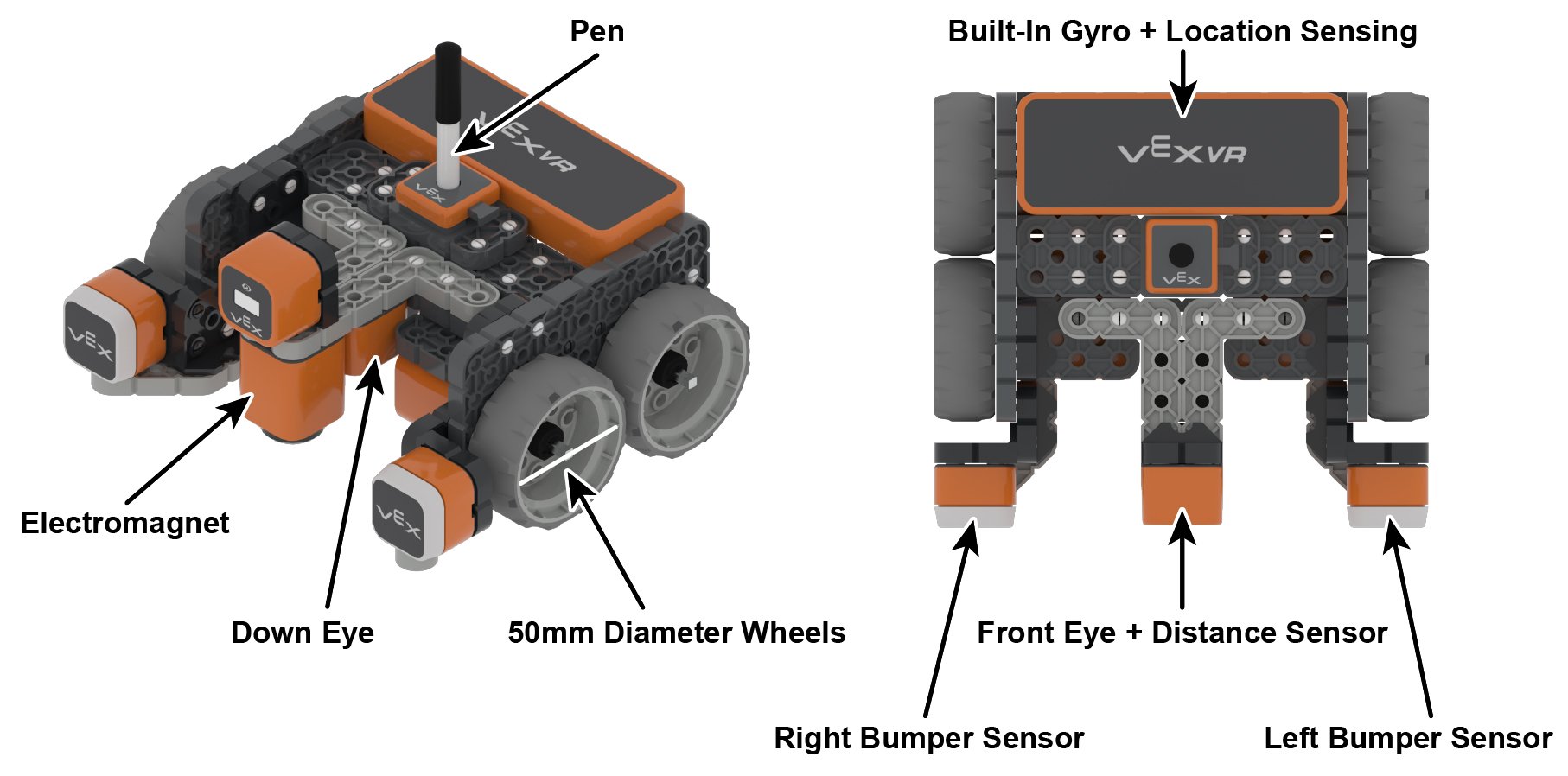
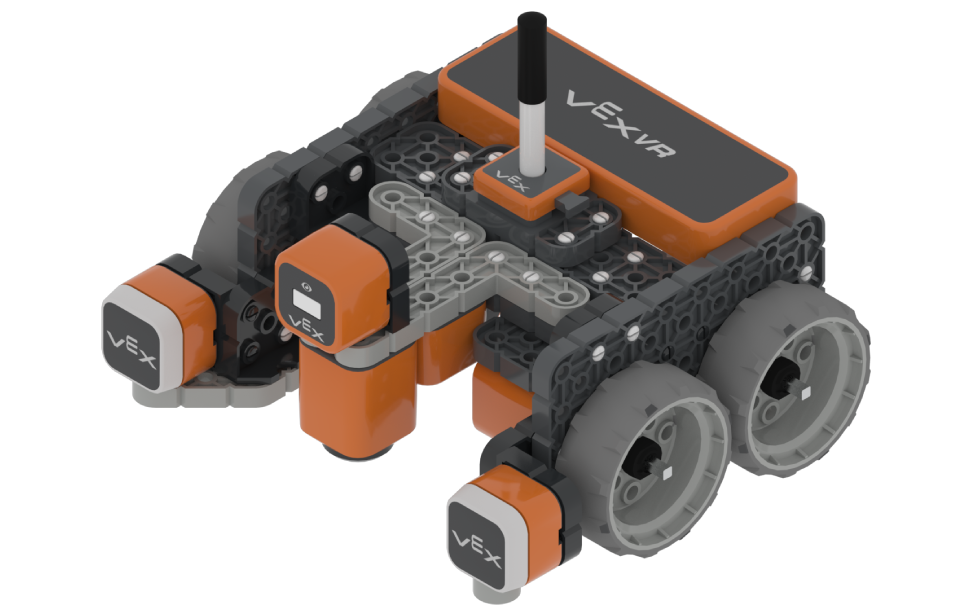
VEX VR রোবট সেন্সর, নিয়ন্ত্রণ এবং অনেক শারীরিক বৈশিষ্ট্য দিয়ে সজ্জিত। VEXcode VR-এ, রোবটটি আগে থেকেই কনফিগার করা আছে। এটি একটি রোবট কনফিগারেশন বা একটি পূর্বনির্ধারিত টেমপ্লেট প্রকল্পের প্রয়োজনীয়তা দূর করে যা আপনাকে সাধারণত একটি শারীরিক রোবটের সাথে ব্যবহার করতে হবে। VR রোবটের বৈশিষ্ট্যগুলি সম্পর্কে জানতে এই STEM লাইব্রেরি নিবন্ধটি পড়ুন।
একটি খেলার মাঠ হল একটি ভার্চুয়াল স্পেস যেখানে আপনার VR রোবট ইন্টারঅ্যাক্ট করতে এবং সরাতে পারে৷ VEXcode VR-এ বিভিন্ন ধরনের খেলার মাঠ রয়েছে। VEXcode VR খেলার মাঠ সম্পর্কে জানতে এই STEM লাইব্রেরি নিবন্ধটি পড়ুন।
VEXcode VR পাইথনে সহায়তা অ্যাক্সেস করা
VEXcode VR Python-এ সাহায্যের তথ্যও রয়েছে। আপনি যে কোনো সময়ে বিল্ট-ইন সাহায্য ব্যবহার করতে পারেন কমান্ড সম্পর্কে আরও জানতে এবং কীভাবে সেগুলি একটি প্রকল্পে ব্যবহার করা হয়।
-
একটি পৃথক কমান্ডের পাশে থাকা সাহায্য আইকনটি নির্বাচন করে সাহায্য অ্যাক্সেস করা যেতে পারে। সাহায্য বন্ধ করতে, সাহায্য উইন্ডোতে সাহায্য আইকনের ডানদিকে তীরটি নির্বাচন করুন। VEXcode VR Python-এ সাহায্য কীভাবে অ্যাক্সেস করবেন তার জন্য নীচের ভিডিওটি দেখুন, অথবা এই নিবন্ধটি পড়ুন।
ভিডিও ফাইল