
الدرس 2: إنشاء مشاريع في VEXcode VR Python
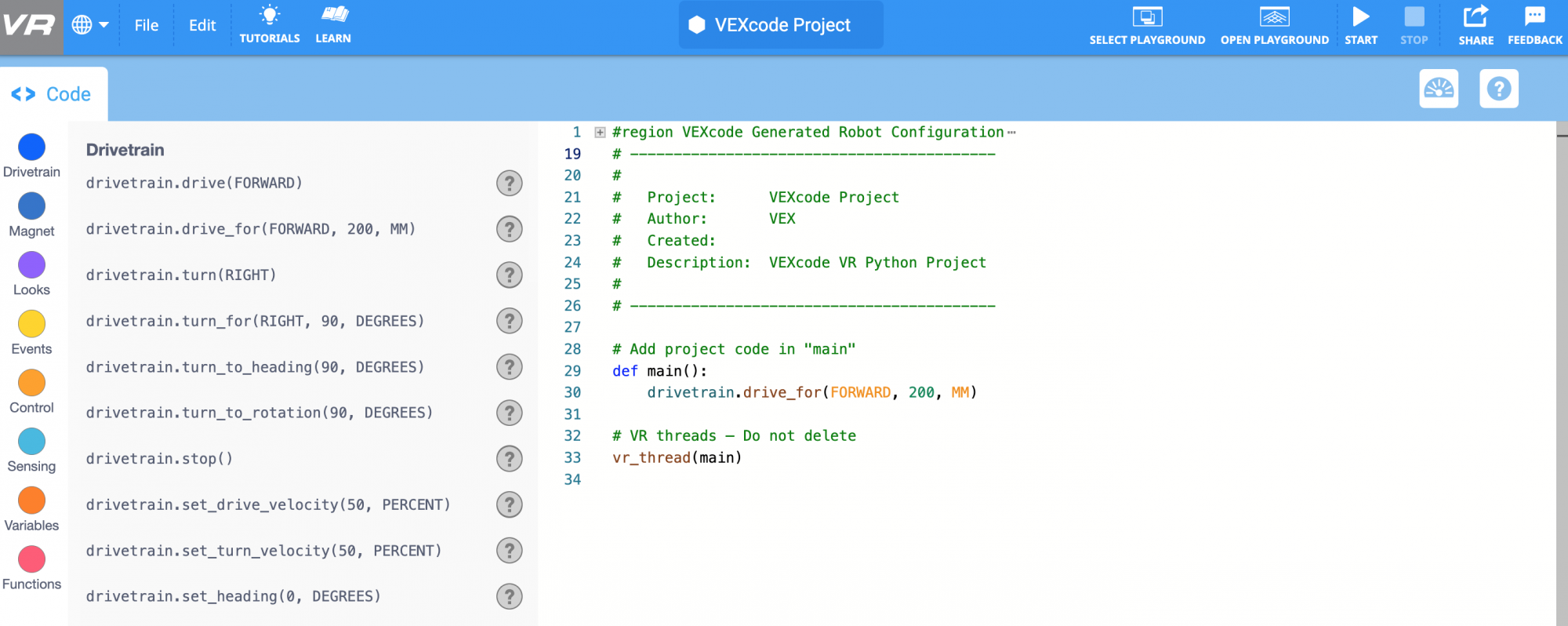
الآن حان الوقت للبدء مع VEXcode VR Python و VR Robot! باستخدام VEXcode VR Python، يمكنك برمجة روبوت VR للقيام بالعديد من الأشياء. سيوضح لك هذا الدرس كيفية البدء في البرمجة باستخدام VEXcode VR Python.
مخرجات التعلم
- تحديد كيفية إضافة الأوامر ونقلها وحذفها في المشروع.
- حدد كيفية تشغيل مشروع في VEXcode VR Python.
- تحديد كيفية تحميل المشروع وإعادة تسميته وحفظه.
- تحديد كيفية فتح مشروع نموذجي.
بناء مشروع VEXcode VR Python جديد
يبدأ كل مشروع VEXcode VR Python بتعريف الوظيفة الرئيسية، ويستخدم تعليقًا ووظيفة def
main لتحديد المكان الذي يجب أن يبدأ فيه مشروعك. 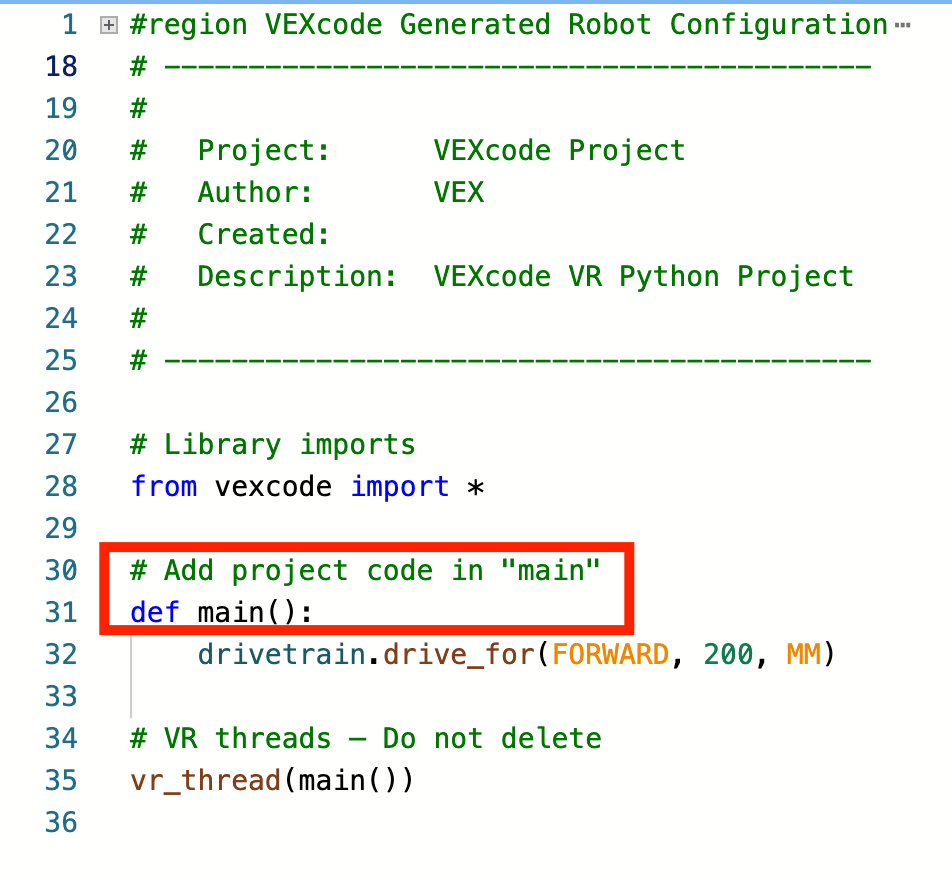
يحتوي كل مشروع نصي جديد على أمر مجموعة نقل حركة افتراضي مضاف. عند بناء مشروعك، سيحل الأمر الأول محل هذا
الأمر. 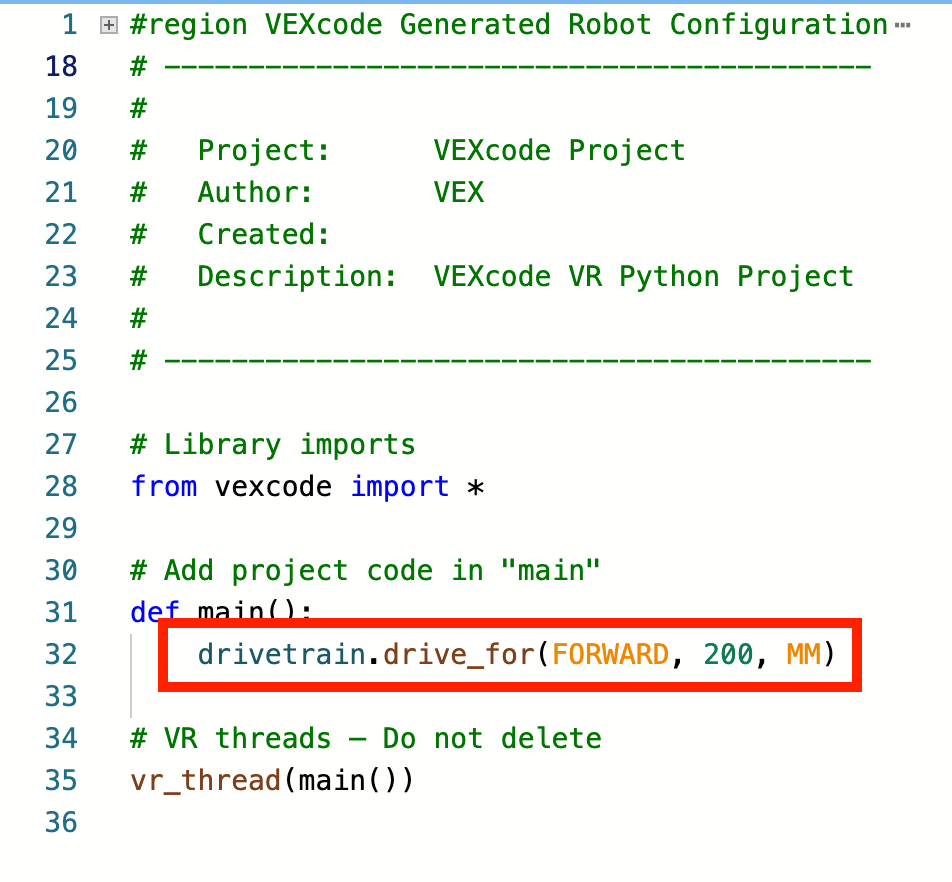
إضافة الأوامر ونقلها وحذفها
هناك عدة طرق لإضافة أوامر إلى مشروع VEXcode VR Python.
- السحب والإفلات من صندوق الأدوات: يمكنك تحديد أمر في صندوق الأدوات وسحبه وإفلاته في
مشروع. في مساحة العمل، سيتم تلوين الأمر. (ستتعلم المزيد عن تلوين الأوامر لاحقًا في هذه الوحدة.)
- لتحرير أمر أو معلماته بمجرد وجوده في مشروعك، اكتب مباشرة في مساحة العمل.
- شاهد مقطع الفيديو أدناه لترى الأمر turn_for المحدد في صندوق الأدوات، وسحبه إلى مساحة العمل، وإضافته أسفل الأمر drive_for . ثم يتم تمييز معلمة الاتجاه وتغييرها من اليمين إلى اليسار، ويتم تمييز 90 وتغييرها إلى 180 درجة.
- الكتابة في مساحة العمل: يمكنك أيضًا كتابة الأوامر مباشرة في مساحة العمل. أثناء كتابة
الأوامر في مساحة العمل، سيتم تلوينها تلقائيًا.
- لإضافة أمر في الموقع المطلوب، استخدم المؤشر أو اضغط على "إدخال"/"عودة" على لوحة المفاتيح في نهاية الصف للانتقال إلى الصف التالي.
- لوضع مسافة بادئة للأوامر، اضغط على "Tab" على لوحة المفاتيح. لاحظ أنه أثناء الكتابة، ستملأ ميزة الإكمال التلقائي خيارات الأوامر لك.
- في مقطع الفيديو أدناه، سيتم كتابة الأمر الأول بالكامل، وستتم إضافة الأمر الثاني باستخدام ميزة الإكمال التلقائي. لمعرفة المزيد حول استخدام ميزة الإكمال التلقائي في VEXcode VR Python، راجع مقالة مكتبة VEX هذه.
- النسخ واللصق: بمجرد إضافة الأوامر إلى المشروع، يمكن أيضًا نسخها ولصقها باستخدام أوامر
لوحة المفاتيح أو قائمة السياق في VEXcode VR Python.
- لنسخ أمر أو تسلسل أوامر باستخدام قائمة السياق، حدد الأمر وانقر بزر الماوس الأيمن أو اضغط لفترة طويلة لفتح قائمة السياق. ثم اختر "نسخ".
- للصق باستخدام قائمة السياق، ضع المؤشر في الموقع المطلوب في المشروع، وانقر بزر الماوس الأيمن أو اضغط لفترة طويلة لفتح قائمة السياق. ثم اختر "لصق". ستتم الآن إضافة أوامرك إلى المشروع.
- في مقطع الفيديو أدناه، سيتم تمييز اثنين من أسطر التعليمات البرمجية الثلاثة في المشروع، ثم يتم فتح قائمة السياق ويتم تحديد "نسخ" لنسخ الأوامر. ثم يتم نقل المؤشر إلى السطر التالي من المشروع. تفتح قائمة السياق مرة أخرى، ويتم تحديد "لصق" للصق الأوامر، وإنشاء مشروع من خمسة أسطر.
- يمكن أيضًا استخدام قائمة السياق لنقل الأوامر في المشروع أو إعادة ترتيبها.
- لنقل الأمر(الأوامر) داخل المشروع:
- استخدم المؤشر وزر "إدخال"/"إرجاع" على لوحة المفاتيح لإنشاء مساحة في المشروع في الموقع المطلوب.
- حدد الأمر(الأوامر) التي ترغب في نقلها.
- انقر بزر الماوس الأيمن أو اضغط لفترة طويلة لفتح قائمة السياق، وحدد "قص".
- ضع المؤشر في المساحة المفتوحة التي أنشأتها، وانقر بزر الماوس الأيمن أو اضغط لفترة طويلة لفتح قائمة السياق.
- اختر "لصق" للصق الأوامر بالترتيب الجديد.
- يوضح مقطع الفيديو أدناه مشروع الخطوط الخمسة الذي تم إنشاؤه أعلاه. أولاً، تتم إضافة مسافة بين السطرين الثالث والرابع من التعليمات البرمجية. ثم يتم تسليط الضوء على الأمر الأخير turn_for ، ويتم فتح قائمة السياق وتحديد "قص". ثم تتم إزالة الأمر من المشروع، ويتم وضع المؤشر في المساحة المفتوحة. تفتح قائمة السياق مرة أخرى ويتم تحديد "لصق"، لذا أصبح الأمر turn_for الآن هو السطر الرابع في المشروع.
- لنقل الأمر(الأوامر) داخل المشروع:
- لحذف أمر، حدد الأمر واضغط على "حذف"/"مسافة للخلف" على لوحة المفاتيح، أو استخدم قائمة
السياق وحدد "قص".
- عند حذف أمر، ستظهر مساحة فارغة. قد لا تمنع المسافات الإضافية بين الأوامر تشغيل مشروعك، ولكن يمكن إزالتها إذا رغبت في ذلك. لدمج مشروعك، استخدم أزرار المؤشر أو الأسهم، وزر "حذف"/"مسافة للخلف" على لوحة المفاتيح لنقل الأسطر اللاحقة للمشروع إلى الموقع المطلوب.
- في الفيديو أدناه، يتم تمييز السطر الأول من المشروع وحذفه. ثم يتم استخدام زر "مسافة للخلف" لمحاذاة الأسطر المتبقية من التعليمات البرمجية لإزالة الصف الأول الفارغ من المشروع.
بدء مشروع
بمجرد أن تكون مستعدًا لتجربة مشروعك مع روبوت الواقع الافتراضي، يمكنك القيام بذلك. حدد "فتح الملعب" في الزاوية العلوية اليمنى من شريط الأدوات، إذا لم تكن نافذة الملعب مفتوحة بالفعل. ثم حدد "ابدأ"، الموجود على يمين زر الملعب. سيقوم روبوت الواقع الافتراضي الآن بتشغيل مشروعك في نافذة الملعب.
في مقطع الفيديو أدناه، يتم تحديد الزر "فتح الملعب"، ويتم فتح نافذة الملعب. بعد ذلك، يتم تحديد زر "ابدأ"، ويبدأ تشغيل المشروع، مما يتسبب في انعطاف الروبوت إلى اليمين. لمعرفة المزيد حول بدء مشروع، اطلع على مقالة المكتبة هذه.
إعادة تسمية المشروع وحفظه وفتحه
في VEXcode VR Python، تبدأ جميع المشاريع باسم افتراضي هو "VEXcode Project". لإعادة تسمية مشروعك، حدد مربع اسم المشروع واكتب اسم المشروع الذي تريده. ثم اختر "حفظ".
في مقطع الفيديو أدناه، يتم تحديد مربع اسم المشروع، ويتم كتابة اسم مشروع جديد "Turn and Drive" في مربع الحوار. ثم يتم تحديد الزر "حفظ"، ويتغير اسم المشروع في شريط أدوات VEXcode VR.
لمعرفة المزيد حول تسمية المشروع وحفظه، اطلع على المقالة التي تتطابق مع جهازك في مكتبة VEX.
عند الانتهاء من الترميز، يمكنك تنزيل نسخة من مشروعك. حدد "ملف" في شريط الأدوات، ثم حدد "حفظ" أو "حفظ باسم".

لفتح مشروع محفوظ من جهازك، حدد "ملف" في شريط الأدوات. ثم اختر "فتح".
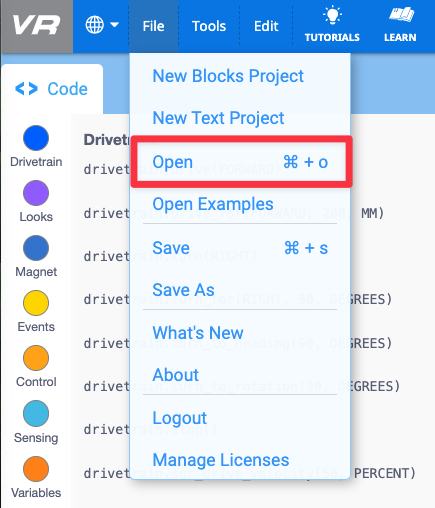
- للحصول على معلومات خاصة بالجهاز حول تسمية المشاريع وحفظها على جهازك، راجع مقالة مكتبة فيكس هذه.
فتح مشروع نموذجي
تعد المشاريع النموذجية مكانًا رائعًا للتعرف على الأوامر والسلوكيات.
- لفتح مثال على مشروع، حدد "ملف" في شريط الأدوات. ثم اختر "فتح الأمثلة".
- حدد مثال المشروع الذي ترغب في فتحه.
- إذا كان لديك مشروع غير محفوظ مفتوح في مساحة العمل، فستتم مطالبتك بتجاهله أو حفظه. بمجرد إجراء هذا الاختيار، سيتم فتح مثال المشروع في مساحة العمل.
- في مقطع الفيديو أدناه، يتم فتح قائمة "ملف"، ويتم تحديد "أمثلة مفتوحة". يتم اختيار مشروع "التحركات والانعطافات في نظام نقل الحركة" من قائمة المشاريع المتاحة. تظهر مطالبة "لم يتم حفظ مشروعك أبدًا. احفظه الآن ؟" مع خيارين - تجاهل أو حفظ. يتم تحديد الزر "تجاهل"، ويفتح المشروع التوضيحي في مساحة العمل. عرض هذه المقالة لمعرفة المزيد حول استخدام أمثلة المشاريع في VEXcode VR.
يمكنك الآن بدء المشروع التوضيحي لمراقبة السلوكيات، ثم تعديل المشروع التوضيحي كما تفعل مع مشروع نصي جديد.