
Μάθημα 1: Ξεκινώντας με το VEXcode VR Python
Η χρήση της Python με το VEXcode VR απαιτεί άδεια VR Enhanced ή Premium. Βεβαιωθείτε ότι έχετε συνδεθεί με τον κωδικό τάξης σας και ότι το λογότυπο VR στην επάνω αριστερή γωνία είναι γκρι ή χρυσό.
Αυτό το μάθημα θα σας δείξει πώς να ξεκινήσετε με το VEXcode VR Python. Αυτό το μάθημα θα σας κατευθύνει επίσης σε άρθρα στη Βιβλιοθήκη VEX.
Μαθησιακά Αποτελέσματα
- Προσδιορίστε τον τρόπο εκκίνησης του VEXcode VR Python.
- Προσδιορίστε τα χαρακτηριστικά ενός ρομπότ εικονικής πραγματικότητας.
- Προσδιορίστε τα χαρακτηριστικά των παιδικών χαρών εικονικής πραγματικότητας VEXcode.
- Προσδιορίστε τον τρόπο πρόσβασης σε βοήθεια στο VEXcode VR Python.
Εκκίνηση του VEXcode VR Python
Το VEXcode VR Python δεν απαιτεί λήψη για να ξεκινήσετε. Το VEXcode VR Python μπορεί να εκτελεστεί στα πιο δημοφιλή προγράμματα περιήγησης και στις περισσότερες συσκευές. Για περισσότερες πληροφορίες σχετικά με το πρόγραμμα περιήγησης που υποστηρίζεται από το VEXcode VR, ανατρέξτε σε αυτό το άρθρο της Βιβλιοθήκης STEM.
Για να εκκινήσετε το VEXcode VR Python, μεταβείτε πρώτα στη vr.vex.com.
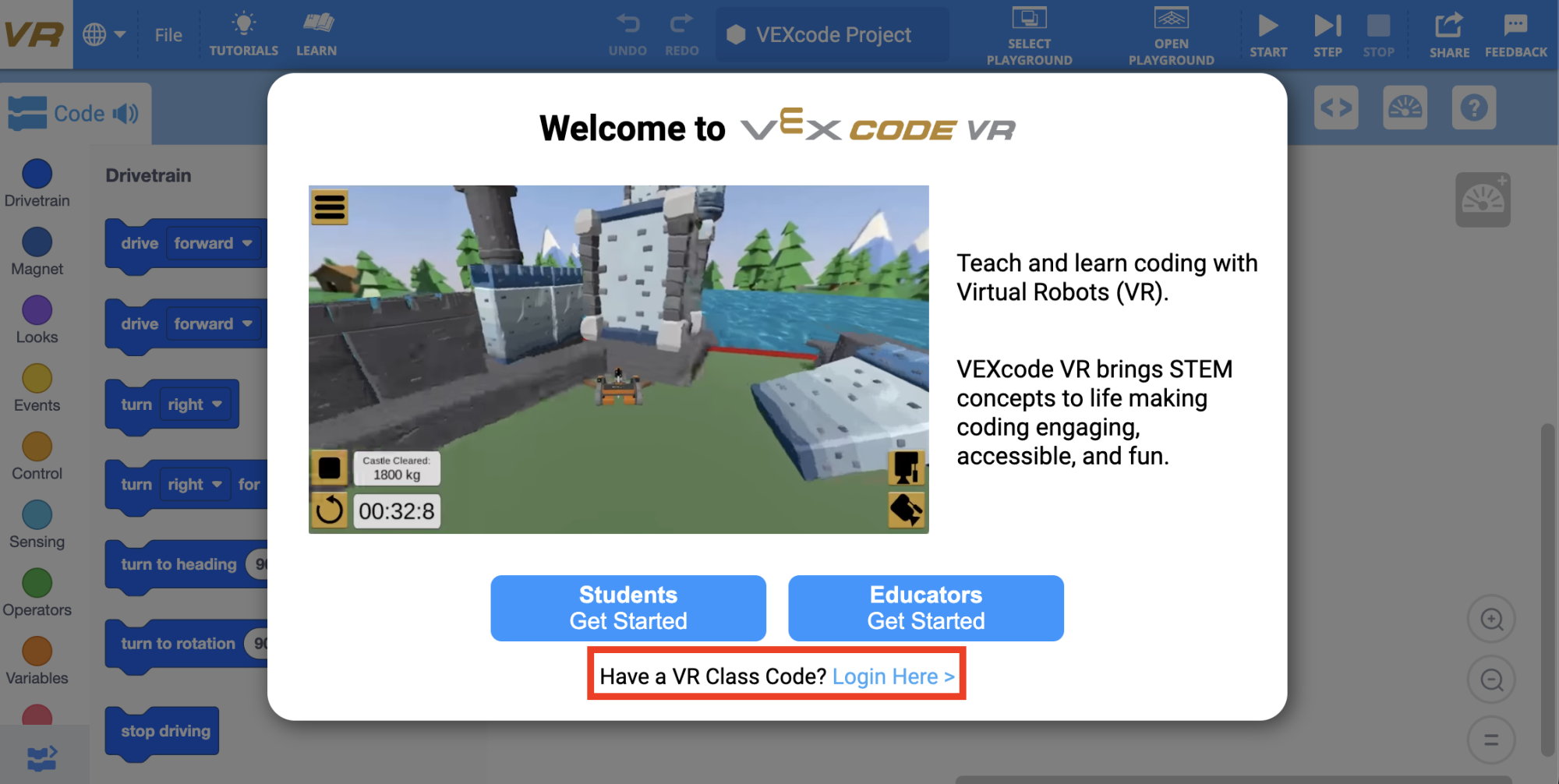
Το ακόλουθο αναδυόμενο παράθυρο θα εμφανιστεί όταν ξεκινήσει το VEXcode VR. Επιλέξτε Σύνδεση εδώ για να συνδεθείτε με τον κωδικό τάξης σας.
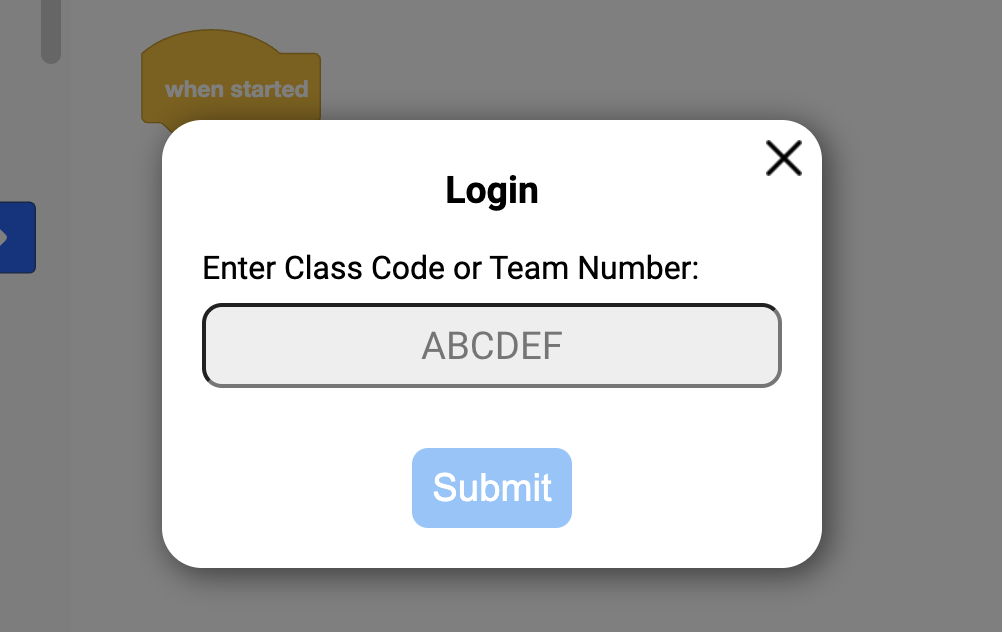
Εισαγάγετε τον κωδικό τάξης σας και, στη συνέχεια, επιλέξτε Υποβολή.
Το VEXcode VR ενδέχεται να εκκινηθεί σε λειτουργία Blocks. Για να μεταβείτε σε Python, επιλέξτε Αρχείο στη Γραμμή εργαλείων, επιλέξτε Νέο Έργο Κειμένου, και στη συνέχεια επιλέξτε Παιδική Χαρά. Δείτε το παρακάτω βίντεο, ή αυτό το άρθρο για να δείτε τα βήματα. Είστε πλέον έτοιμοι να δημιουργήσετε ένα έργο στο VEXcode VR Python.
Χαρακτηριστικά του ρομπότ εικονικής πραγματικότητας και των παιδικών χαρών εικονικής πραγματικότητας VEXcode
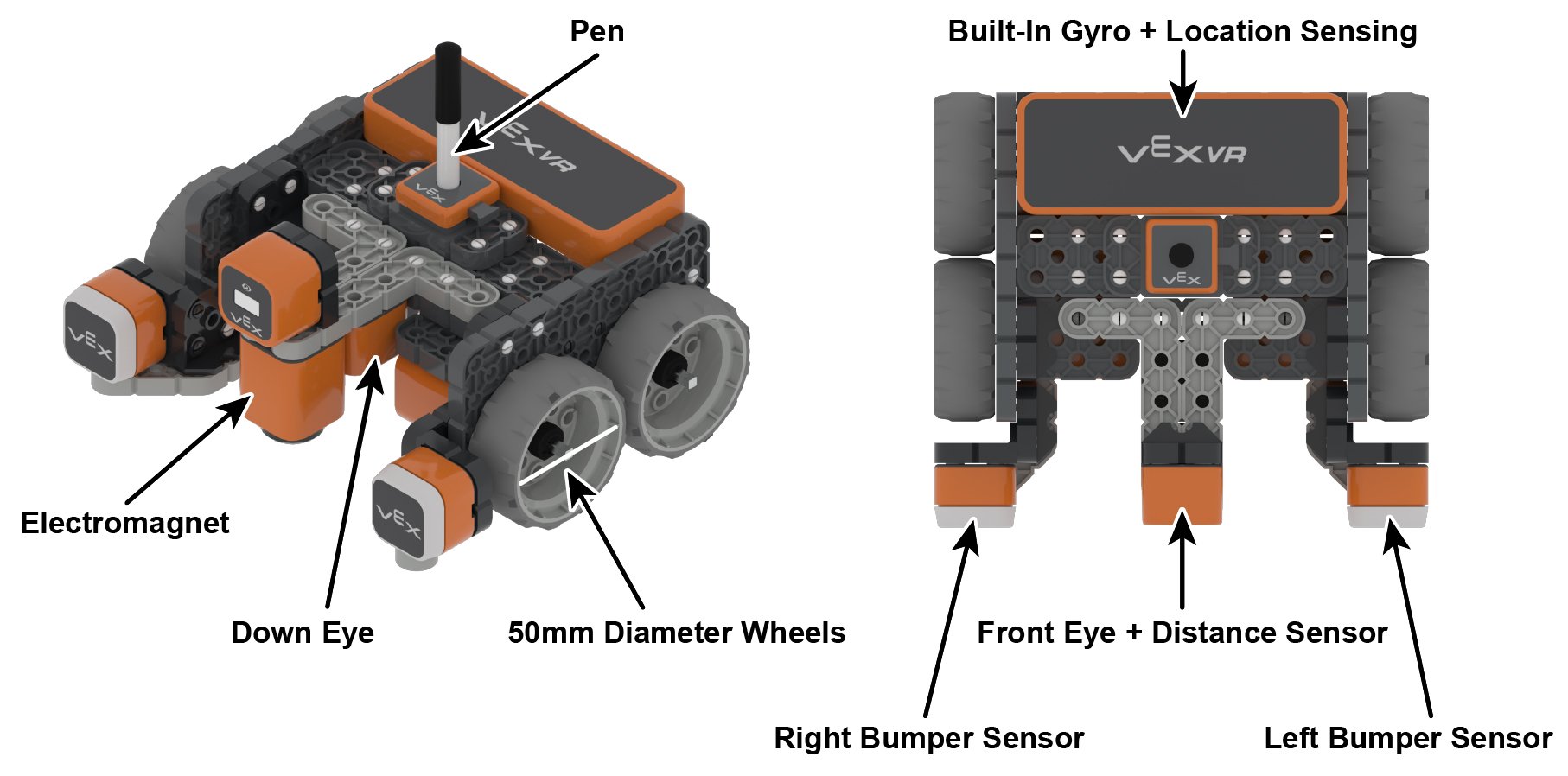
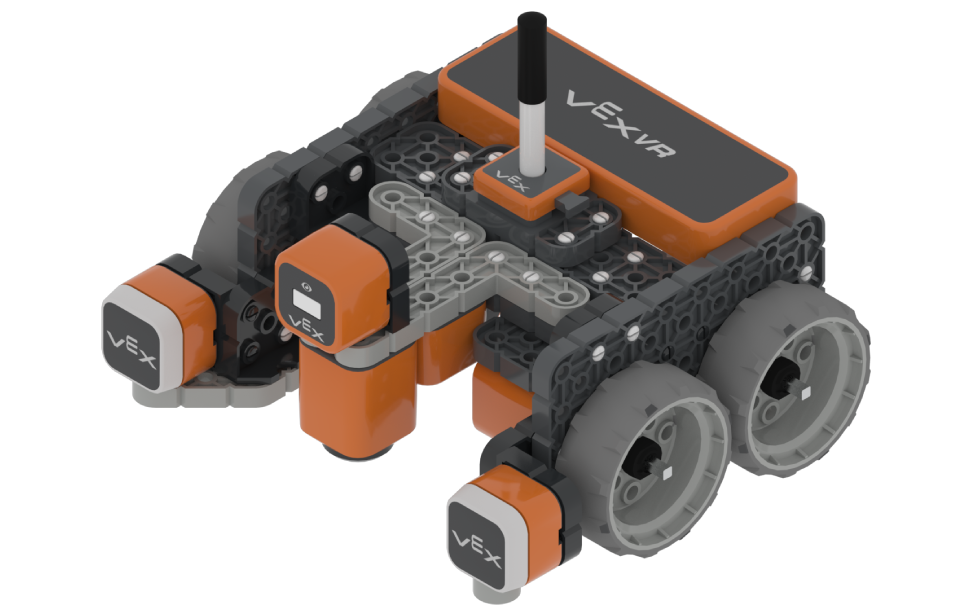
Το ρομπότ VEX VR είναι εξοπλισμένο με αισθητήρες, χειριστήρια και πολλά φυσικά χαρακτηριστικά. Στο VEXcode VR, το ρομπότ είναι ήδη προρυθμισμένο. Αυτό εξαλείφει την ανάγκη για διαμόρφωση ρομπότ ή ένα προκαθορισμένο έργο προτύπου που κανονικά θα έπρεπε να χρησιμοποιήσετε με ένα φυσικό ρομπότ. Διαβάστε αυτό το άρθρο της Βιβλιοθήκης STEM για να μάθετε για τις δυνατότητες του ρομπότ εικονικής πραγματικότητας.
Μια παιδική χαρά είναι ένας εικονικός χώρος στον οποίο το ρομπότ εικονικής πραγματικότητας (VR) σας μπορεί να αλληλεπιδράσει και να κινηθεί. Το VEXcode VR περιλαμβάνει μια ποικιλία από διαφορετικές παιδικές χαρές. Διαβάστε αυτό το άρθρο της Βιβλιοθήκης STEM για να μάθετε για τις Παιδικές Χαρές Εικονικής Πραγματικότητας VEXcode.
Πρόσβαση σε βοήθεια στο VEXcode VR Python
Υπάρχουν επίσης πληροφορίες βοήθειας στο VEXcode VR Python. Μπορείτε να χρησιμοποιήσετε την ενσωματωμένη Βοήθεια ανά πάσα στιγμή για να μάθετε περισσότερα σχετικά με τις εντολές και τον τρόπο χρήσης τους σε ένα έργο.
-
Μπορείτε να αποκτήσετε πρόσβαση στη βοήθεια επιλέγοντας το εικονίδιο Βοήθειας δίπλα σε μια μεμονωμένη εντολή. Για να κλείσετε τη Βοήθεια, επιλέξτε το βέλος στα δεξιά του εικονιδίου Βοήθειας στο παράθυρο Βοήθειας. Δείτε το παρακάτω βίντεο, ή διαβάστε αυτό το άρθρο, για το πώς να αποκτήσετε πρόσβαση στη Βοήθεια στο VEXcode VR Python.
Αρχείο βίντεο