
Lección 1: Introducción a VEXcode VR Python

El uso de Python con VEXcode VR requiere una licencia VR Enhanced o Premium. Asegúrate de haber iniciado sesión con tu código de clase y de que el logotipo de VR en la esquina superior izquierda sea gris o dorado.
Esta lección le mostrará cómo comenzar con VEXcode VR Python. Esta lección también te dirigirá a los artículos de la Biblioteca VEX.
Resultados de aprendizaje
- Identifique cómo iniciar VEXcode VR Python.
- Identificar las características de un robot de realidad virtual.
- Identifica las características de VEXcode VR Playgrounds.
- Identifica cómo acceder a la ayuda en VEXcode VR Python.
Lanzamiento de VEXcode VR Python
VEXcode VR Python no requiere una descarga para comenzar. VEXcode VR Python se puede ejecutar en los navegadores más populares y en la mayoría de los dispositivos. Para obtener más información sobre el navegador compatible con VEXcode VR, consulte este artículo de la Biblioteca STEM.
Para iniciar VEXcode VR Python, primero vaya a vr.vex.com.
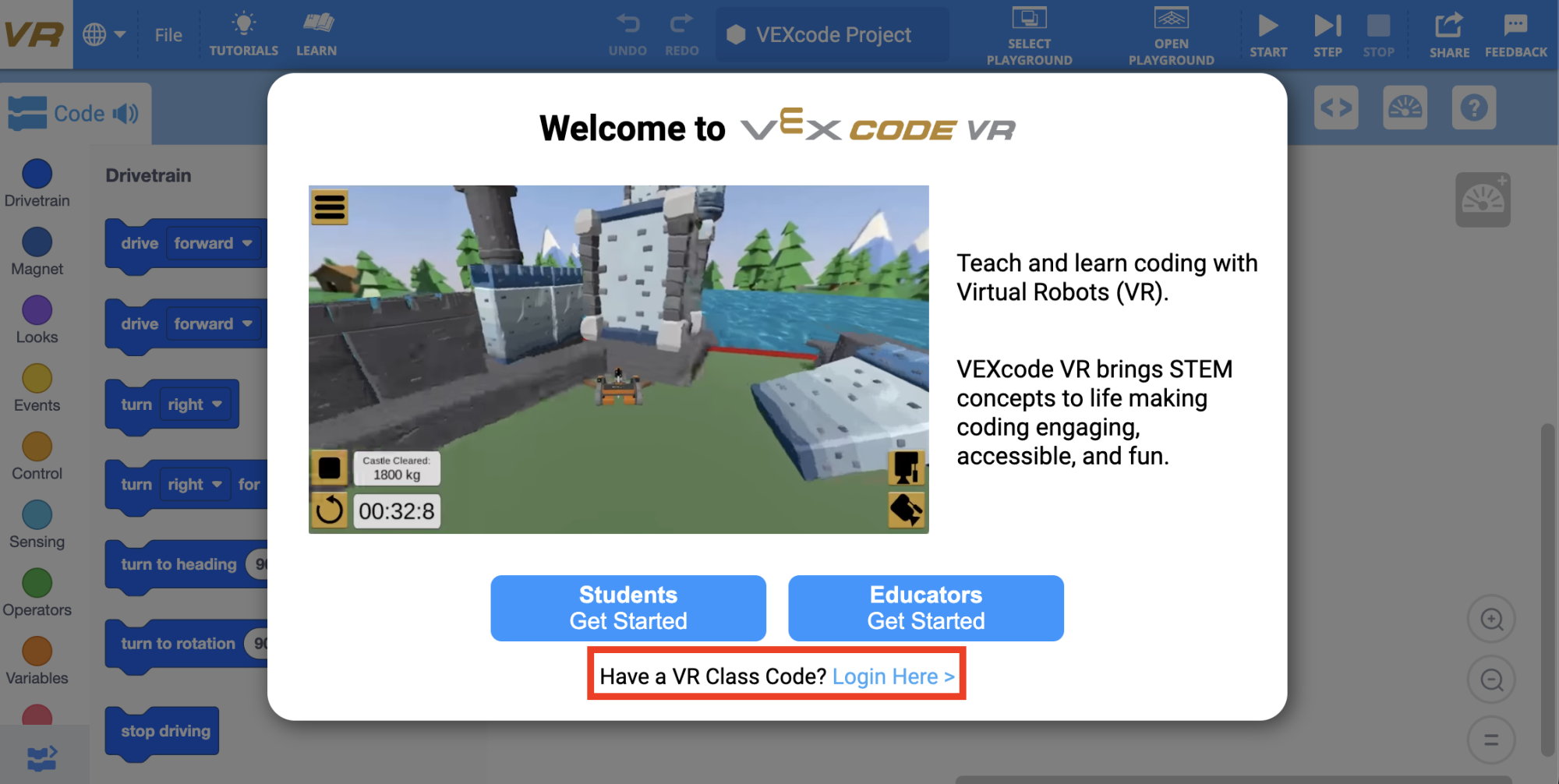
La siguiente ventana emergente aparecerá cuando se inicie VEXcode VR. Seleccione Iniciar sesión aquí para iniciar sesión con su código de clase.
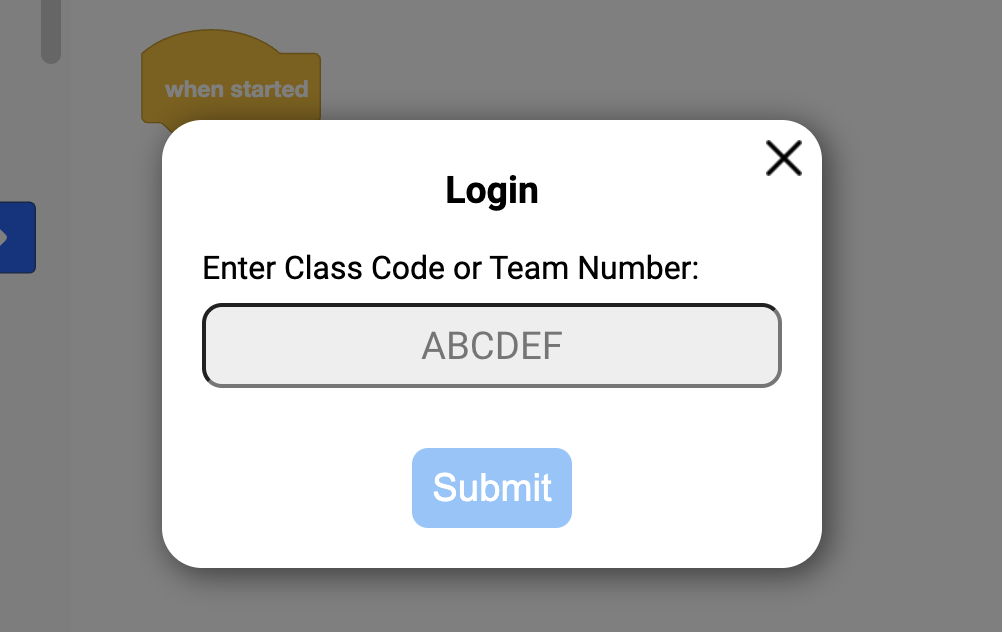
Introduce tu código de clase y, a continuación, selecciona Enviar.
VEXcode VR puede iniciarse en modo Bloques. Para cambiar a Python, seleccione Archivo en la Barra de herramientas, seleccione Nuevo proyecto de texto y, a continuación, seleccione un Patio de recreo. Vea el videoclip a continuación o este artículo para revisar los pasos. Ahora está listo para crear un proyecto en VEXcode VR Python.
Características de VR Robot y VEXcode VR Playgrounds
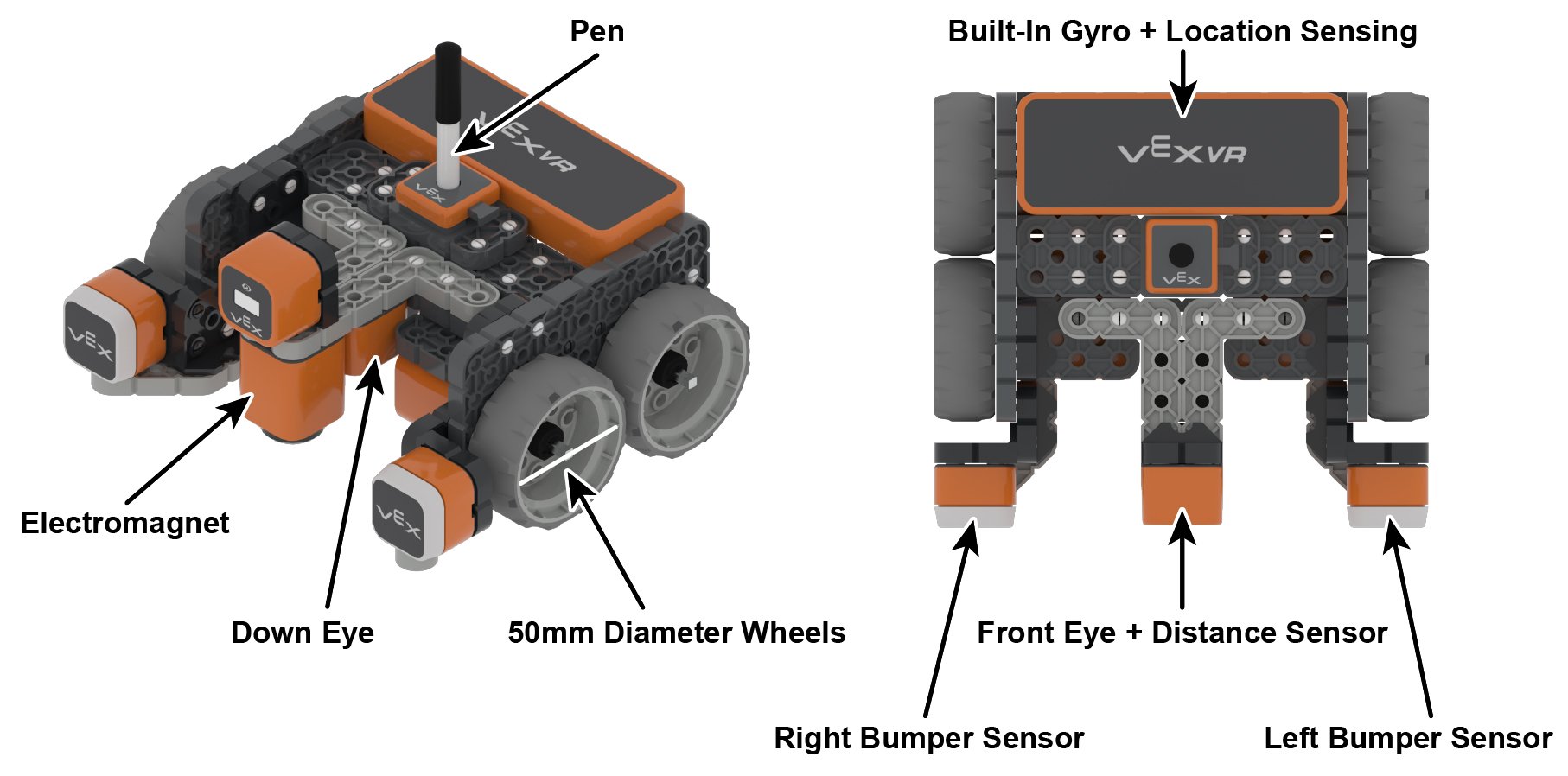
El robot VEX VR está equipado con sensores, controles y muchas características físicas. En VEXcode VR, el robot ya está preconfigurado. Esto elimina la necesidad de una configuración de robot o un proyecto de plantilla predeterminado que normalmente tendría que usar con un robot físico. Lee este artículo de la Biblioteca STEM para conocer las características del Robot VR.
Un patio de recreo es un espacio virtual en el que tu robot de realidad virtual puede interactuar y moverse. VEXcode VR incluye una variedad de parques infantiles diferentes. Lea este artículo de la biblioteca STEM para obtener más información sobre VEXcode VR Playgrounds.
Acceso a la ayuda en VEXcode VR Python
También hay información de ayuda ubicada en VEXcode VR Python. Puede utilizar la Ayuda integrada en cualquier momento para obtener más información sobre los comandos y cómo se utilizan en un proyecto.
-
Se puede acceder a la ayuda seleccionando el icono de Ayuda junto a un comando individual. Para cerrar la Ayuda, seleccione la flecha a la derecha del icono de Ayuda en la ventana Ayuda. Vea el video a continuación, o lea este artículo, para saber cómo acceder a la Ayuda en VEXcode VR Python.
Archivo de vídeo