
Lektion 1: Erste Schritte mit VEXcode VR Python

Die Verwendung von Python mit VEXcode VR erfordert eine VR Enhanced- oder Premium-Lizenz. Stellen Sie sicher, dass Sie mit Ihrem Klassencode angemeldet sind und dass das VR-Logo in der oberen linken Ecke grau oder gold ist.
In dieser Lektion erfahren Sie, wie Sie mit VEXcode VR Python beginnen können. Diese Lektion führt Sie auch zu Artikeln in der VEX-Bibliothek.
Lernergebnisse
- Identifizieren Sie, wie Sie VEXcode VR Python starten.
- Identifizieren Sie die Funktionen eines VR-Roboters.
- Identifizieren Sie die Funktionen der VEXcode VR Playgrounds.
- Identifizieren Sie, wie Sie in VEXcode VR Python auf Hilfe zugreifen können.
Starten von VEXcode VR Python
VEXcode VR Python erfordert keinen Download, um loszulegen. VEXcode VR Python kann auf den meisten gängigen Browsern und auf den meisten Geräten ausgeführt werden. Weitere Informationen zum von VEXcode VR unterstützten Browser finden Sie in diesem Artikel der STEM Library.
Um VEXcode VR Python zu starten, gehen Sie zuerst zu vr.vex.com.
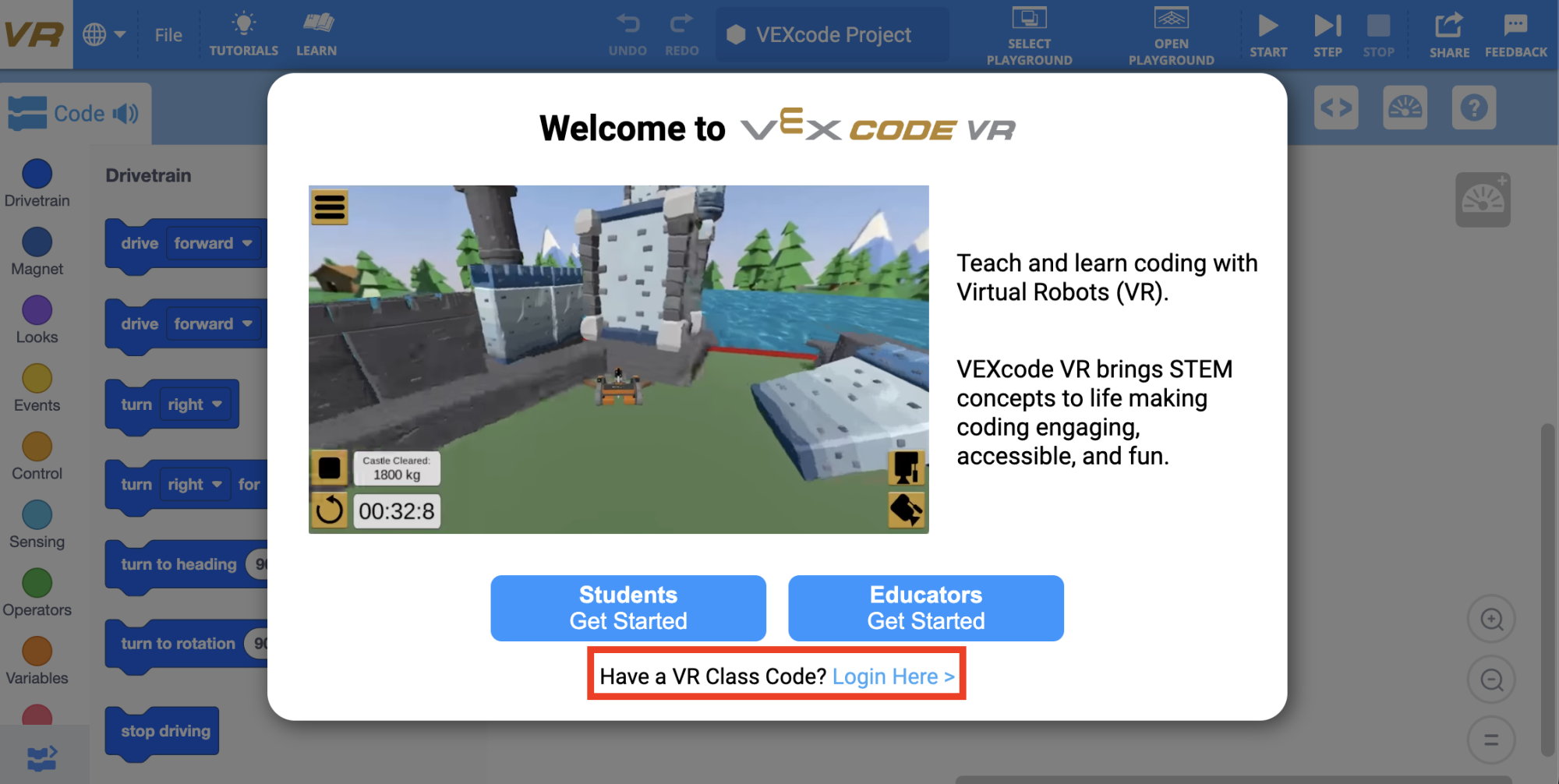
Das folgende Popup-Fenster erscheint, wenn VEXcode VR gestartet wird. Wähle Hier anmelden aus , um dich mit deinem Klassencode anzumelden.
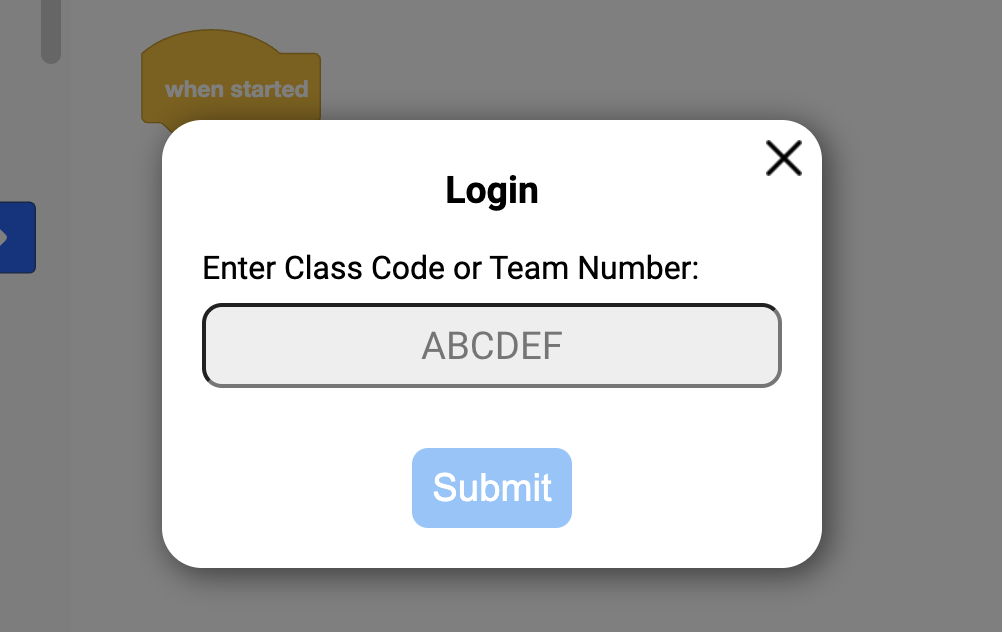
Geben Sie Ihren Klassencode ein und wählen Sie dann Absenden.
VEXcode VR kann im Blockmodus gestartet werden. Um zu Python zu wechseln, wählen Sie Datei in der Symbolleiste, wählen Sie Neues Textprojekt und wählen Sie dann einen Spielplatz aus. Sehen Sie sich den folgenden Videoclip oder diesen Artikel an, um die Schritte zu überprüfen. Sie sind jetzt bereit, ein Projekt in VEXcode VR Python zu erstellen.
Funktionen des VR-Roboters und der VEXcode VR-Spielplätze

Der VEX VR Roboter ist mit Sensoren, Bedienelementen und vielen physischen Funktionen ausgestattet. In VEXcode VR ist der Roboter bereits vorkonfiguriert. Dadurch entfällt die Notwendigkeit einer Roboterkonfiguration oder eines vorgegebenen Vorlagenprojekts, das Sie normalerweise mit einem physischen Roboter verwenden müssten. Lesen Sie diesen Artikel in DER STEM-Bibliothek, um mehr über die Funktionen des VR-Roboters zu erfahren.
Ein Spielplatz ist ein virtueller Raum, in dem Ihr VR-Roboter interagieren und sich bewegen kann. VEXcode VR umfasst eine Vielzahl verschiedener Spielplätze. Lesen Sie diesen Artikel der STEM Library, um mehr über die VEXcode VR Playgrounds zu erfahren.
Zugriff auf die Hilfe in VEXcode VR Python
Es gibt auch Hilfe-Informationen in VEXcode VR Python. Sie können die integrierte Hilfe jederzeit verwenden, um mehr über Befehle und deren Verwendung in einem Projekt zu erfahren.
-
Auf die Hilfe kann durch Auswahl des Hilfesymbols neben einem einzelnen Befehl zugegriffen werden. Um die Hilfe zu schließen, wählen Sie den Pfeil rechts neben dem Hilfesymbol im Hilfefenster. Sehen Sie sich das Video unten an oder lesen Sie diesen Artikel, um zu erfahren, wie Sie in VEXcode VR Python auf die Hilfe zugreifen können.
Videodatei