
Bài 1: Bắt đầu với VEXcode VR Python
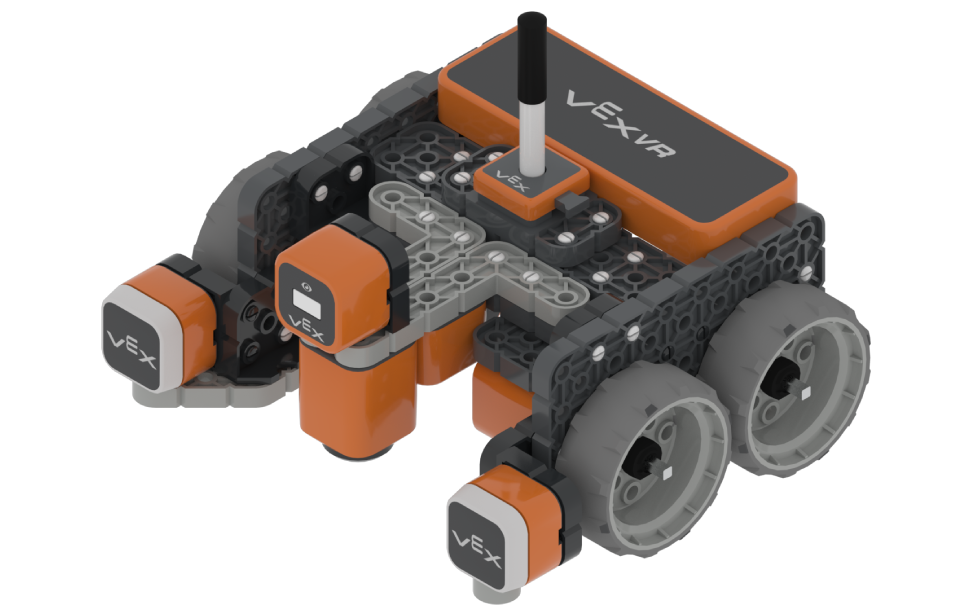
Để sử dụng Python với VEXcode VR, bạn cần có giấy phép VR Enhanced hoặc Premium. Hãy đảm bảo rằng bạn đã đăng nhập bằng mã lớp và Logo VR ở góc trên bên trái có màu xám hoặc vàng.
Bài học này sẽ chỉ cho bạn cách bắt đầu sử dụng VEXcode VR Python. Bài học này cũng sẽ hướng dẫn bạn đến các bài viết trong Thư viện VEX.
Kết quả học tập
- Xác định cách khởi chạy VEXcode VR Python.
- Xác định các tính năng của Robot VR.
- Xác định các tính năng của VEXcode VR Playgrounds.
- Xác định cách truy cập trợ giúp trong VEXcode VR Python.
Ra mắt VEXcode VR Python
VEXcode VR Python không yêu cầu phải tải xuống để bắt đầu. VEXcode VR Python có thể chạy trên hầu hết các trình duyệt phổ biến và trên hầu hết các thiết bị. Để biết thêm thông tin về trình duyệt được VEXcode VR hỗ trợ, xem bài viết Thư viện STEMnày.
Để khởi chạy VEXcode VR Python, trước tiên hãy truy cập vr.vex.com.
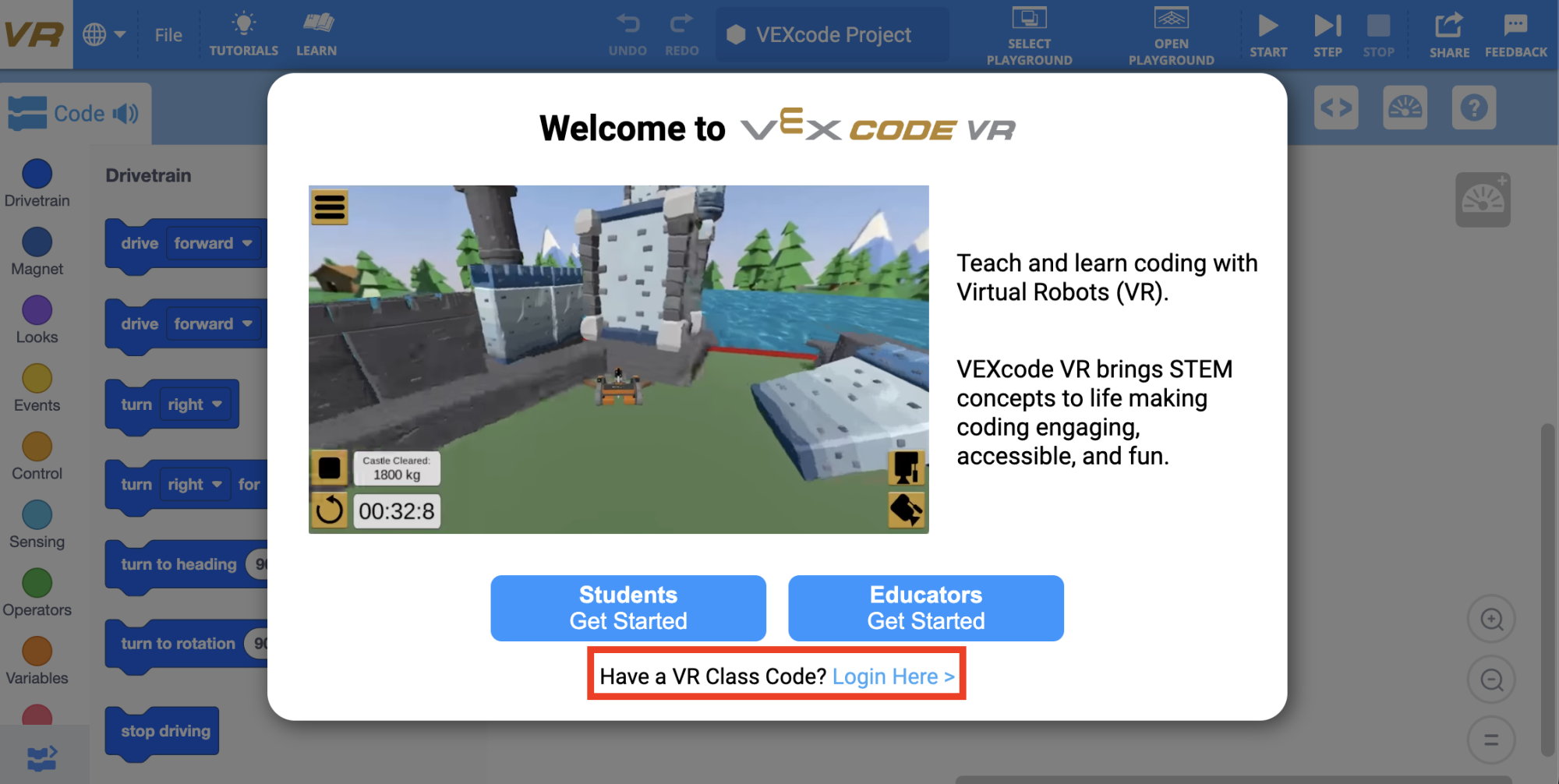
Cửa sổ bật lên sau sẽ xuất hiện khi VEXcode VR được khởi chạy. Chọn Đăng nhập tại đây để đăng nhập bằng mã lớp của bạn.
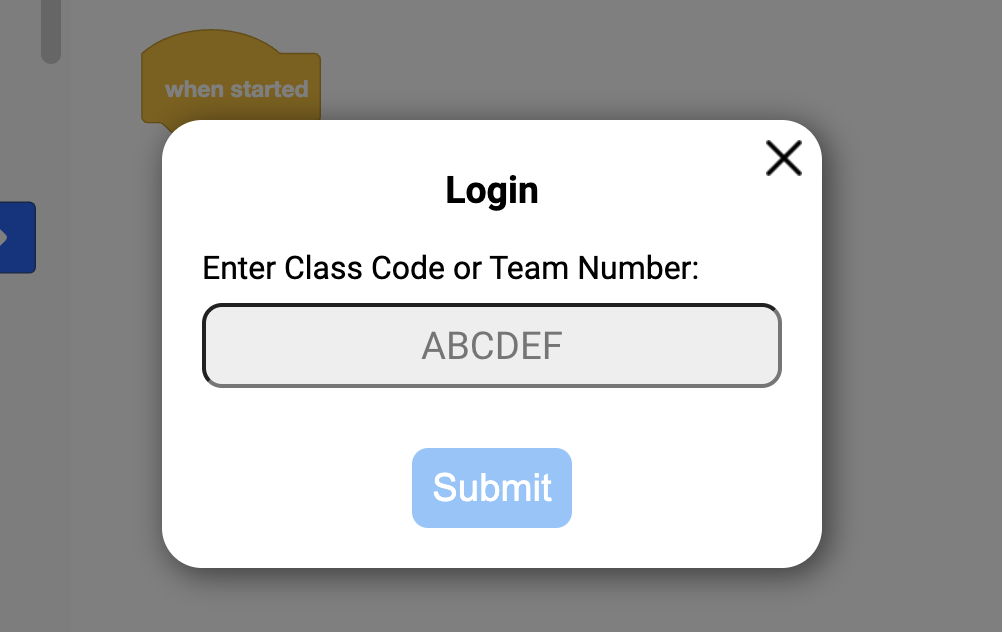
Nhập mã lớp của bạn và sau đó chọn Gửi.
VEXcode VR có thể khởi chạy ở chế độ Khối. Để chuyển sang Python, hãy chọn Tệp trên Thanh công cụ, chọn Dự án văn bản mới, rồi chọn Sân chơi. Xem video clip bên dưới, hoặc bài viết này để xem lại các bước. Bây giờ bạn đã sẵn sàng để tạo một dự án trong VEXcode VR Python.
Các tính năng của VR Robot và VEXcode VR Playgrounds
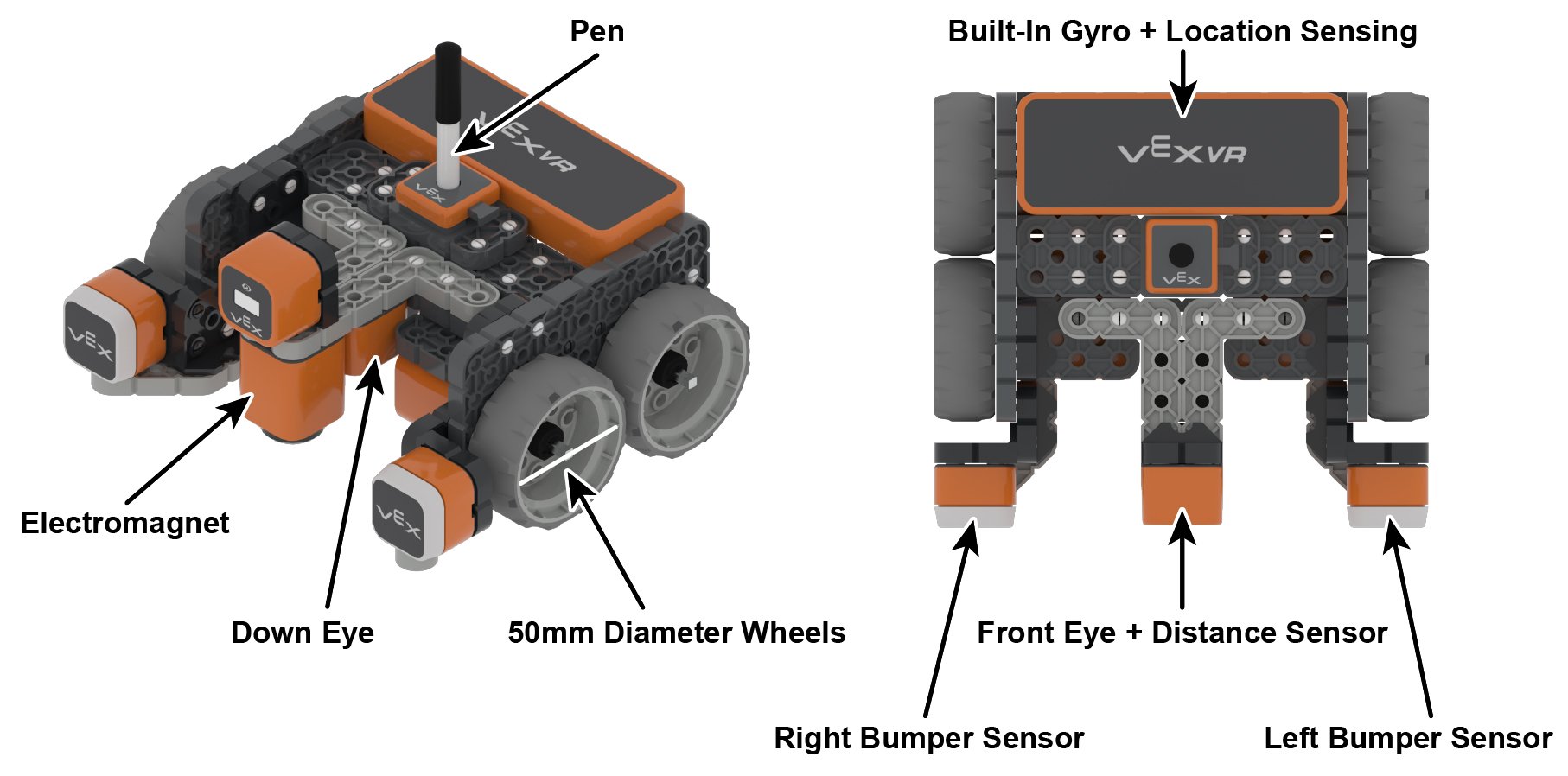
Robot VEX VR được trang bị cảm biến, bộ điều khiển và nhiều tính năng vật lý. Trong VEXcode VR, robot đã được cấu hình sẵn. Điều này giúp loại bỏ nhu cầu cấu hình robot hoặc dự án mẫu được xác định trước mà bạn thường phải sử dụng với robot vật lý. Đọc bài viết Thư viện STEM này để tìm hiểu về các tính năng của Robot VR.
Sân chơi là không gian ảo mà Robot VR của bạn có thể tương tác và di chuyển. VEXcode VR bao gồm nhiều sân chơi khác nhau. Đọc bài viết Thư viện STEM này để tìm hiểu về VEXcode VR Playgrounds.
Truy cập Trợ giúp trong VEXcode VR Python
Ngoài ra còn có thông tin trợ giúp trong VEXcode VR Python. Bạn có thể sử dụng Trợ giúp tích hợp bất kỳ lúc nào để tìm hiểu thêm về các lệnh và cách sử dụng chúng trong một dự án.
-
Bạn có thể truy cập trợ giúp bằng cách chọn biểu tượng Trợ giúp bên cạnh từng lệnh. Để đóng Trợ giúp, hãy chọn mũi tên bên phải biểu tượng Trợ giúp trong cửa sổ Trợ giúp. Xem video bên dưới, hoặc đọc bài viết nàyđể biết cách truy cập Trợ giúp trong VEXcode VR Python.
Tập tin video