
Lekce 1: Úvod do optického senzoru
Senzory jsou základem efektivního a produktivního využití robotů v průmyslové výrobě. Senzory shromažďují data z prostředí, která může robot využít k rozhodování v reálném čase, což umožňuje plnou automatizaci procesů.
V této lekci se naučíte:
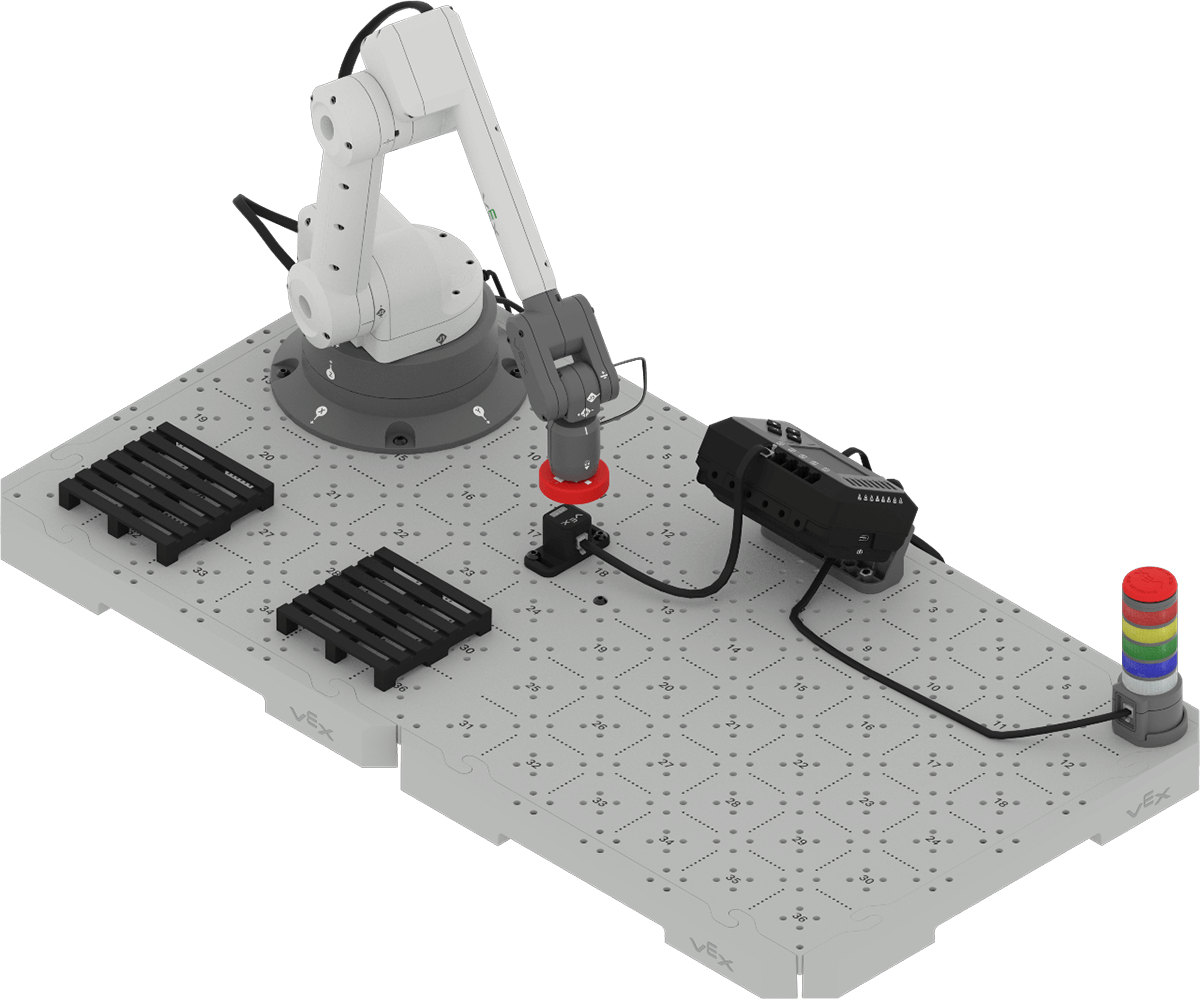
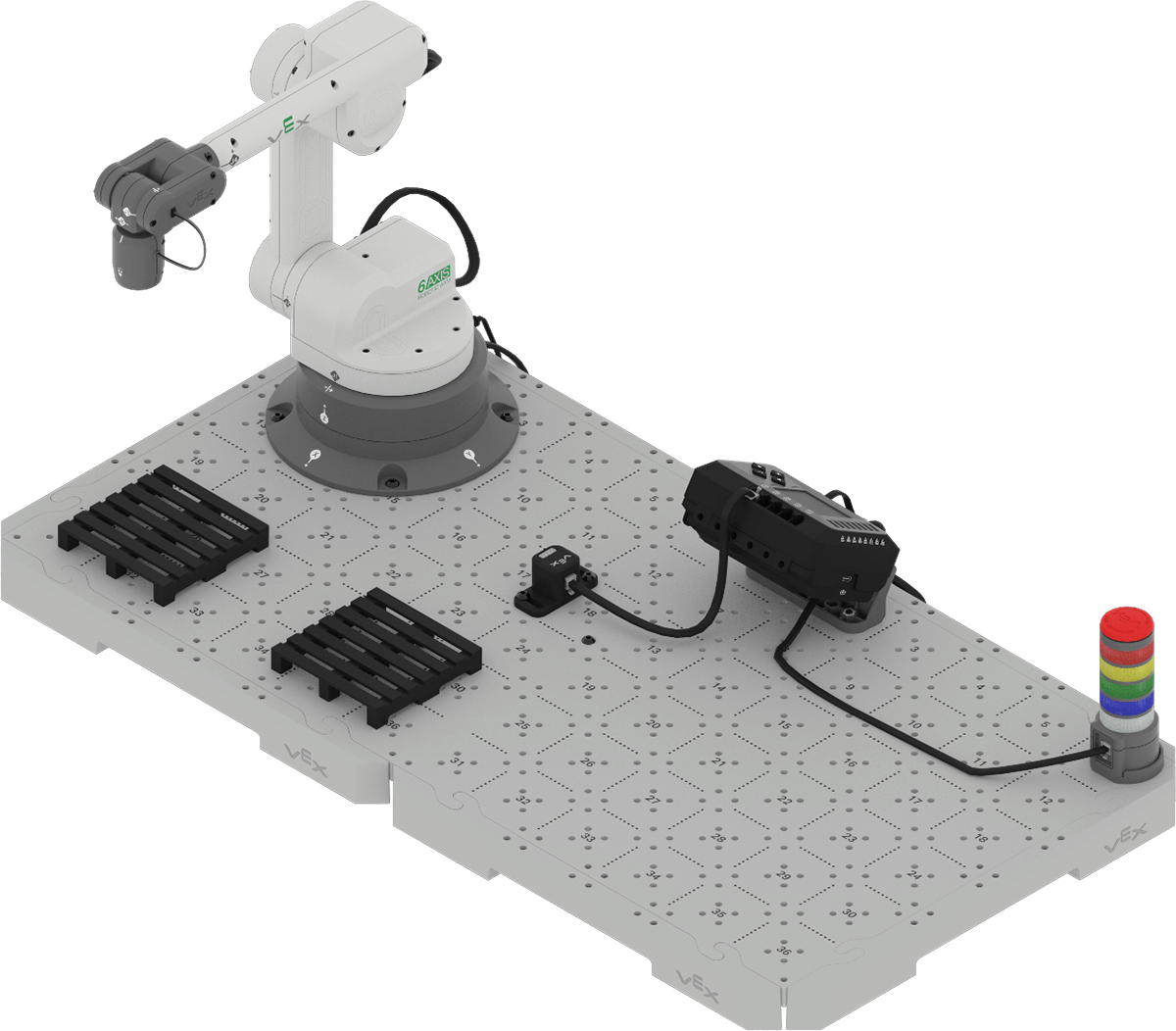
- Postupujte podle pokynů k sestavení a přidejte optický senzor k základně ramene Brain CTE s 6 osami.
- Zjistěte, co je to senzor.
- Zjistěte, co hlásí optický senzor a jak funguje.
- Zobrazte data optického senzoru na obrazovce Zařízení v aplikaci Brain.
Na konci této lekce budete ručně pohybovat 6osým ramenem s předmětem nad optickým senzorem, abyste pochopili data, která hlásí, a jak je zobrazit.
Přidání optického senzoru
Pro přidání optického senzoru k základně ramene Brain CTE 6 Axis Arm Base postupujte podle níže uvedených kroků.
Optický senzor
Co je to senzor?
Senzor je zařízení, které shromažďuje data z prostředí a hlásí je ve formě, kterou lze čitelně a srozumitelně interpretovat. V našem každodenním životě neustále interagujeme se senzory. Například ultrazvukové senzory v automobilech nám pomáhají chránit se tím, že shromažďují data o provozu v okolí našich vozidel a spouštějí upozornění, když se v našem mrtvém úhlu nachází auto. Snímače přiblížení na kohoutcích pomáhají šetřit vodu tím, že detekují, zda jsou vaše ruce v určité vzdálenosti, a způsobují tak spuštění a zastavení toku vody. U průmyslového robota jsou senzory nezbytné pro efektivní automatizaci složitých procesů, jako je detekce výrobních vad, zarovnávání dílů pro montáž a třídění, stohování a paletizace předmětů.
Jak funguje optický senzor
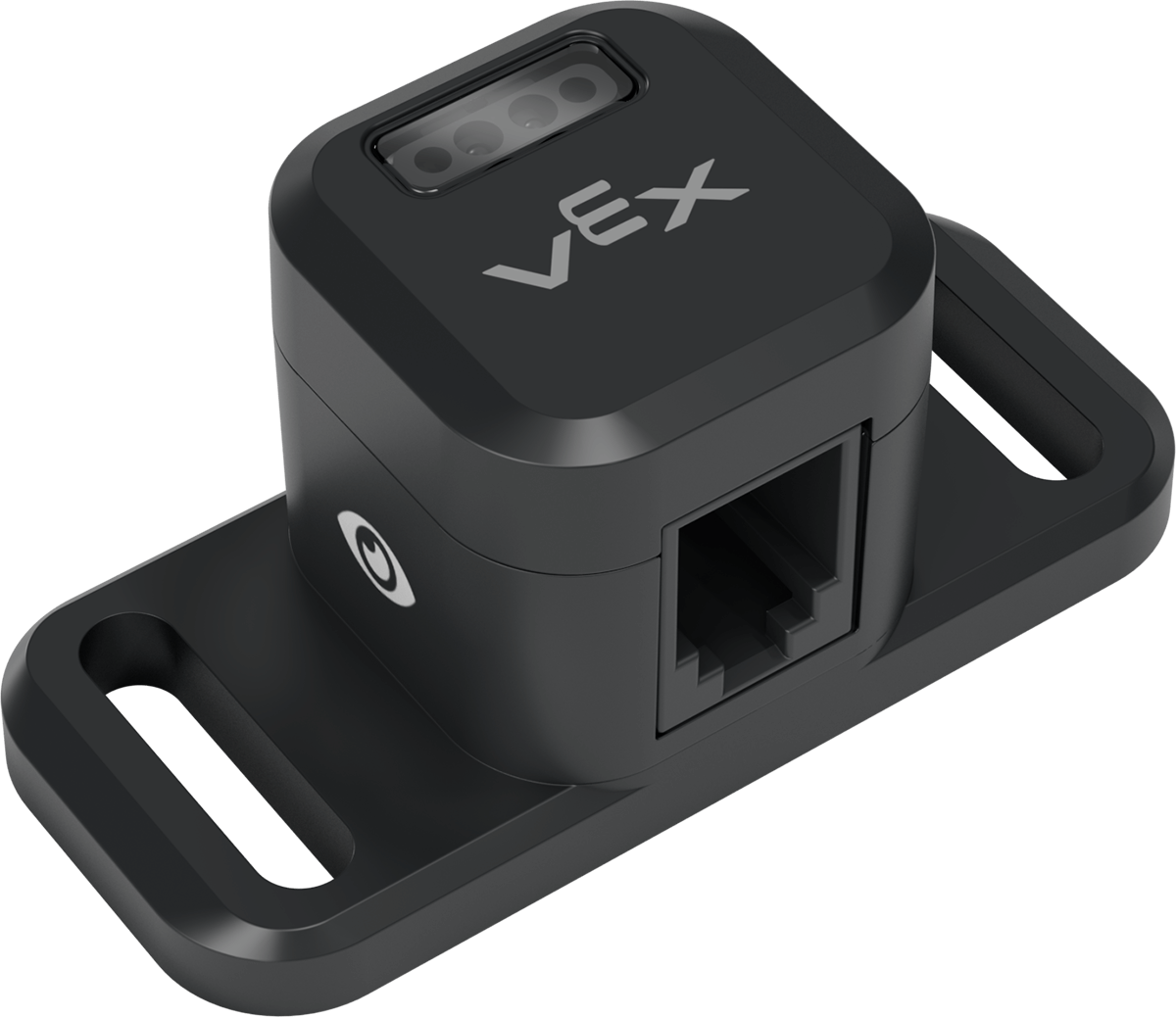
Data z optického senzoru lze použít v projektu VEXcode pro CTE Workcell k rozhodování na základě barvy. Optický senzor dokáže hlásit hodnotu odstínu, blízkost a jas okolí senzoru.
Optický senzor nedetekuje barvu. Spíše detekuje, zda je objekt blízko, a pokud ano, zobrazí digitální hodnotu odstínu daného objektu.
Senzor funguje na principu vyzařování bílého světla. Světlo se poté odráží zpět od detekovaného objektu a optický senzor měří intenzitu barev v odraženém světle.
Senzor provádí výpočet na základě těchto úrovní intenzity a určuje hodnotu odstínu, kterou lze zobrazit na obrazovce zařízení EXP Brain.
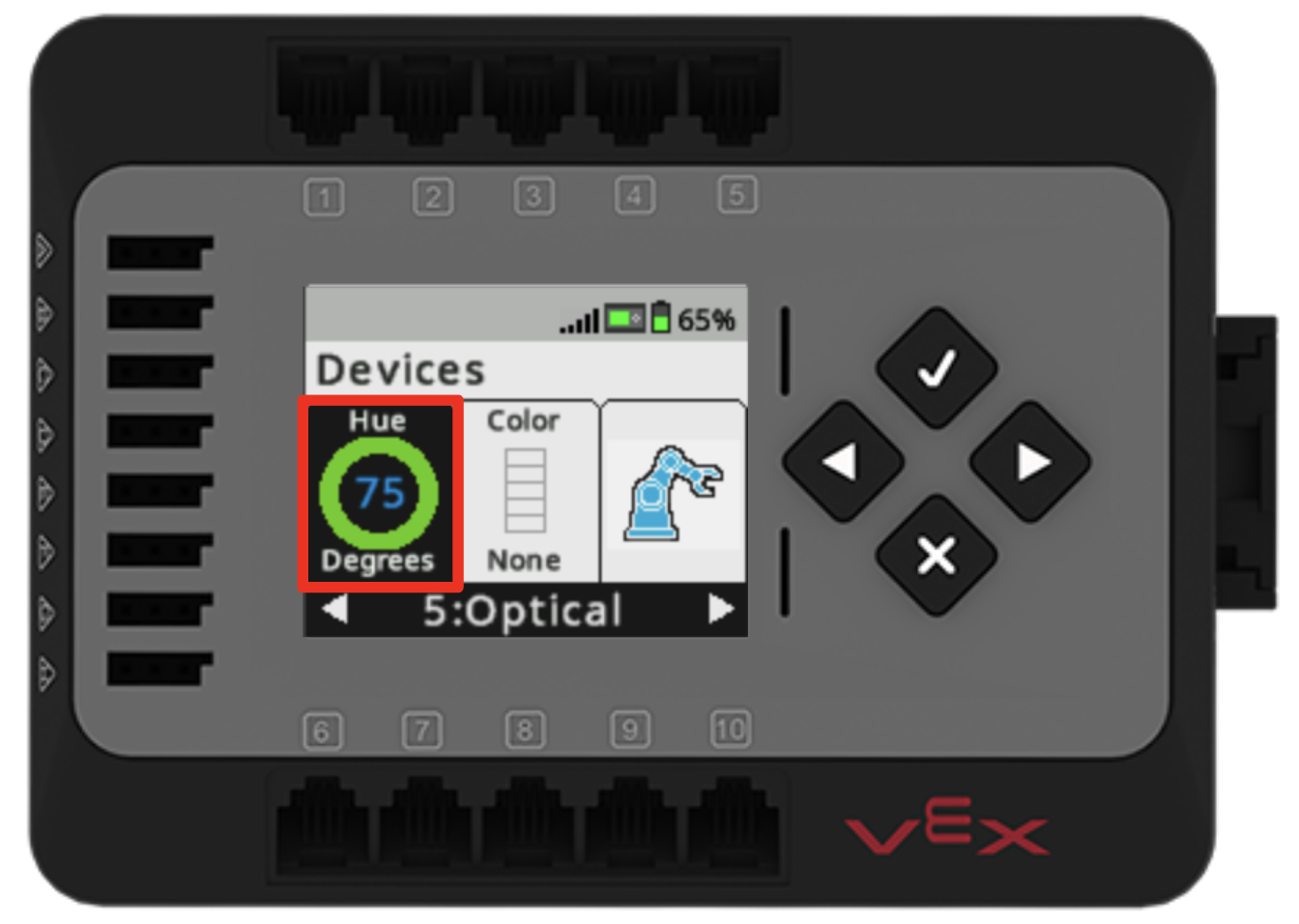
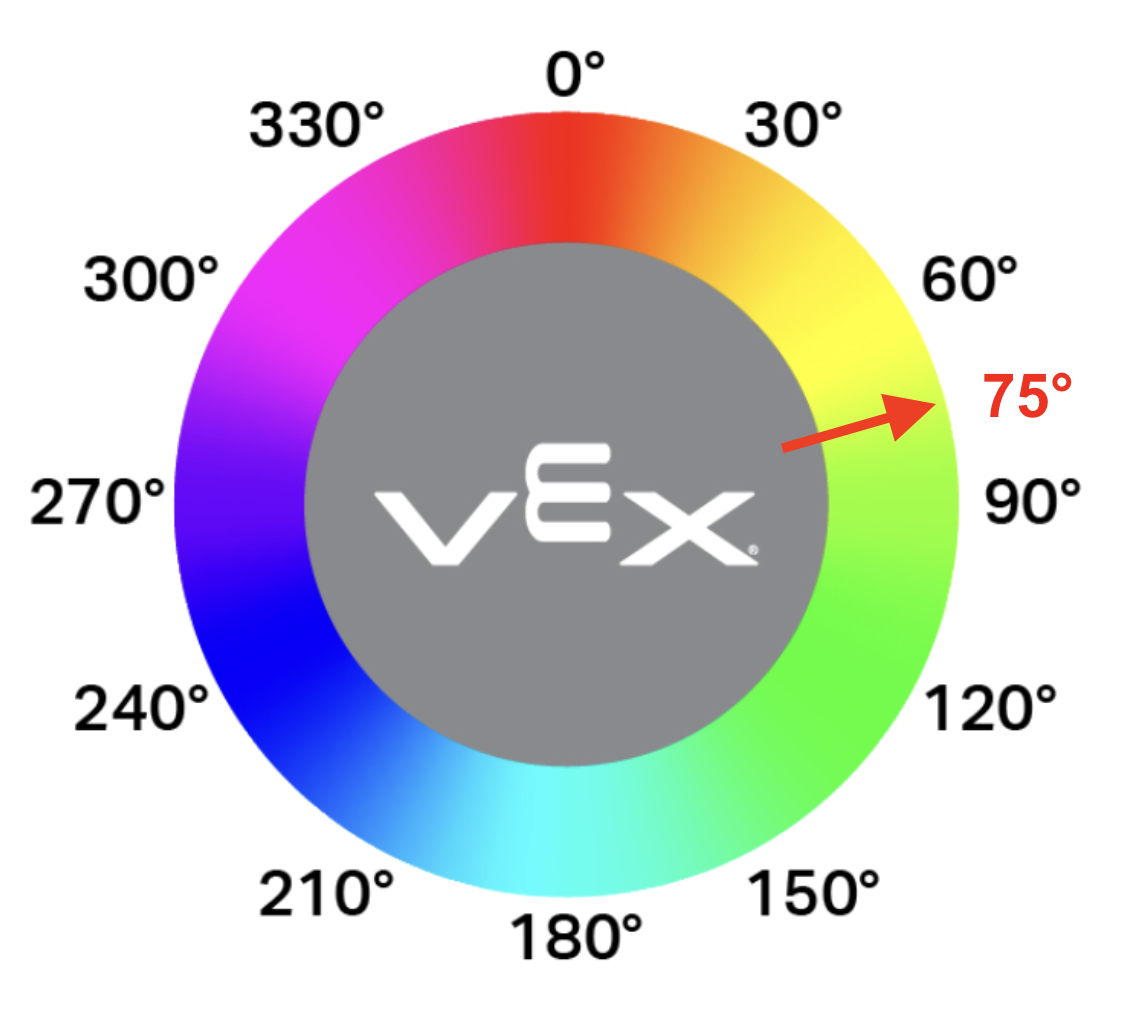
Hodnotu odstínu lze interpretovat pomocí tabulky odstínů k určení barvy. Na obrázku z Brain Screen v řádku výše je uváděná hodnota odstínu 75 stupňů. Na stupnici odstínů by 75 stupňů bylo přímo mezi 60 a 90 stupni, takže odpovídající barva je světle zelená.
Všimněte si, že barva na kolečku odstínu se zarovná s barevným kruhem kolem hodnoty odstínu na obrazovce Zařízení.
Okolní světlo a optický senzor
Protože barva je odražené světlo, okolní světlo (světlo přítomné v oblasti, kde je senzor použit) ovlivní hodnotu odstínu hlášenou senzorem. Například zelený disk může hlásit číslo „57“, které spadá do „žluté“ oblasti na grafu odstínů. To není způsobeno poruchou senzoru, ale okolním světlem v jeho okolí. Hodnoty odstínu se mohou lišit v závislosti na umístění senzoru v učebně. Například sezení u okna nebo v obzvláště zatažený den může změnit způsob, jakým senzor hlásí data o hodnotě odstínu.
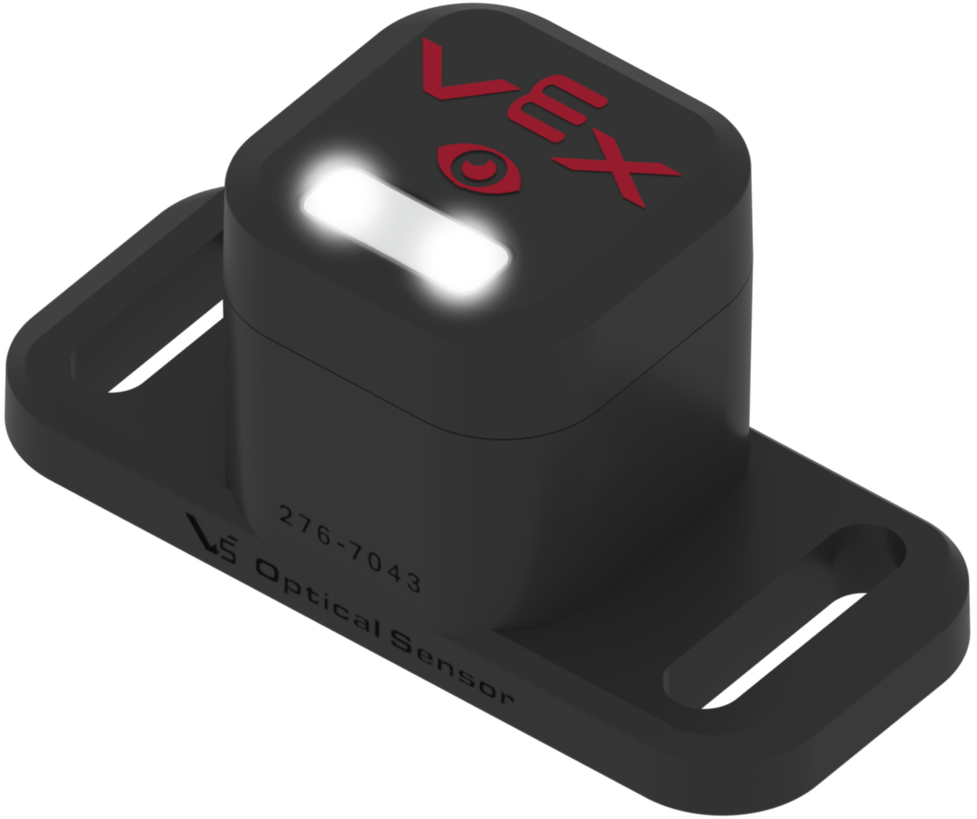
Optický senzor je vybaven LED diodami, které poskytují konzistentní světelný zdroj bez ohledu na okolní osvětlení.
Pro vaši informaci
Obrazovka Zařízení na EXP Brain umožňuje zobrazit všechna data hlášená optickým senzorem. Pokud je na obrazovce zařízení vybrána možnost Optický senzor, můžete pomocí tlačítka Zaškrtnutí procházet obrazovky zobrazující údaje o odstínu, jasu a blízkosti. Podívejte se na video níže a prohlédněte si různé displeje na obrazovce zařízení.
Video začíná s hodnotou Hue na 73 stupních, obklopenou světle zeleným kruhem. Po stisknutí tlačítka Zaškrtnutí se na displeji zobrazí „Jas 75 procent“. Po opětovném stisknutí se na displeji zobrazí „Blízkost/Vzdálenost“. Po třetím stisknutí se zobrazení změní a zobrazí se všechna data z optického senzoru na jedné obrazovce, včetně hodnoty LED nastavené na 0.
LED diody optického senzoru lze zapínat a vypínat na obrazovce, která zobrazuje všechna data optického senzoru najednou. Stisknutím tlačítka se šipkou vlevo na Brainu zapnete nebo vypnete LED světla. Podívejte se na video níže, kde uvidíte, jak se hodnota LED diody mění od 0 do 100, což znamená, že LED světla byla zapnuta, a všimněte si, že se odpovídajícím způsobem aktualizuje hodnota odstínu. LED světla se pak na konci videa vypnou.
Aktivita
Nyní, když jste se dozvěděli o optickém senzoru a o tom, jak funguje, je čas ho hlouběji prozkoumat zobrazením dat z optického senzoru na obrazovce Zařízení v mozku. V tomto cvičení budete ručně pohybovat 6osým ramenem s červeným diskem nad optickým senzorem a poté zaznamenávat svá pozorování o datech, která senzor hlásí. Podívejte se na níže uvedené video, kde uvidíte, jak provést kroky níže uvedené aktivity, které souvisí s pohybem 6osého ramene a zobrazením dat z obrazovky Zařízení.
Aktivita:Ručně pohybujte 6osým ramenem nad optickým senzorem a nahoru a dolů podél osy z, abyste mohli pozorovat data senzoru zobrazená na obrazovce Brain's Devices.
- Nejprve sestavte níže uvedený projekt VEXcode a stáhněte si jej do Brainu. Tento projekt umožní, aby disk zůstal připevněn k magnetu i po zastavení projektu, což usnadní ruční pohyb 6osého ramene.
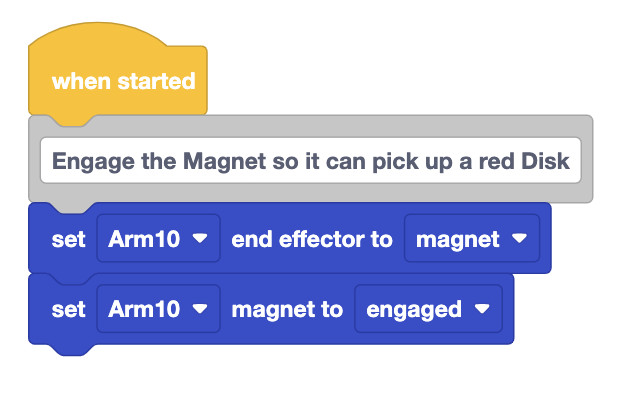
- Spusťte projekt a ručně připevněte červený disk k magnetu na 6osém rameni.
- Zastavte projekt.
- Přesuňte 6osé rameno s připevněným diskem nad optický senzor. Sledujte data hlášená optickým senzorem na obrazovce Brain's Devices, zatímco pomalu pohybujete 6osým ramenem po ose z směrem k senzoru a poté od něj.
- Do svého technického sešitu si zapište odpovědi na následující otázky:
- Jak se mění hodnota odstínu, když se disk přiblíží k senzoru? Proč si myslíte, že se to děje?
- Jak se mění hodnota odstínu, když se disk vzdaluje od senzoru? Proč si myslíte, že se to děje?
- Jaká je číselná hodnota odstínu, když barva zobrazená na obrazovce zařízení odpovídá barvě disku?
- Jakmile najdete bod na ose z, kde naměřená hodnota odstínu odpovídá barvě disku, podržte 6osé rameno v této poloze.
- Vyberte možnost Arm na obrazovce Zařízení pro sledování souřadnic tohoto místa. Zaznamenejte si tyto souřadnice x, y a z do svého technického sešitu. Toto vám řekne, kam je třeba umístit disk, aby optický senzor správně hlásil hodnotu odstínu za aktuálních světelných podmínek.
- Tento postup opakujte s rozsvícenými LED diodami optického senzoru a odpovězte na stejné otázky ve svém technickém sešitě.
- Jak se liší data, když jsou LED diody zapnuté? Proč si myslíš, že je to tak?
- Změnily LED světla odpovědi na výše uvedené otázky? Odpověď na tuto otázku si také zaznamenejte do svého technického sešitu.
Ověřte si své znalosti
Než přejdete k další lekci, ujistěte se, že rozumíte konceptům v této lekci, a to zodpovězením následujících otázek ve svém technickém sešitě.
Otázky k prověření vašich znalostí > ( dokument Google / .docx / .pdf)
Vyberte Další > a přejděte k další lekci, kde se naučíte, jak seřadit disk podle barvy.