
Sensoren sind grundlegend für den effizienten und produktiven Einsatz von Robotern in der industriellen Fertigung. Sensoren sammeln Daten aus der Umgebung, die vom Roboter verwendet werden können, um Entscheidungen in Echtzeit zu treffen, sodass Prozesse vollständig automatisiert werden können.
In dieser Lektion wirst du:
- Befolgen Sie die Bauanweisungen, um den optischen Sensor zur 6-Achsen-Armbasis von Brain CTE hinzuzufügen.
- Erfahren Sie, was ein Sensor ist.
- Erfahren Sie, was der optische Sensor meldet und wie er funktioniert.
- Zeigen Sie die Daten des optischen Sensors auf dem Gerätebildschirm im Gehirn an.
Am Ende dieser Lektion bewegen Sie den 6-Achsen-Arm mit einem Objekt manuell über den optischen Sensor, um ein Verständnis für die von ihm gemeldeten Daten und deren Anzeige zu entwickeln.
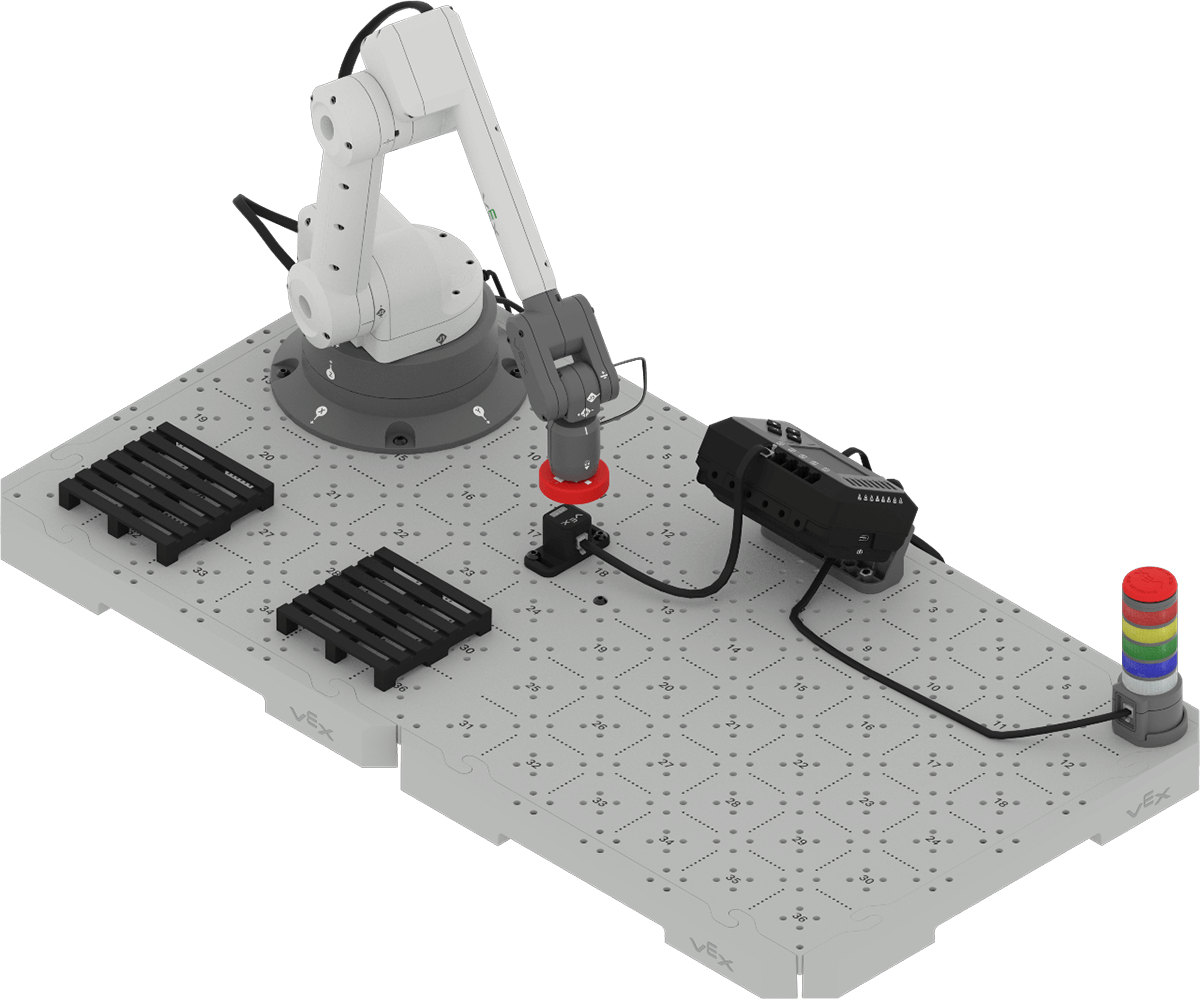
Hinzufügen des optischen Sensors
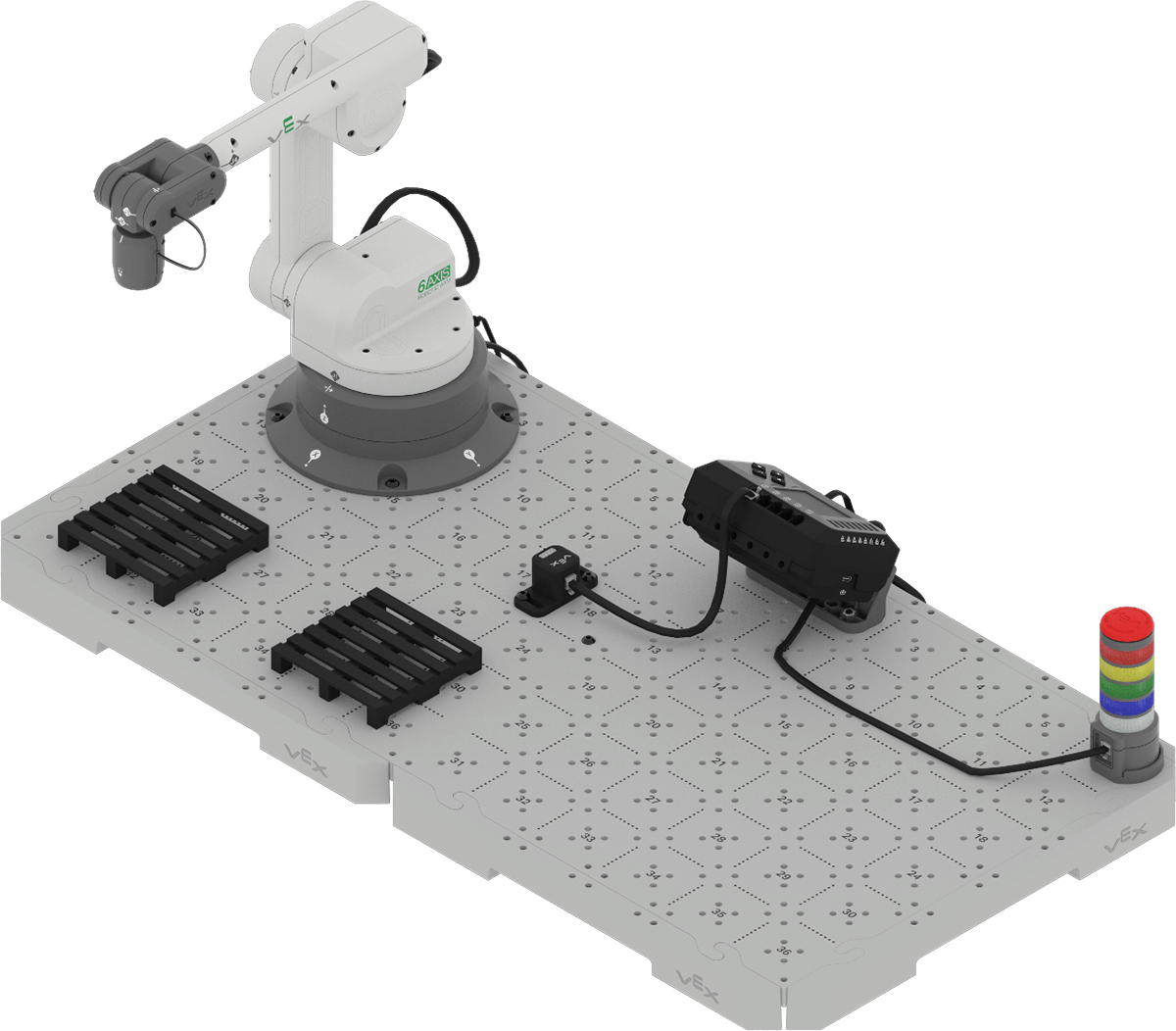
Führen Sie die folgenden Schritte aus, um den optischen Sensor zu Ihrer CTE 6-Achsen-Armbasis des Gehirns hinzuzufügen.
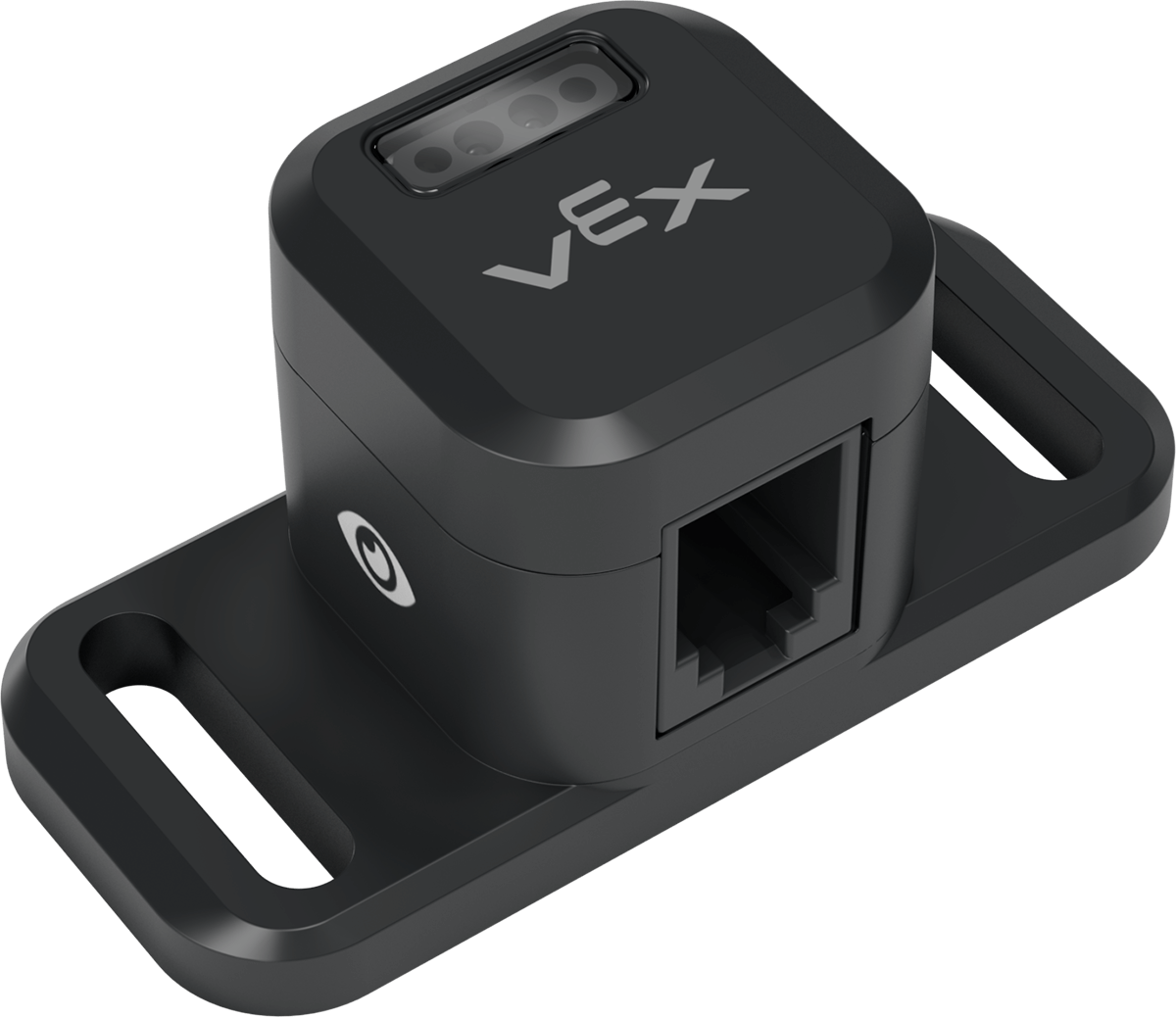
Der optische Sensor
Was ist ein Sensor?
Ein Sensor ist ein Gerät, das Daten aus der Umgebung sammelt und in einer lesbaren und verständlichen Form meldet. Wir interagieren in unserem täglichen Leben ständig mit Sensoren. Zum Beispiel helfen Ultraschallsensoren an Autos, uns zu schützen, indem sie Daten über den Verkehr um unsere Fahrzeuge sammeln und einen Alarm auslösen, wenn sich ein Auto in unserem toten Winkel befindet. Näherungssensoren an Wasserhähnen helfen, Wasser zu sparen, indem sie erkennen, ob sich Ihre Hände in einer bestimmten Entfernung befinden, wodurch das Wasser startet und aufhört zu laufen. Auf einem Industrieroboter sind Sensoren für die effektive Automatisierung komplexer Prozesse wie das Erkennen von Fertigungsfehlern, das Ausrichten von Teilen für die Montage sowie das Sortieren, Stapeln und Palettieren von Objekten unerlässlich.
Funktionsweise des optischen Sensors
Daten vom optischen Sensor können in einem VEXcode-Projekt für die CTE-Workcell verwendet werden, um Entscheidungen basierend auf der Farbe zu treffen. Der optische Sensor kann den Farbtonwert, die Nähe und die Helligkeit der Sensorumgebung melden.
Der optische Sensor erkennt keine Farbe. Vielmehr erkennt es, ob sich ein Objekt in der Nähe befindet, und wenn ja, zeigt es den digitalen Farbtonwert dieses Objekts an.
Der Sensor sendet ein weißes Licht aus. Das Licht wird dann vom erkannten Objekt zurückreflektiert, und der optische Sensor misst die Intensität der Farben im reflektierten Licht.
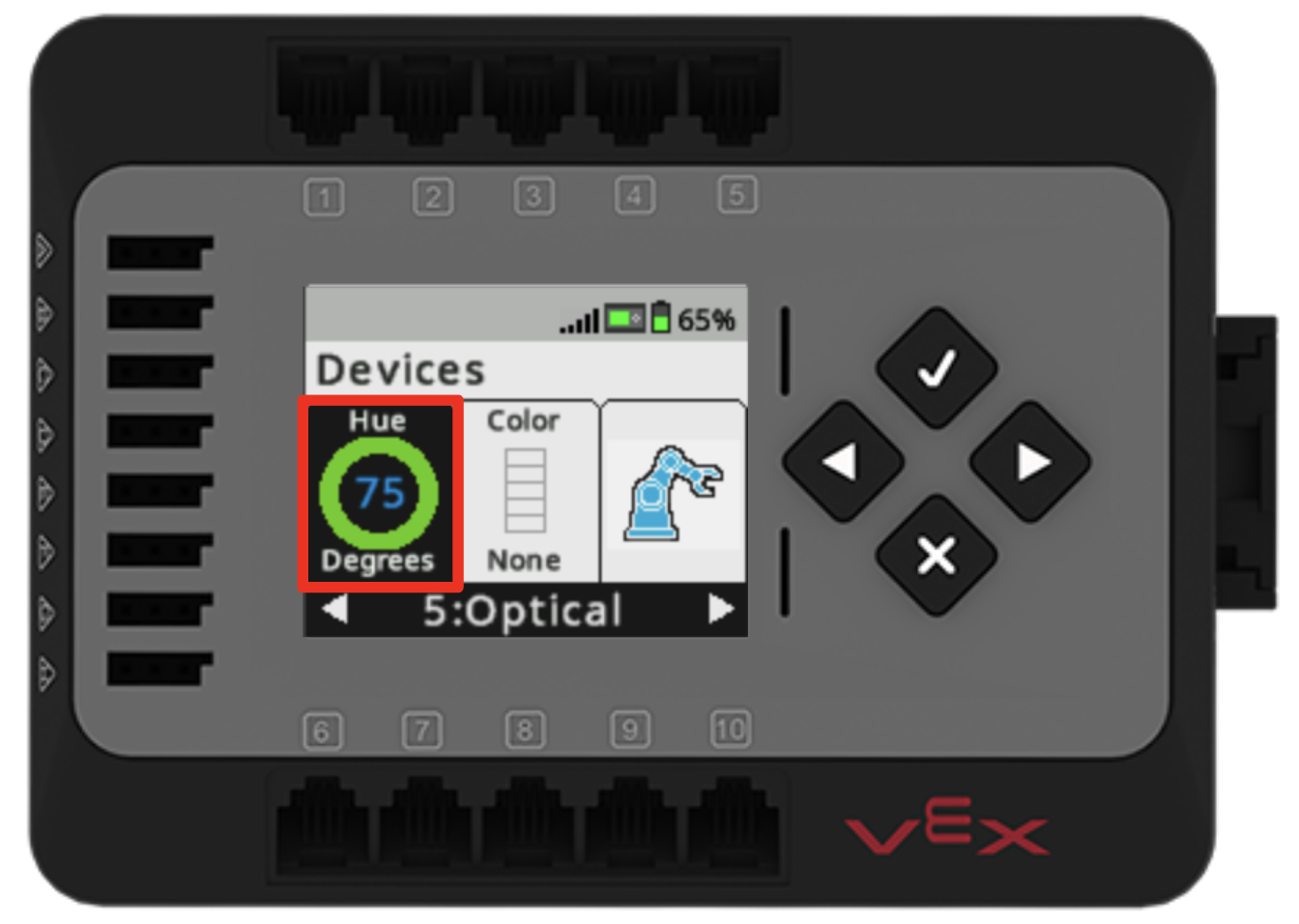
Der Sensor führt eine Berechnung auf der Grundlage dieser Intensitätsstufen durch, um einen Farbtonwert zu bestimmen, der auf dem Gerätebildschirm des EXP-Gehirns angezeigt werden kann.
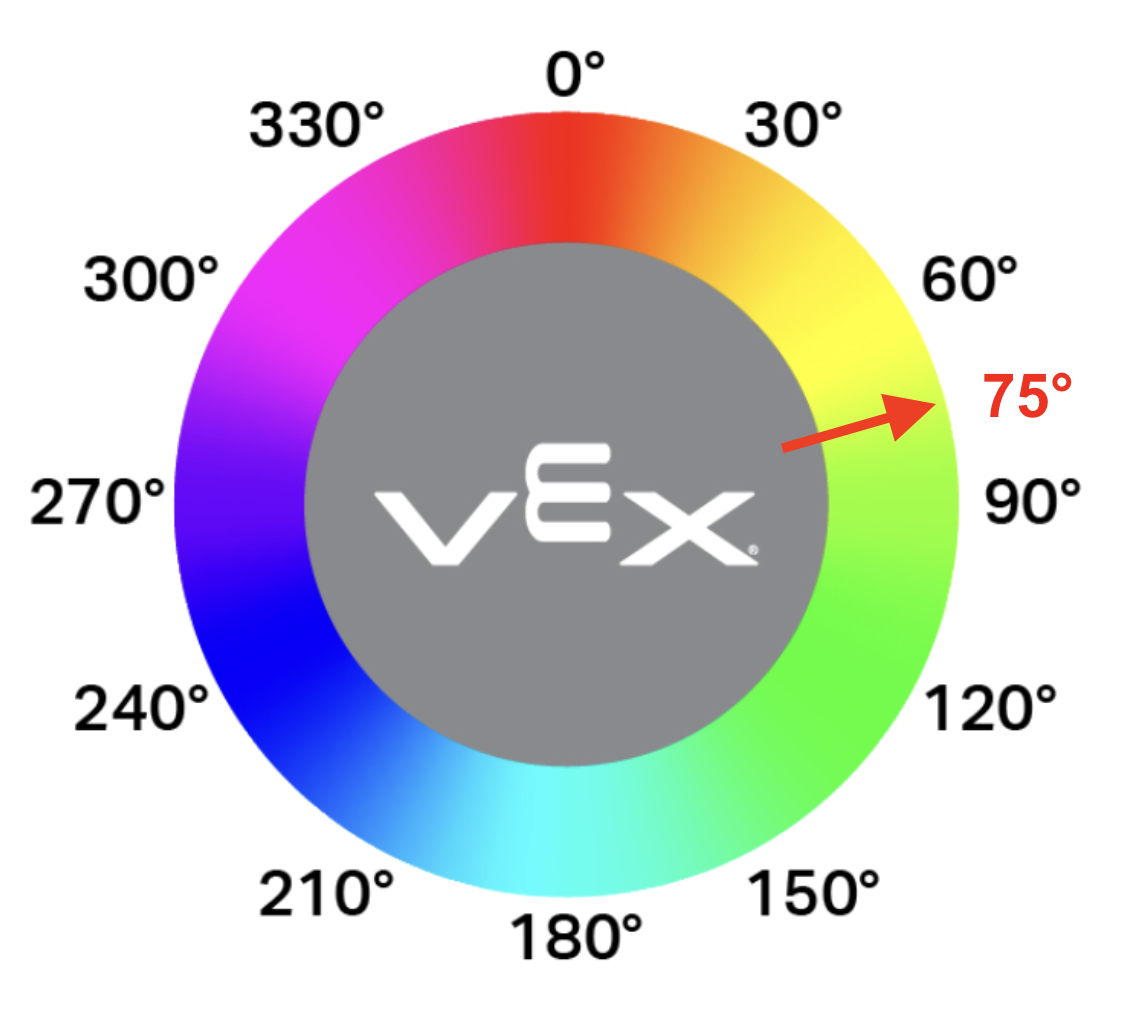
Der Farbtonwert kann mithilfe eines Farbtondiagramms interpretiert werden, um eine Farbe zu bestimmen. Im Bild des Gehirnbildschirms in der obigen Zeile beträgt der gemeldete Farbtonwert 75 Grad. Auf der Farbtafel wären 75 Grad direkt zwischen 60 Grad und 90 Grad, so dass die entsprechende Farbe hellgrün ist.
Beachten Sie, dass die Farbe auf dem Farbtonrad mit dem farbigen Ring um den Farbtonwert auf dem Gerätebildschirm übereinstimmt.
Umgebungslicht und der optische Sensor
Da Farbe reflektiertes Licht ist, beeinflusst das Umgebungslicht (Licht, das in dem Bereich vorhanden ist, in dem der Sensor verwendet wird) den vom Sensor gemeldeten Farbtonwert. Zum Beispiel kann eine grüne Festplatte die Zahl "57" melden, die in den "gelben" Bereich des Farbtondiagramms fällt. Dies ist nicht auf eine Fehlfunktion des Sensors zurückzuführen, sondern auf das Umgebungslicht, das um den Sensor herum vorhanden ist. Die Farbtonwerte können je nachdem, wo der Sensor im Klassenzimmer positioniert ist, unterschiedlich abgelesen werden. Das Sitzen in der Nähe eines Fensters zum Beispiel oder an einem besonders bewölkten Tag kann die Art und Weise verändern, wie der Sensor Farbtonwertdaten meldet.
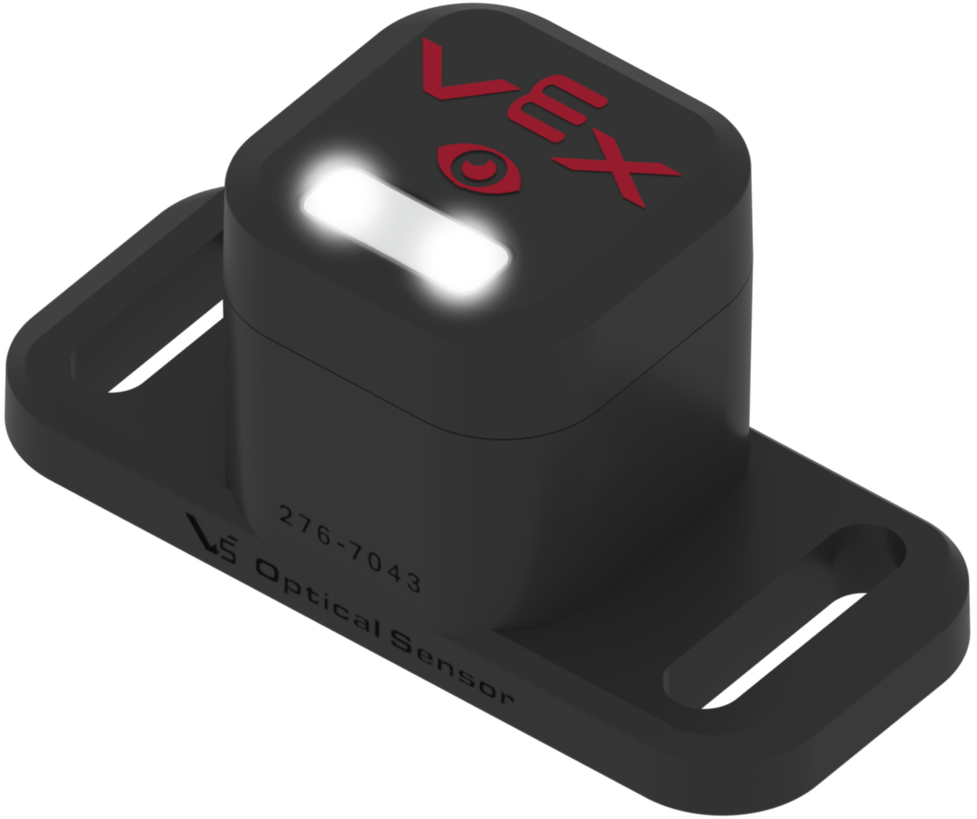
Der optische Sensor ist mit LED-Leuchten ausgestattet, um eine Lichtquelle bereitzustellen, die unabhängig vom Umgebungslicht konsistent ist.
Zur Kenntnisnahme
Der Gerätebildschirm im EXP-Gehirn ermöglicht es Ihnen, alle vom optischen Sensor gemeldeten Daten zu sehen. Wenn der optische Sensor im Gerätebildschirm-Dashboard ausgewählt ist, verwenden Sie die Häkchen-Taste, um durch die Bildschirme zu blättern, die Farbton-, Helligkeits- und Näherungsdaten anzeigen. Sehen Sie sich das Video unten an, um die verschiedenen Anzeigen auf dem Gerätebildschirm anzuzeigen.
Die LED-Leuchten des optischen Sensors können über den Bildschirm ein- und ausgeschaltet werden, der alle Daten des optischen Sensors zusammen anzeigt. Drücken Sie die linke Pfeiltaste am Gehirn, um die LED-Leuchten ein- oder auszuschalten. Sehen Sie sich das Video unten an, um zu sehen, wie sich der LED-Wert von 0 auf 100 ändert, was darauf hinweist, dass die LED-Leuchten eingeschaltet wurden, und stellen Sie fest, dass sich der Farbtonwert entsprechend aktualisiert. Die LED-Leuchten werden dann am Ende des Videos ausgeschaltet.
Aktivität
Nachdem Sie nun mehr über den optischen Sensor und seine Funktionsweise erfahren haben, ist es an der Zeit, ihn weiter zu erforschen, indem Sie die Daten des optischen Sensors auf dem Bildschirm der Geräte des Gehirns anzeigen. In dieser Aktivität bewegen Sie den 6-Achsen-Arm manuell, während Sie eine rote Scheibe über den optischen Sensor halten, und zeichnen dann Ihre Beobachtungen über die Daten auf, die der Sensor meldet. Sehen Sie sich das Video unten an, um zu sehen, wie Sie die Schritte der Aktivität abschließen.
Aktivität: Bewegen Sie den 6-Achsen-Arm manuell über den optischen Sensor und entlang der z-Achse auf und ab, um Beobachtungen über die Sensordaten vorzunehmen, die im Bildschirm der Gehirngeräte gemeldet werden.
- Bauen Sie zuerst das VEXcode-Projekt unten auf und laden Sie das Projekt in das Gehirn herunter. Dieses Projekt ermöglicht es der Festplatte, mit dem Magneten verbunden zu bleiben, wenn das Projekt gestoppt wird, um das manuelle Bewegen des 6-Achsen-Arms zu erleichtern.
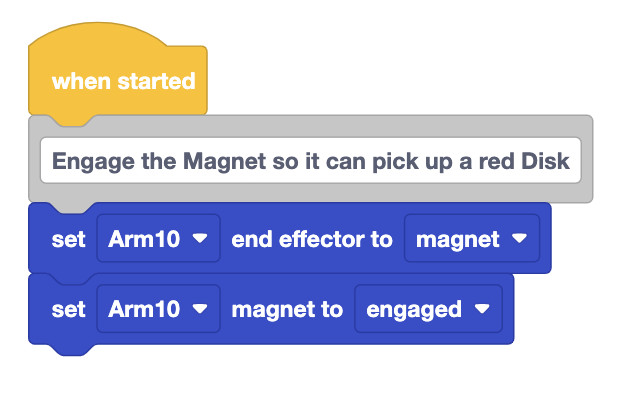
- Führen Sie das Projekt aus und befestigen Sie manuell eine rote Scheibe am Magneten am 6-Achsen-Arm.
- Stoppen Sie das Projekt.
- Bewegen Sie den 6-Achsen-Arm mit der angebrachten Scheibe über den optischen Sensor. Beobachten Sie die Daten, die vom optischen Sensor auf dem Bildschirm der Gehirngeräte gemeldet werden, während Sie den 6-Achsen-Arm langsam die z-Achse hinunter zum Sensor und dann vom Sensor weg bewegen.
- Notieren Sie die Antworten auf die folgenden Fragen in Ihrem technischen Notizbuch:
- Wie ändert sich der Farbtonwert, wenn sich die Festplatte dem Sensor nähert? Was glaubst du, warum das passiert?
- Wie ändert sich der Farbtonwert, wenn sich die Festplatte weiter vom Sensor entfernt? Was glaubst du, warum das passiert?
- Wie hoch ist der numerische Farbtonwert, wenn die auf dem Gerätebildschirm gemeldete Farbe mit der Farbe der Festplatte übereinstimmt?
- Wenn Sie den Punkt auf der z-Achse gefunden haben, an dem der Farbtonwert mit der Farbe der Festplatte übereinstimmt, halten Sie den 6-Achsen-Arm in dieser Position.
- Wählen Sie im Gerätebildschirm die Option Aktivieren, um die Koordinatendaten dieses Standorts zu beobachten. Notieren Sie diese x, y, z-Koordinate in Ihrem technischen Notizbuch. Dadurch erfahren Sie, wo die Festplatte positioniert werden muss, damit der optische Sensor den Farbtonwert unter den aktuellen Lichtbedingungen korrekt meldet.
- Wiederholen Sie diesen Vorgang mit den LED-Leuchten des optischen Sensors und beantworten Sie die gleichen Fragen in Ihrem technischen Notizbuch.
- Wie unterscheiden sich die Daten bei eingeschalteten LED-Leuchten? Warum glaubst du, ist das so?
- Haben die LED-Leuchten die Antworten auf die obigen Fragen geändert? Notieren Sie Ihre Antwort auf diese Frage auch in Ihrem technischen Notizbuch.
Überprüfe dein Verständnis
Bevor Sie mit der nächsten Lektion fortfahren, stellen Sie sicher, dass Sie die Konzepte in dieser Lektion verstehen, indem Sie die folgenden Fragen in Ihrem technischen Notizbuch beantworten.
Fragen zum Verständnis prüfen > ( Google Doc / .docx / .pdf )
Wählen Sie Weiter > , um mit der nächsten Lektion fortzufahren und zu erfahren, wie Sie einen Datenträger nach Farbe sortieren.