
Bài 1: Giới thiệu về cảm biến quang học
Cảm biến đóng vai trò cơ bản trong việc sử dụng robot hiệu quả và năng suất trong sản xuất công nghiệp. Các cảm biến thu thập dữ liệu từ môi trường mà robot có thể sử dụng để đưa ra quyết định theo thời gian thực, cho phép tự động hóa hoàn toàn các quy trình.
Trong bài học này, bạn sẽ:
- Thực hiện theo hướng dẫn để thêm Cảm biến quang học vào Đế tay 6 trục Brain CTE.
- Tìm hiểu cảm biến là gì.
- Tìm hiểu cảm biến quang học báo cáo những gì và hoạt động như thế nào.
- Xem dữ liệu cảm biến quang học trên Màn hình thiết bị trên Não.
Vào cuối Bài học này, bạn sẽ di chuyển thủ công Cánh tay 6 trục có vật thể qua Cảm biến quang học để hiểu rõ hơn về dữ liệu mà nó báo cáo và cách xem dữ liệu đó.
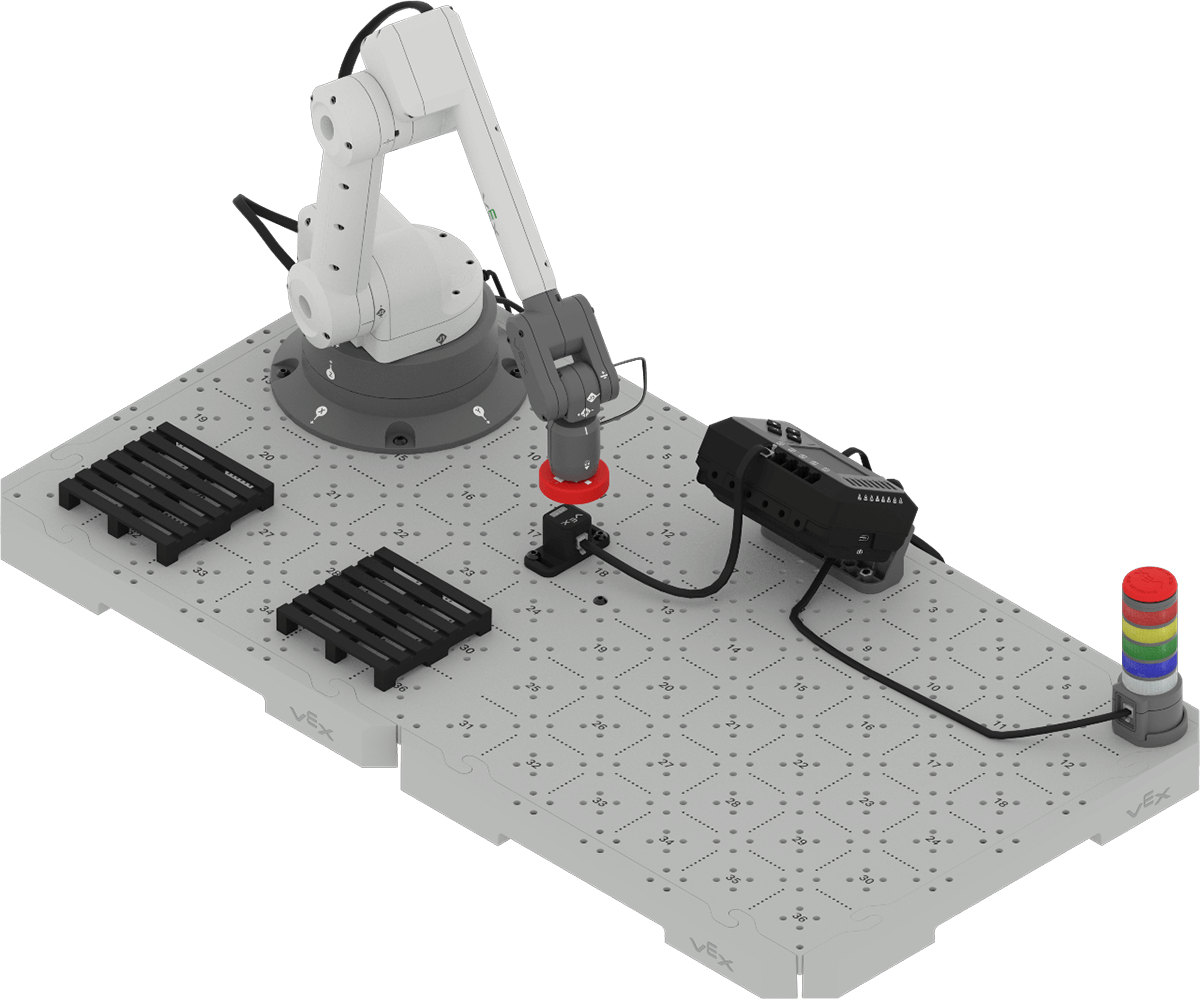
Thêm cảm biến quang học
Thực hiện theo các bước dưới đây để thêm Cảm biến quang học vào Đế tay 6 trục Brain CTE của bạn.
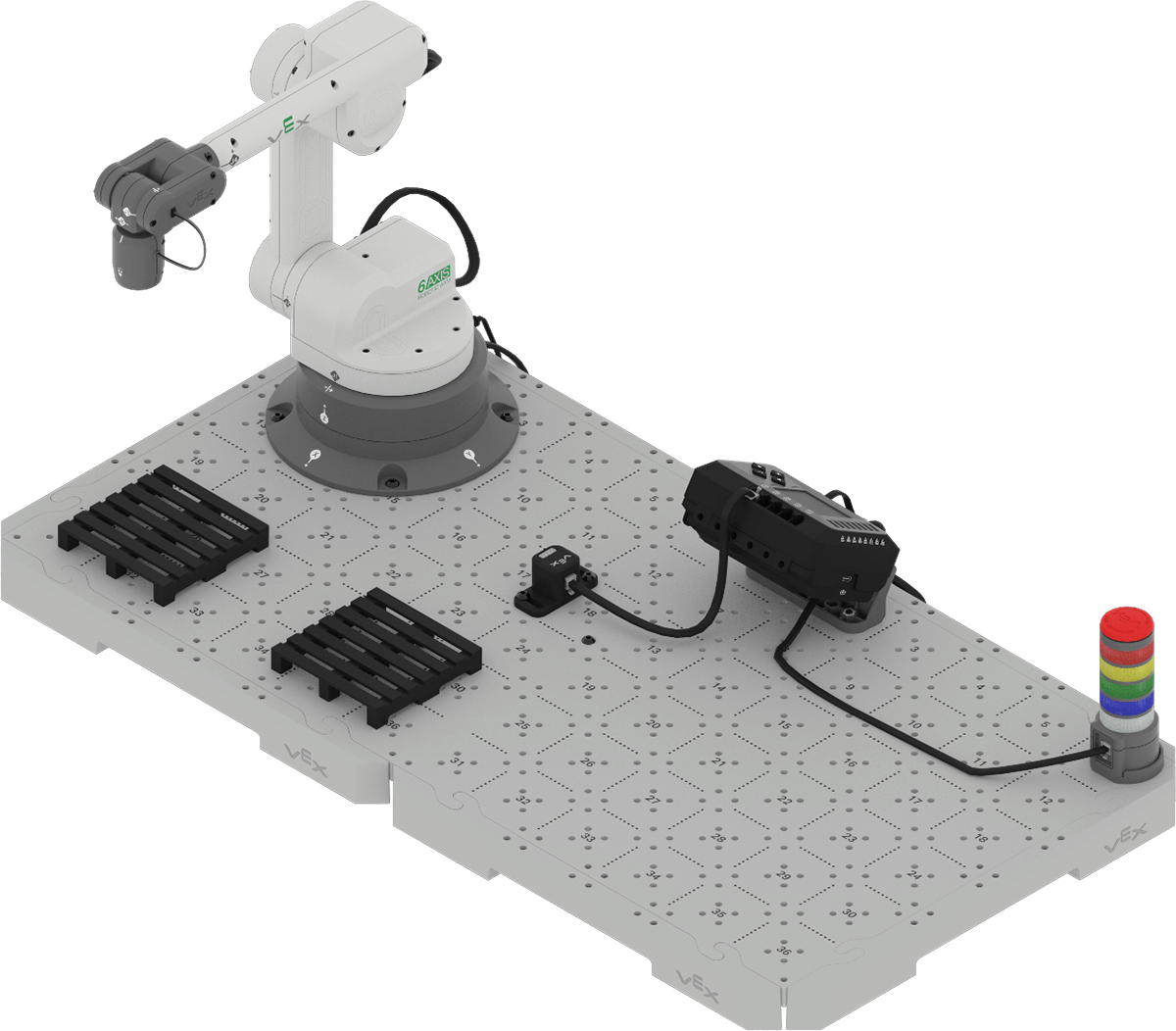
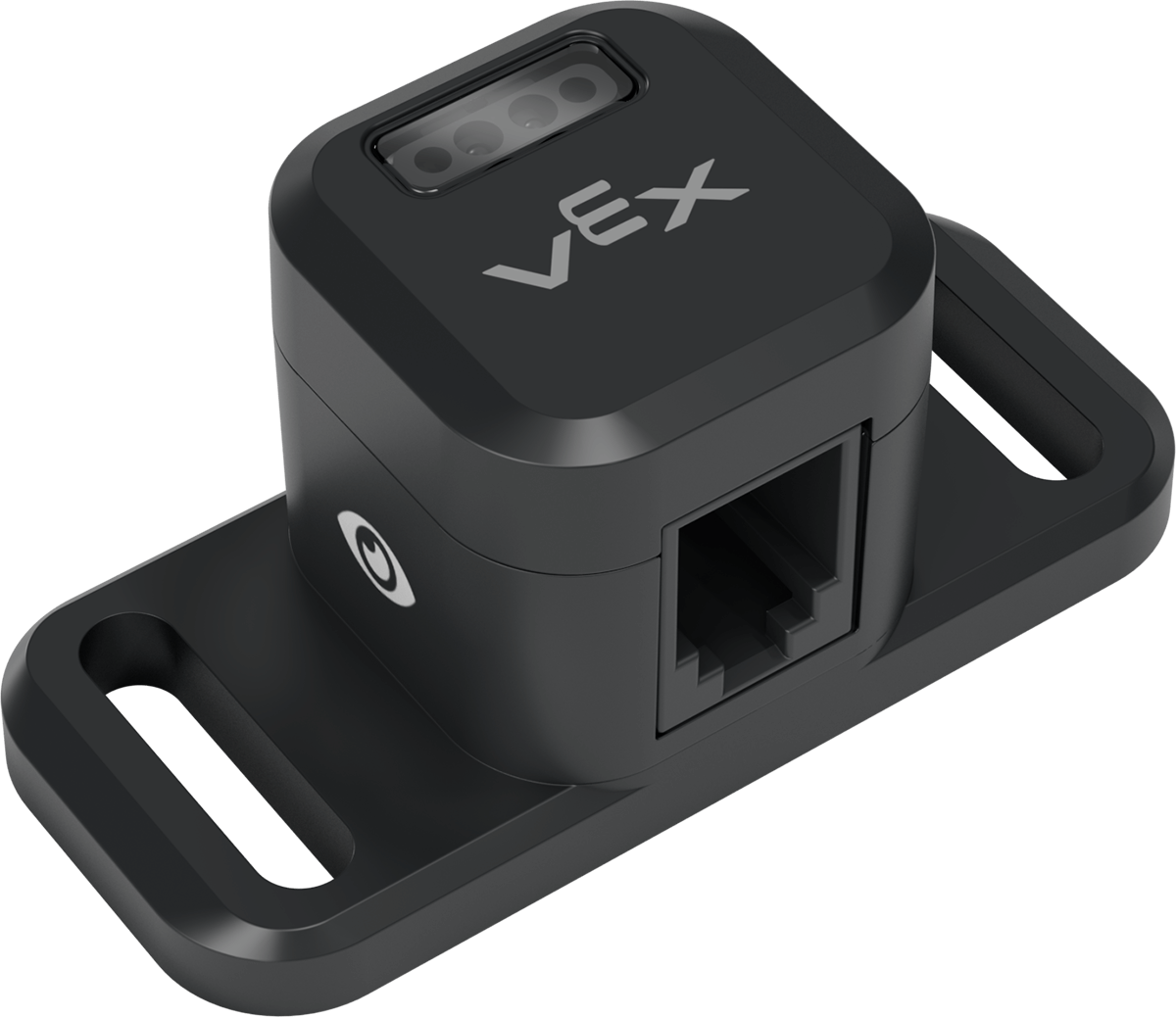
Cảm biến quang học
Cảm biến là gì?
Cảm biến là thiết bị thu thập dữ liệu từ môi trường và báo cáo dữ liệu dưới dạng có thể đọc và hiểu được. Chúng ta liên tục tương tác với các cảm biến trong cuộc sống hàng ngày. Ví dụ, cảm biến siêu âm trên ô tô giúp chúng ta an toàn bằng cách thu thập dữ liệu về giao thông xung quanh xe và kích hoạt cảnh báo khi có xe nằm trong điểm mù. Cảm biến tiệm cận trên vòi nước giúp tiết kiệm nước bằng cách phát hiện xem tay bạn có ở trong khoảng cách nhất định hay không, khiến nước chảy hoặc ngừng chảy. Trên rô-bốt công nghiệp, cảm biến đóng vai trò thiết yếu trong việc tự động hóa hiệu quả các quy trình phức tạp, chẳng hạn như phát hiện lỗi sản xuất, căn chỉnh các bộ phận để lắp ráp, phân loại, xếp chồng và xếp pallet các vật thể.
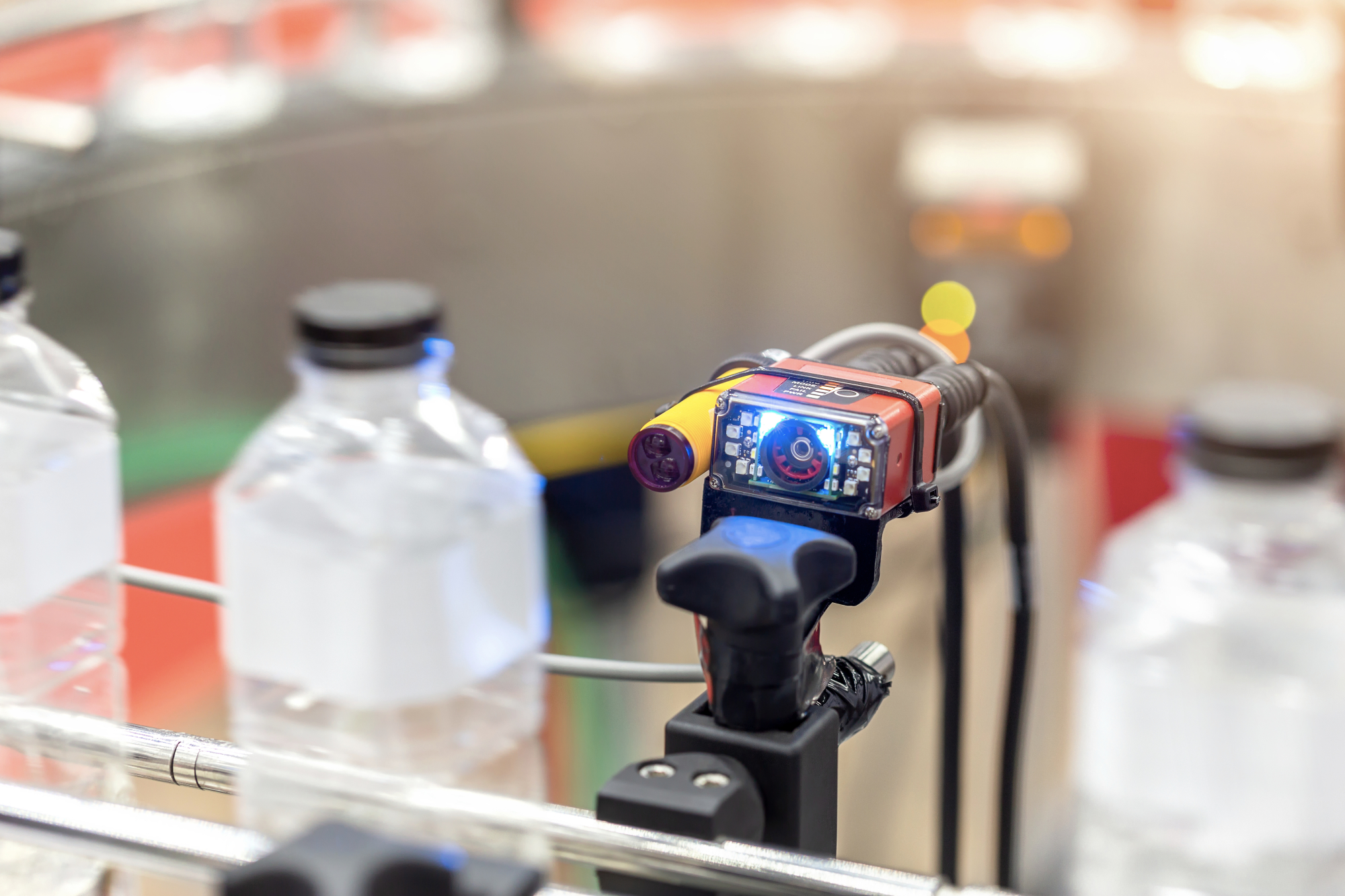
Cảm biến quang học hoạt động như thế nào
Dữ liệu từ Cảm biến quang học có thể được sử dụng trong dự án VEXcode cho CTE Workcell để đưa ra quyết định dựa trên màu sắc. Cảm biến quang học có thể báo cáo giá trị sắc độ, độ gần và độ sáng của môi trường xung quanh cảm biến.
Cảm biến quang học không phát hiện được màu sắc. Thay vào đó, nó phát hiện xem có vật thể nào ở gần không và nếu có, sẽ hiển thị giá trị sắc thái kỹ thuật số của vật thể đó.
Cảm biến hoạt động bằng cách phát ra ánh sáng trắng. Ánh sáng sau đó được phản xạ trở lại bởi vật thể được phát hiện và Cảm biến quang học sẽ đo cường độ màu sắc trong ánh sáng phản xạ.
Cảm biến thực hiện tính toán dựa trên các mức cường độ đó để xác định giá trị sắc độ, có thể xem trên Màn hình thiết bị của EXP Brain.
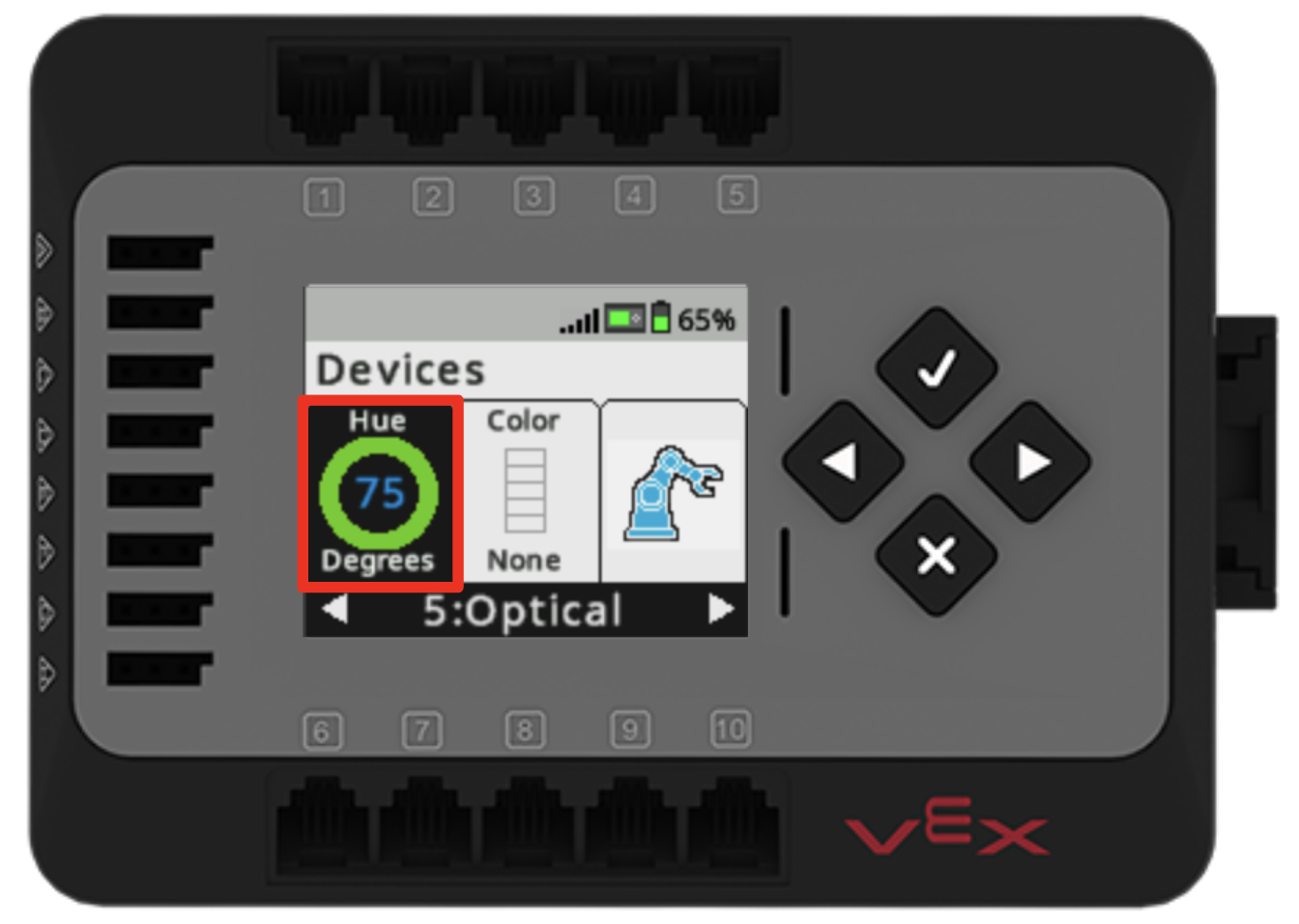
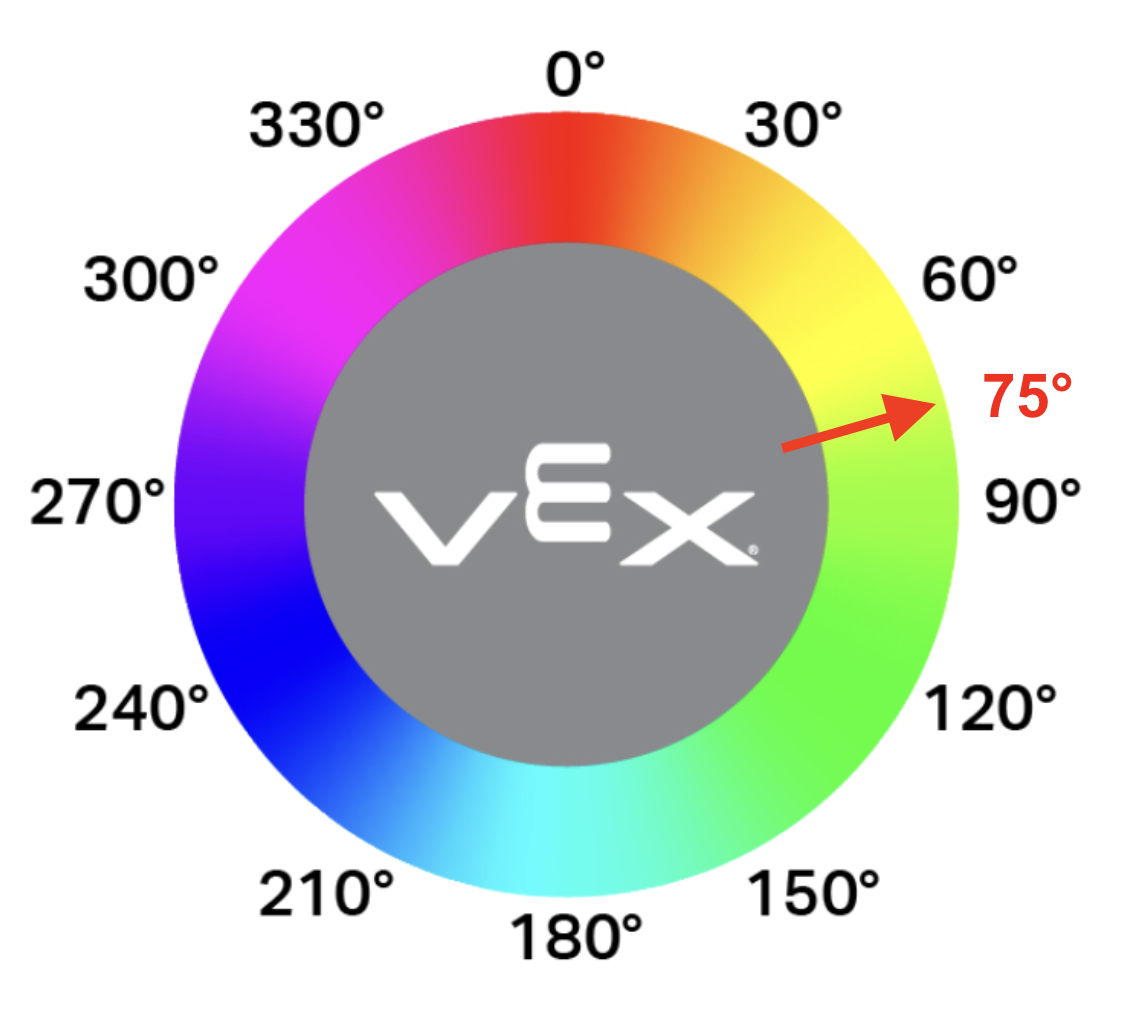
Giá trị sắc độ có thể được diễn giải bằng cách sử dụng biểu đồ sắc độ để xác định màu sắc. Trong hình ảnh từ Brain Screen ở dòng trên, giá trị sắc độ được báo cáo là 75 độ. Trên bảng màu, 75 độ sẽ nằm giữa 60 độ và 90 độ, do đó màu tương ứng là màu xanh lá cây nhạt.
Lưu ý rằng màu trên bánh xe sắc độ sẽ căn chỉnh với vòng màu xung quanh giá trị sắc độ trên Màn hình thiết bị.
Ánh sáng xung quanh và cảm biến quang học
Vì màu sắc là ánh sáng phản chiếu nên ánh sáng xung quanh (ánh sáng có trong khu vực sử dụng cảm biến) sẽ ảnh hưởng đến giá trị sắc độ mà cảm biến báo cáo. Ví dụ, một đĩa màu xanh lá cây có thể báo cáo số '57', nằm trong vùng 'màu vàng' trên Biểu đồ sắc độ. Nguyên nhân không phải do cảm biến bị trục trặc mà là do ánh sáng xung quanh cảm biến. Giá trị màu sắc có thể khác nhau tùy thuộc vào vị trí đặt cảm biến trong lớp học. Ví dụ, việc ngồi gần cửa sổ hoặc vào một ngày nhiều mây có thể làm thay đổi cách cảm biến báo cáo dữ liệu giá trị sắc độ.
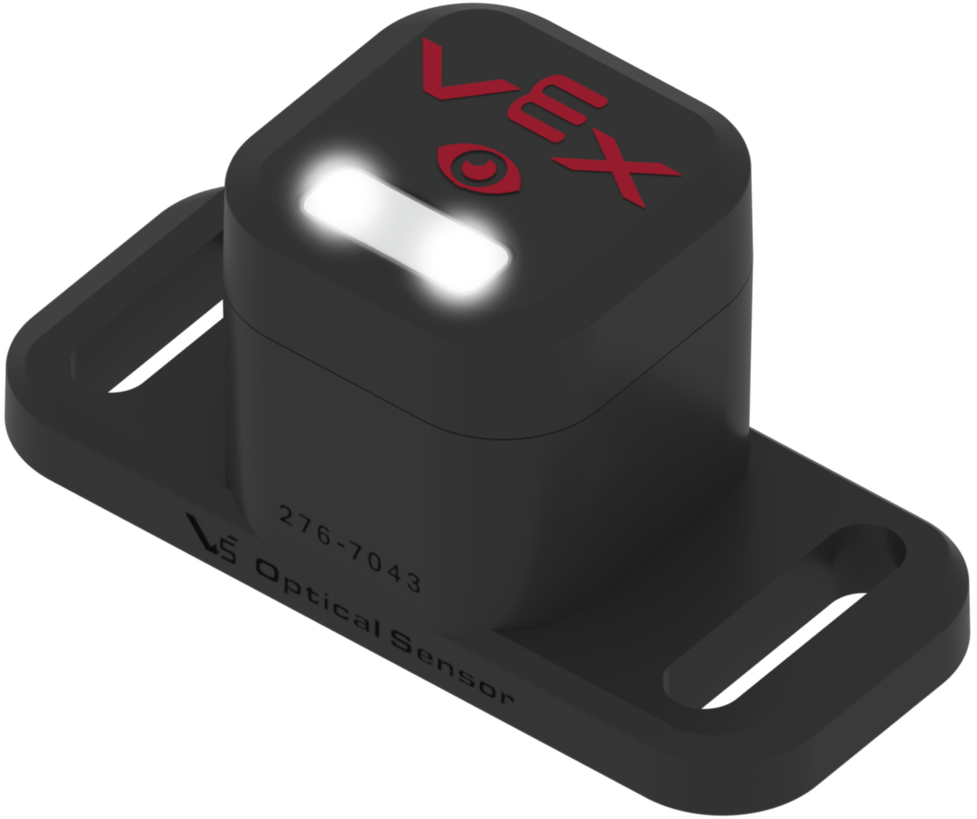
Cảm biến quang học được trang bị đèn LED để cung cấp nguồn sáng ổn định bất kể ánh sáng xung quanh.
Để bạn biết
Màn hình Thiết bị trên EXP Brain cho phép bạn xem tất cả dữ liệu được Cảm biến quang học báo cáo. Khi Cảm biến quang học được chọn trong Bảng điều khiển màn hình thiết bị, hãy sử dụng nút Dấu kiểm để cuộn qua các màn hình hiển thị dữ liệu về sắc độ, độ sáng và độ gần. Xem video bên dưới để xem các màn hình hiển thị khác nhau trên Màn hình thiết bị.
Video bắt đầu với giá trị Hue ở góc 73 độ được bao quanh bởi một vòng tròn màu xanh lá cây nhạt. Khi nút Đánh dấu được chọn, màn hình sẽ thay đổi thành 'Độ sáng 75 phần trăm'. Khi nhấn lại, màn hình sẽ hiển thị 'Gần xa'. Khi nhấn lần thứ ba, màn hình sẽ thay đổi để mở toàn bộ dữ liệu từ Cảm biến quang học trên một màn hình, bao gồm cả giá trị LED được đặt thành 0.
Đèn LED của Cảm biến quang học có thể được bật và tắt từ màn hình hiển thị tất cả dữ liệu của Cảm biến quang học. Nhấn nút Mũi tên trái trên Brain để bật hoặc tắt đèn LED. Xem video bên dưới để thấy giá trị đèn LED thay đổi từ 0 đến 100, cho biết đèn LED đã được bật và lưu ý giá trị màu sắc được cập nhật tương ứng. Đèn LED sau đó sẽ tắt vào cuối video.
Hoạt động
Bây giờ bạn đã tìm hiểu về Cảm biến quang học và cách thức hoạt động của nó, đã đến lúc khám phá sâu hơn bằng cách xem dữ liệu Cảm biến quang học trên Màn hình thiết bị não. Trong Hoạt động này, bạn sẽ di chuyển thủ công Cánh tay 6 trục trong khi giữ một Đĩa màu đỏ trên Cảm biến quang học và sau đó ghi lại các quan sát của bạn về dữ liệu mà cảm biến đang báo cáo. Xem video bên dưới để biết cách hoàn thành các bước của Hoạt động được liệt kê bên dưới liên quan đến việc di chuyển Cánh tay 6 trục và xem dữ liệu từ Màn hình thiết bị.
Hoạt động:Di chuyển thủ công Cánh tay 6 trục qua Cảm biến quang học và lên xuống dọc theo trục z để quan sát dữ liệu cảm biến được báo cáo trên Màn hình thiết bị não.
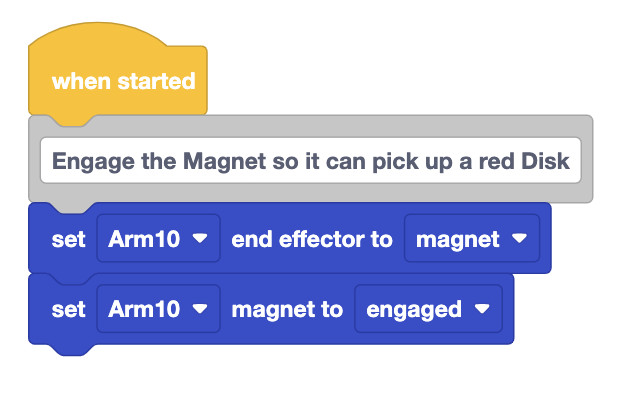
- Đầu tiên, hãy xây dựng dự án VEXcode bên dưới và tải dự án xuống Brain. Dự án này sẽ cho phép Đĩa vẫn gắn chặt vào Nam châm khi dự án dừng lại, giúp di chuyển Tay 6 trục dễ dàng hơn bằng tay.
- Chạy dự án và gắn thủ công một Đĩa màu đỏ vào Nam châm trên Cánh tay 6 trục.
- Dừng dự án.
- Di chuyển cánh tay 6 trục có gắn đĩa trên cảm biến quang học. Quan sát dữ liệu được cảm biến quang học báo cáo trên màn hình thiết bị não khi bạn từ từ di chuyển cánh tay 6 trục xuống trục z về phía cảm biến, sau đó di chuyển ra xa cảm biến.
- Ghi lại câu trả lời cho những câu hỏi sau vào sổ tay kỹ thuật của bạn:
- Giá trị màu sắc thay đổi như thế nào khi đĩa tiến gần đến cảm biến? Bạn nghĩ tại sao điều này lại xảy ra?
- Giá trị sắc độ thay đổi như thế nào khi đĩa càng xa cảm biến? Bạn nghĩ tại sao điều này lại xảy ra?
- Giá trị sắc độ số là bao nhiêu khi màu được báo cáo trên Màn hình thiết bị khớp với màu của Ổ đĩa?
- Khi bạn tìm thấy điểm trên trục z mà giá trị sắc độ khớp với màu của Đĩa, hãy giữ Tay 6 trục ở vị trí đó.
- Chọn tùy chọn Arm trong Màn hình thiết bị để quan sát dữ liệu tọa độ của vị trí này. Ghi lại tọa độ x, y, z này vào sổ tay kỹ thuật của bạn. Điều này sẽ cho bạn biết vị trí cần đặt Đĩa để Cảm biến quang học báo cáo chính xác giá trị sắc độ, trong điều kiện ánh sáng hiện tại.
- Lặp lại quy trình này khi bật đèn LED của Cảm biến quang học, trả lời các câu hỏi tương tự trong sổ tay kỹ thuật của bạn.
- Dữ liệu khác nhau thế nào khi bật đèn LED? Bạn nghĩ tại sao lại như vậy?
- Đèn LED có thay đổi câu trả lời cho những câu hỏi trên không? Ghi lại câu trả lời cho câu hỏi này vào sổ tay kỹ thuật của bạn.
Kiểm tra sự hiểu biết của bạn
Trước khi chuyển sang Bài học tiếp theo, hãy đảm bảo rằng bạn hiểu các khái niệm trong Bài học này bằng cách trả lời các câu hỏi sau vào sổ tay kỹ thuật của bạn.
Kiểm tra câu hỏi hiểu biết của bạn > ( Google Doc / .docx / .pdf)
Chọn Tiếp theo > để chuyển sang Bài học tiếp theo để tìm hiểu cách sắp xếp Đĩa theo màu sắc.