
เซ็นเซอร์เป็นพื้นฐานของการใช้หุ่นยนต์อย่างมีประสิทธิภาพและประสิทธิผลในการผลิตภาคอุตสาหกรรม เซ็นเซอร์รวบรวมข้อมูลจากสภาพแวดล้อมที่หุ่นยนต์สามารถใช้เพื่อตัดสินใจได้แบบเรียลไทม์ทำให้กระบวนการต่างๆเป็นไปโดยอัตโนมัติอย่างสมบูรณ์
ในบทเรียนนี้คุณจะ:
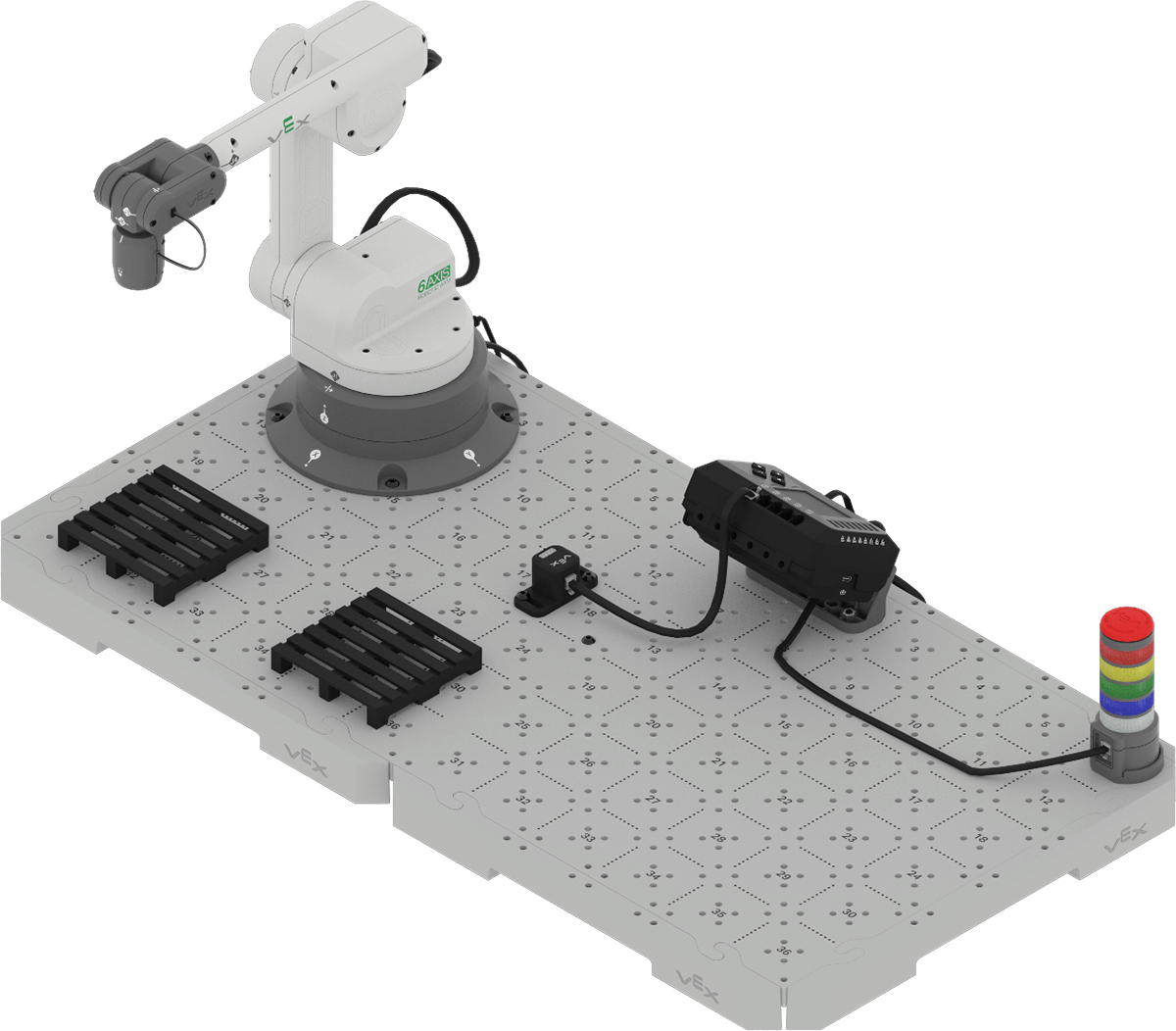
- ทำตามคำแนะนำในการสร้างเพื่อเพิ่มออปติคัลเซนเซอร์ไปยังฐานแขนสมอง CTE 6 แกน
- เรียนรู้ว่าเซ็นเซอร์คืออะไร
- เรียนรู้ว่า Optical Sensor รายงานอะไรและทำงานอย่างไร
- ดูข้อมูลออปติคัลเซนเซอร์ในหน้าจออุปกรณ์บนสมอง
ในตอนท้ายของบทเรียนนี้ท่านจะเคลื่อนแขน 6 แกนด้วยวัตถุเหนือเซ็นเซอร์แสงด้วยตนเองเพื่อพัฒนาความเข้าใจเกี่ยวกับข้อมูลที่รายงานและวิธีการดู
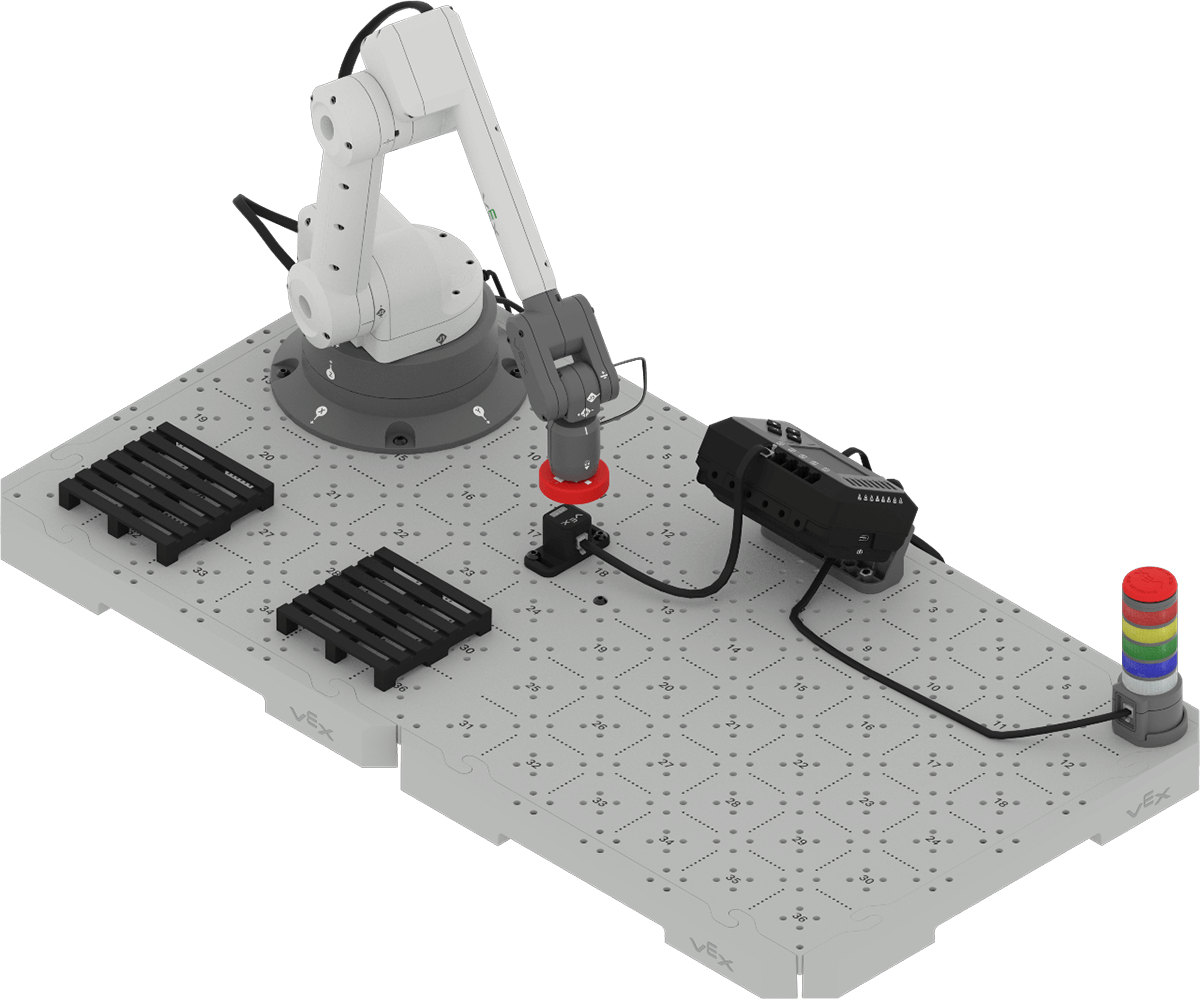
การเพิ่มออปติคัลเซนเซอร์
ทำตามขั้นตอนด้านล่างเพื่อเพิ่มออปติคัลเซนเซอร์ลงในฐานแขนสมอง CTE 6 แกนของคุณ
ออปติคัลเซนเซอร์
เซ็นเซอร์คืออะไร?
เซ็นเซอร์เป็นอุปกรณ์ที่รวบรวมข้อมูลจากสภาพแวดล้อมและรายงานในรูปแบบที่สามารถอ่านและทำความเข้าใจได้ เรามีปฏิสัมพันธ์กับเซ็นเซอร์อย่างต่อเนื่องในชีวิตประจำวันของเรา ตัวอย่างเช่นเซ็นเซอร์อัลตราโซนิกบนรถยนต์ช่วยให้เราปลอดภัยโดยการรวบรวมข้อมูลเกี่ยวกับการจราจรรอบยานพาหนะของเราและเรียกใช้การแจ้งเตือนเมื่อรถอยู่ในจุดบอดของเรา เซ็นเซอร์ระยะใกล้บนก๊อกน้ำช่วยประหยัดน้ำโดยการตรวจจับว่ามือของคุณอยู่ในระยะที่กำหนดหรือไม่ทำให้น้ำเริ่มทำงานและหยุดทำงาน บนหุ่นยนต์อุตสาหกรรมเซ็นเซอร์มีความสำคัญต่อการทำงานอัตโนมัติที่มีประสิทธิภาพของกระบวนการที่ซับซ้อนเช่นการตรวจจับข้อบกพร่องในการผลิตการจัดตำแหน่งชิ้นส่วนสำหรับการประกอบและการเรียงลำดับการซ้อนและการจัดเรียงวัตถุ
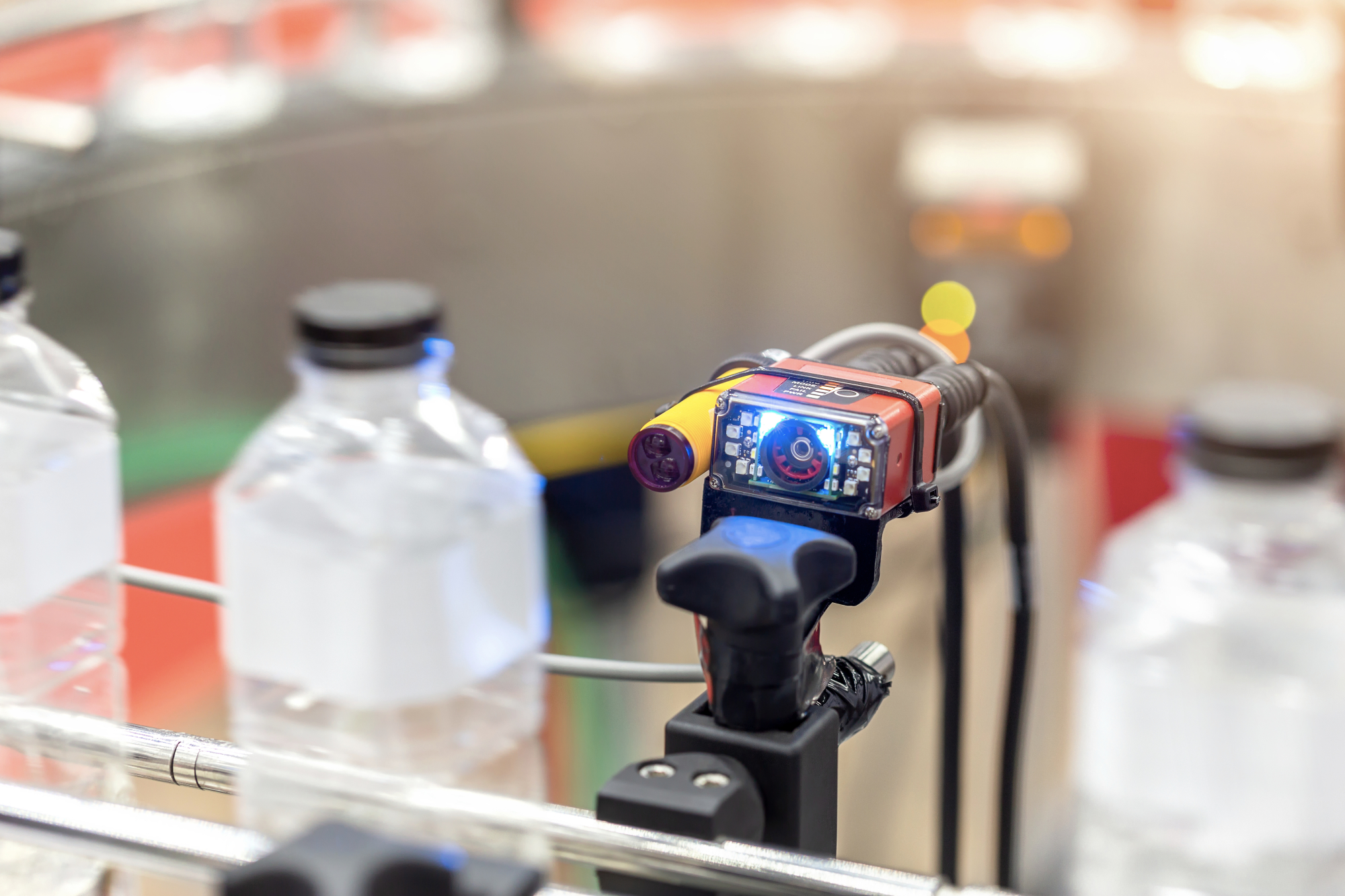
วิธีการทำงานของออปติคัลเซนเซอร์
ข้อมูลจากออปติคัลเซนเซอร์สามารถใช้ในโครงการ VEXcode สำหรับ CTE Workcell เพื่อตัดสินใจตามสี ออปติคัลเซนเซอร์สามารถรายงานค่าความเข้มสีความใกล้เคียงและความสว่างของสภาพแวดล้อมของเซนเซอร์
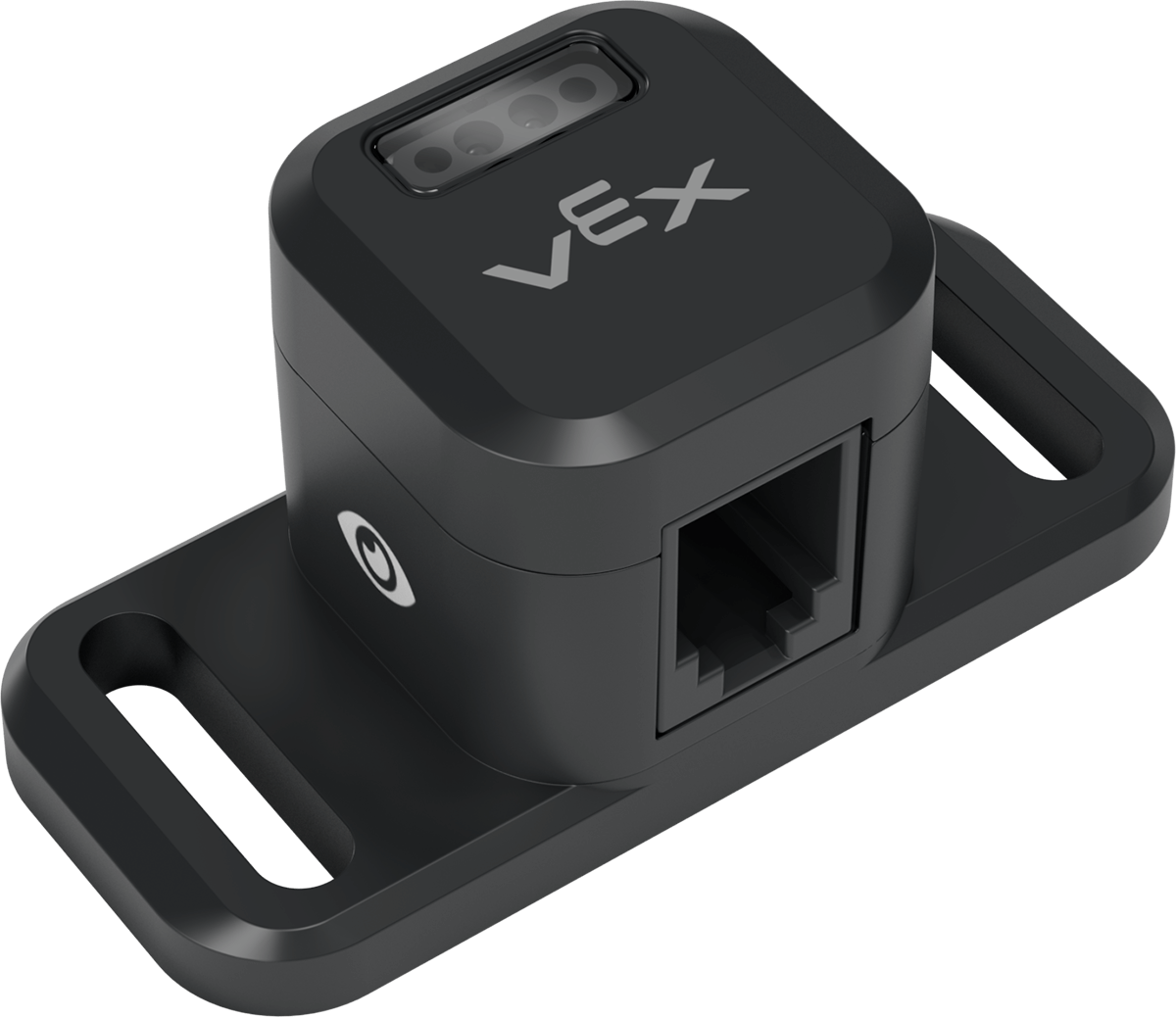
ออปติคัลเซนเซอร์ไม่ตรวจจับสี แต่จะตรวจพบว่าวัตถุอยู่ใกล้หรือไม่และถ้าเป็นเช่นนั้นจะแสดงค่าความเข้มสีดิจิตอลของวัตถุนั้น
เซ็นเซอร์ทำงานโดยการปล่อยแสงสีขาว จากนั้นแสงจะถูกสะท้อนกลับโดยวัตถุที่ตรวจพบและออปติคัลเซนเซอร์จะวัดความเข้มของสีในแสงที่สะท้อน
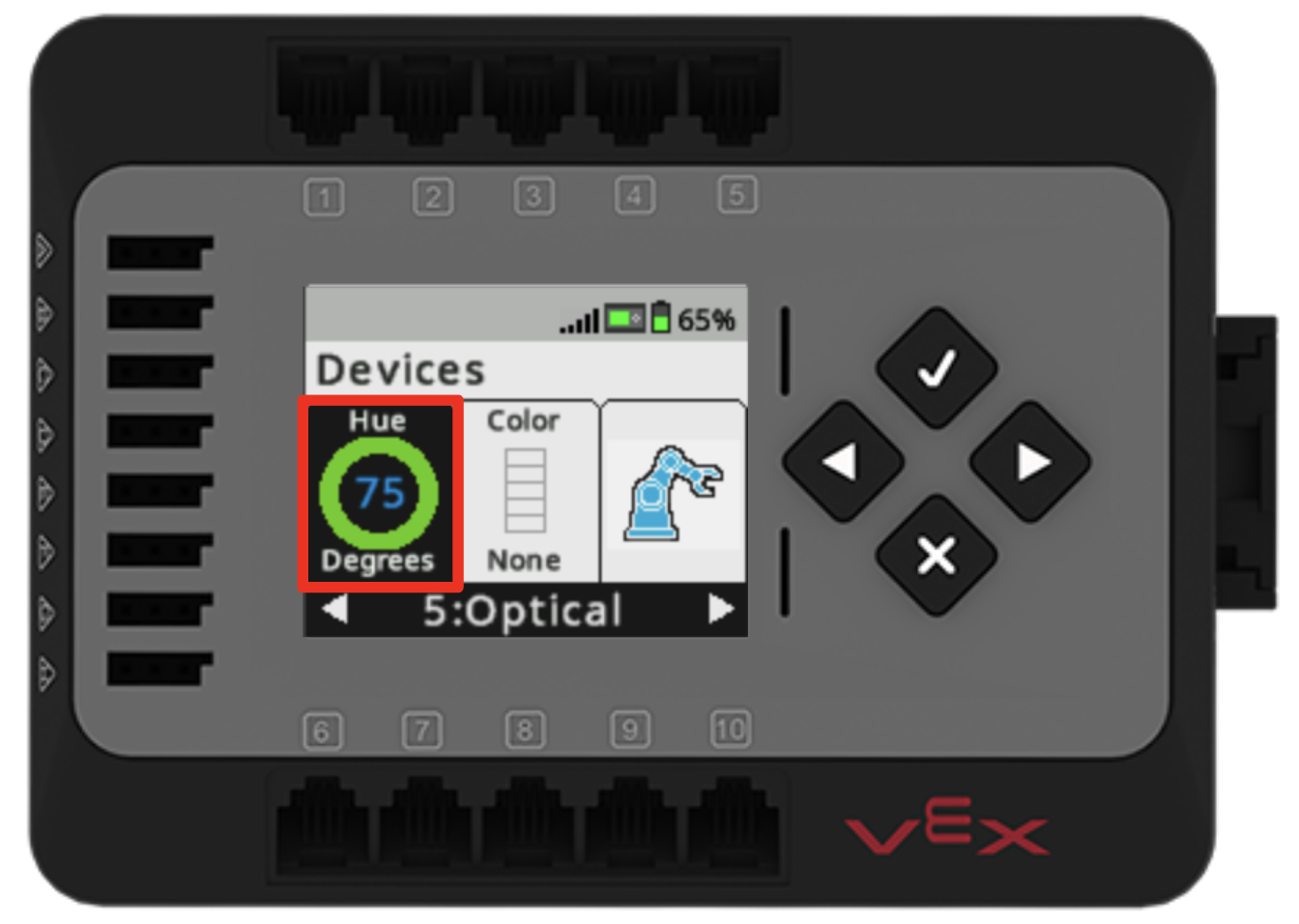
เซ็นเซอร์จะทำการคำนวณตามระดับความเข้มเหล่านั้นเพื่อกำหนดค่าความเข้มสีซึ่งสามารถดูได้บนหน้าจออุปกรณ์ของสมอง EXP
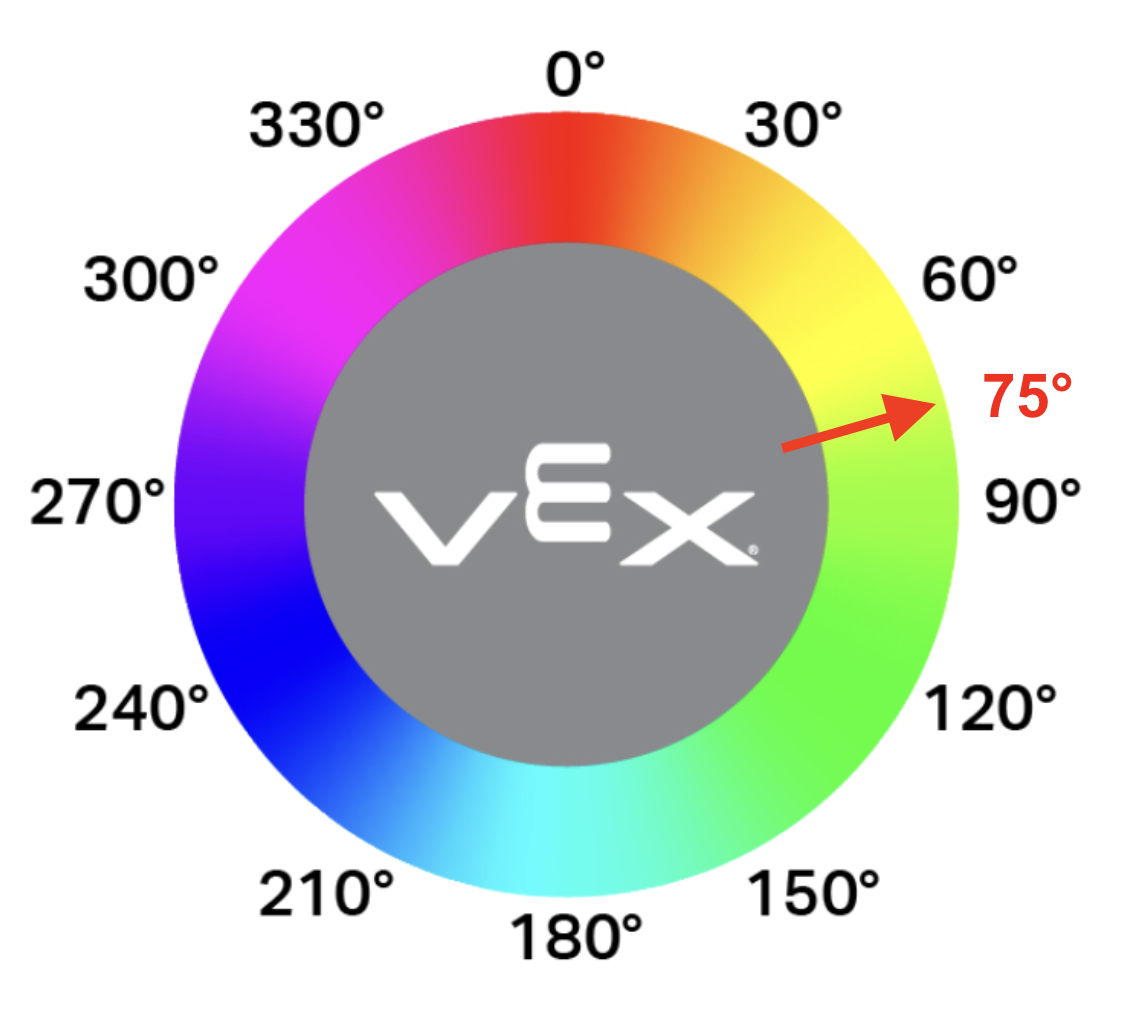
ค่าความเข้มสีสามารถตีความได้โดยใช้แผนภูมิความเข้มสีเพื่อกำหนดสี ในภาพจากหน้าจอสมองในบรรทัดด้านบนค่าความเข้มสีที่รายงานคือ 75 องศา บนแผนภูมิความเข้มสี 75 องศาจะอยู่ระหว่าง 60 องศาถึง 90 องศาโดยตรงดังนั้นสีที่สอดคล้องกันคือสีเขียวอ่อน
สังเกตว่าสีบนล้อสีจะอยู่ในแนวเดียวกับวงแหวนสีรอบๆค่าสีบนหน้าจออุปกรณ์
แสงโดยรอบและออปติคัลเซนเซอร์
เนื่องจากสีเป็นแสงสะท้อนแสงโดยรอบ (แสงที่มีอยู่ในพื้นที่ที่ใช้เซ็นเซอร์) จะส่งผลกระทบต่อค่าความเข้มสีที่รายงานโดยเซ็นเซอร์ ตัวอย่างเช่นดิสก์สีเขียวอาจรายงานหมายเลข '57' ซึ่งตกอยู่ในพื้นที่ 'สีเหลือง' บนแผนภูมิ Hue สิ่งนี้ไม่ได้เกิดจากความผิดปกติของเซ็นเซอร์แต่เกิดจากแสงโดยรอบที่มีอยู่รอบๆเซ็นเซอร์ ค่าความเข้มสีอาจอ่านได้แตกต่างกันขึ้นอยู่กับตำแหน่งของเซ็นเซอร์ในห้องเรียน การนั่งใกล้หน้าต่างตัวอย่างเช่นหรือในวันที่มีเมฆมากโดยเฉพาะอย่างยิ่งอาจเปลี่ยนวิธีที่เซ็นเซอร์รายงานข้อมูลค่าความเข้มสี
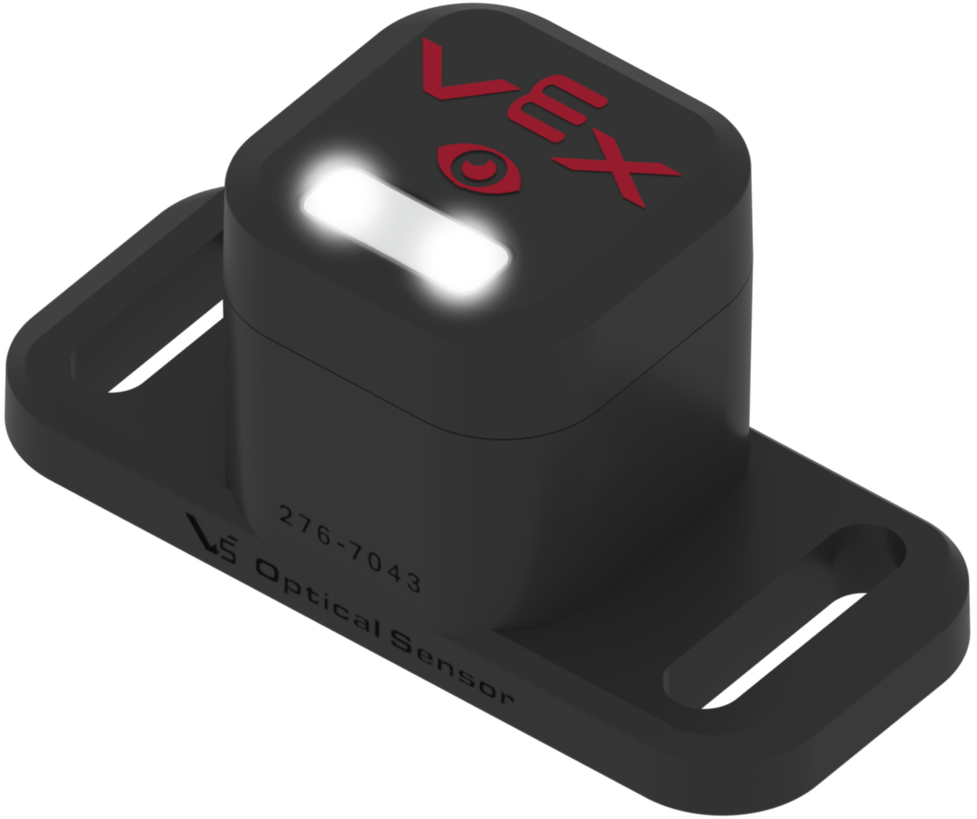
ออปติคัลเซนเซอร์มาพร้อมกับไฟ LED เพื่อให้แหล่งกำเนิดแสงที่สอดคล้องกันโดยไม่คำนึงถึงแสงโดยรอบ
สำหรับข้อมูลของคุณ
หน้าจออุปกรณ์บนสมอง EXP ช่วยให้คุณสามารถดูข้อมูลทั้งหมดที่รายงานโดยออปติคัลเซนเซอร์ เมื่อเลือกออปติคัลเซนเซอร์ในแดชบอร์ดหน้าจออุปกรณ์ให้ใช้ปุ่มเครื่องหมายถูกเพื่อเลื่อนผ่านหน้าจอที่แสดงข้อมูลความเข้มสีความสว่างและความใกล้เคียง ดูวิดีโอด้านล่างเพื่อดูการแสดงผลต่างๆบนหน้าจออุปกรณ์
ไฟ LED ของออปติคัลเซนเซอร์สามารถเปิดและปิดได้จากหน้าจอที่แสดงข้อมูลออปติคัลเซนเซอร์ทั้งหมดเข้าด้วยกัน กดปุ่มลูกศรซ้ายบนสมองเพื่อเปิดหรือปิดไฟ LED ดูวิดีโอด้านล่างเพื่อดูการเปลี่ยนแปลงค่า LED จาก 0 เป็น 100 แสดงว่าเปิดไฟ LED แล้วและสังเกตเห็นค่าความเข้มสีที่อัปเดตตามนั้น จากนั้นไฟ LED จะถูกปิดในตอนท้ายของวิดีโอ
กิจกรรม
ตอนนี้คุณได้เรียนรู้เกี่ยวกับออปติคัลเซนเซอร์และวิธีการทำงานแล้วถึงเวลาที่จะสำรวจเพิ่มเติมโดยการดูข้อมูลออปติคัลเซนเซอร์ในหน้าจออุปกรณ์ของสมอง ในกิจกรรมนี้คุณจะย้ายแขน 6 แกนด้วยตนเองในขณะที่ถือดิสก์สีแดงเหนือเซ็นเซอร์แสงจากนั้นบันทึกการสังเกตของคุณเกี่ยวกับข้อมูลที่เซ็นเซอร์กำลังรายงาน ดูวิดีโอด้านล่างเพื่อดูวิธีทำตามขั้นตอนของกิจกรรม
กิจกรรม: เลื่อนแขน 6 แกน ด้วยตนเองเหนือเซ็นเซอร์แสงและขึ้นและลงตามแนวแกน z เพื่อทำการสังเกตเกี่ยวกับข้อมูลเซ็นเซอร์ที่รายงานในหน้าจออุปกรณ์ของสมอง
- ขั้นแรกสร้าง โปร เจกต์ VEXcode ด้านล่างและดาวน์โหลดโปรเจกต์ไปยัง Brain โครงการนี้จะช่วยให้ดิสก์ยังคงติดอยู่กับแม่เหล็กเมื่อโครงการหยุดทำงานเพื่อให้ง่ายต่อการเคลื่อนย้ายแขน 6 แกนด้วยตนเอง
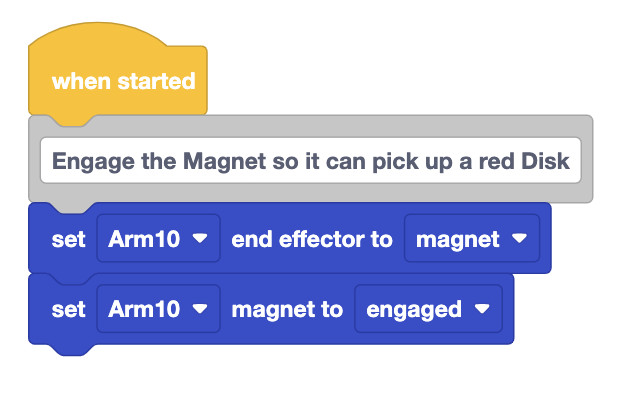
- เรียกใช้โปรเจกต์และติดดิสก์สีแดงเข้ากับแม่เหล็กบนแขน 6 แกนด้วยตนเอง
- หยุดโครงการ
- เลื่อนแขน 6 แกนที่มีดิสก์ติดอยู่เหนือออปติคัลเซนเซอร์ สังเกตข้อมูลที่รายงานโดยเซ็นเซอร์ตรวจจับแสงบนหน้าจออุปกรณ์ของสมองในขณะที่คุณค่อยๆเลื่อนแขน 6 แกนลงมาที่แกน z ไปทางเซ็นเซอร์จากนั้นออกจากเซ็นเซอร์
- บันทึกคำตอบของคำถามต่อไปนี้ลงในสมุดบันทึกวิศวกรรมของท่าน:
- ค่าความเข้มสีมีการเปลี่ยนแปลงอย่างไรเมื่อดิสก์เข้าใกล้เซ็นเซอร์มากขึ้น ท่านคิดว่าเหตุใดสิ่งนี้จึงเกิดขึ้น?
- ค่าความเข้มสีมีการเปลี่ยนแปลงอย่างไรเมื่อดิสก์อยู่ห่างจากเซ็นเซอร์มากขึ้น? ท่านคิดว่าเหตุใดสิ่งนี้จึงเกิดขึ้น?
- การอ่านค่าความเข้มสีเป็นตัวเลขเมื่อสีที่รายงานบนหน้าจออุปกรณ์ตรงกับสีของดิสก์คืออะไร
- เมื่อคุณพบจุดบนแกน z ที่การอ่านค่า ความเข้มสีตรงกับสีของดิสก์ให้ถือแขน 6 แกนไว้ในตำแหน่งนั้น
- เลือกตัวเลือก ARM ในหน้าจออุปกรณ์เพื่อสังเกตข้อมูลพิกัดของตำแหน่งนี้ บันทึกพิกัด x, y, z นี้ลง ในสมุดบันทึกวิศวกรรมของคุณ สิ่งนี้จะบอกคุณว่าดิสก์จะต้องอยู่ในตำแหน่งใดสำหรับออปติคัลเซนเซอร์เพื่อรายงานค่าความเข้มสีอย่างถูกต้องภายใต้สภาพแสงปัจจุบัน
- ทำซ้ำขั้นตอนนี้ โดยเปิดไฟ LED ของออปติคัลเซนเซอร์เพื่อตอบคำถามเดียวกันในสมุดบันทึกวิศวกรรมของคุณ
- ข้อมูลแตกต่างจากไฟ LED ที่เปิดอยู่อย่างไร ท่านคิดว่าเหตุใดจึงเป็นเช่นนั้น?
- ไฟ LED เปลี่ยนคำตอบสำหรับคำถามข้างต้นหรือไม่? บันทึกคำตอบของคุณสำหรับคำถามนี้ลงในสมุดบันทึกวิศวกรรมของคุณเช่นกัน
ตรวจสอบความเข้าใจของคุณ
ก่อนที่จะไปยังบทเรียนถัดไปตรวจสอบให้แน่ใจว่าท่านเข้าใจแนวคิดในบทเรียนนี้โดยตอบคำถามต่อไปนี้ในสมุดบันทึกวิศวกรรมของท่าน
ตรวจสอบคำถามเกี่ยวกับความเข้าใจของคุณ > (Google Doc /.docx /.pdf)
เลือก ถัดไป > เพื่อไปยังบทเรียนถัดไปเพื่อเรียนรู้วิธีการเรียงลำดับดิสก์ตามสี