
Μάθημα 3: Ενεργοποίηση του ρομπότ εικονικής πραγματικότητας
Τώρα που έχετε ανατρέψει το πρώτο κάστρο στην , θα χρειαστείτε το Ρομπότ Εικονικής Πραγματικότητας (VRγια να γυρίσετε για να ανατρέψετε ένα άλλο. Αυτό το μάθημα θα σας καθοδηγήσει στα βήματα για να γυρίσετε το ρομπότ εικονικής πραγματικότητας και να ανατρέψετε δύο κτίρια στην Castle Crasher Playground.
Μαθησιακά Αποτελέσματα
- Προσδιορίστε πώς να χρησιμοποιήσετε το μπλοκ [Στροφή για] για να στρίψετε το ρομπότ εικονικής πραγματικότητας δεξιά ή αριστερά.
- Προσδιορίστε πώς να χρησιμοποιήσετε το μπλοκ [Στροφή σε κατεύθυνση] για να στρέψετε το ρομπότ εικονικής πραγματικότητας σε μια δεδομένη κατεύθυνση πυξίδας.
Μετονομάστε το Έργο
- Εάν ο κώδικας του προηγούμενου μαθήματος δεν έχει φορτωθεί ήδη, φορτώστε το έργο Unit2Lesson2.
-
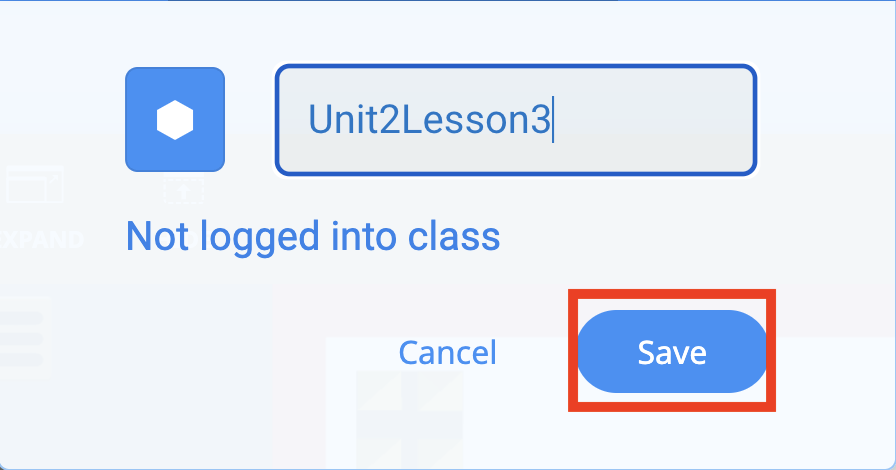
Μετονομάστε το έργο επιλέγοντας το πλαίσιο ονόματος έργου.

-
Εισαγάγετε το νέο όνομα έργου Unit2Lesson3και επιλέξτε «Αποθήκευση».
Στρίψτε δεξιά ή αριστερά
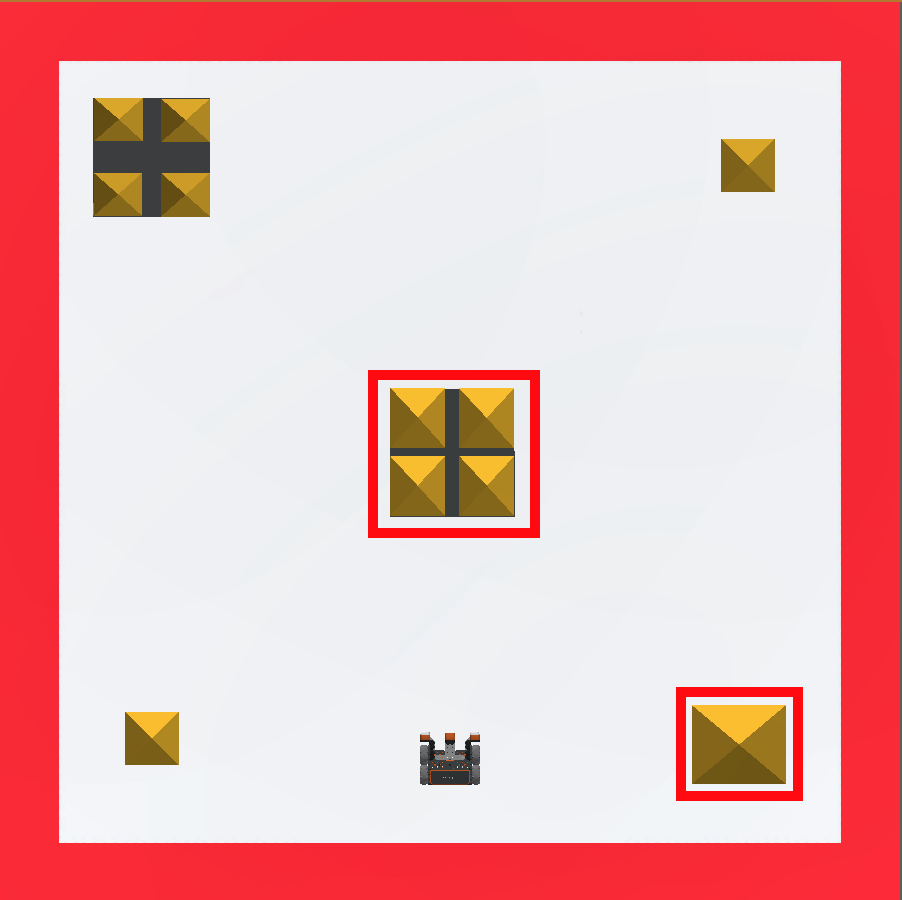
Το μπλοκ [Στροφή για] περιστρέφει το ρομπότ εικονικής πραγματικότητας κατά έναν δεδομένο αριθμό μοιρών. Σε αυτό το παράδειγμα, το ρομπότ εικονικής πραγματικότητας (VR) θα κινείται προς τα εμπρός για να ανατρέψει το κεντρικό κτίριο, θα κάνει όπισθεν πίσω στην αρχή και, στη συνέχεια, θα γυρίσει και θα ανατρέψει το κτίριο στην κάτω δεξιά γωνία του Castle Crasher Playground.
Για την ενημέρωσή σας
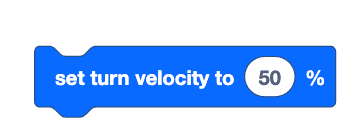
Για να κάνετε ένα ρομπότ εικονικής πραγματικότητας να περιστρέφεται με διαφορετικές ταχύτητες, η ταχύτητα περιστροφής μπορεί να αυξηθεί ή να μειωθεί χρησιμοποιώντας το μπλοκ [Ορισμός ταχύτητας περιστροφής].
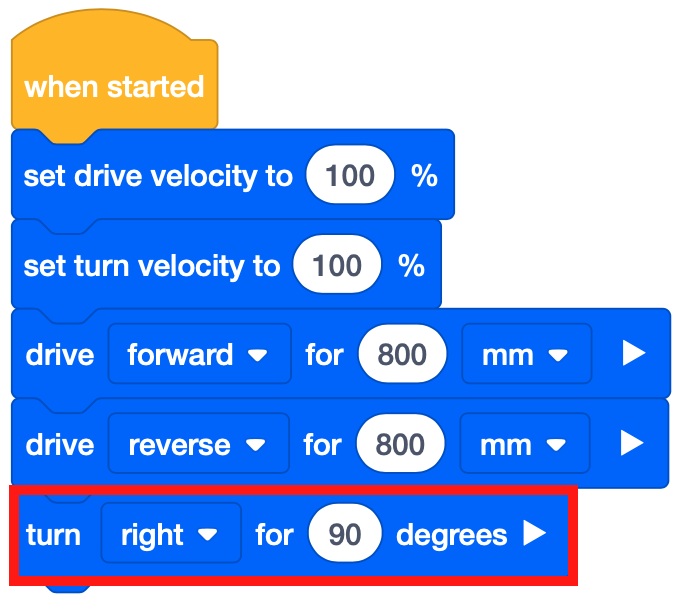
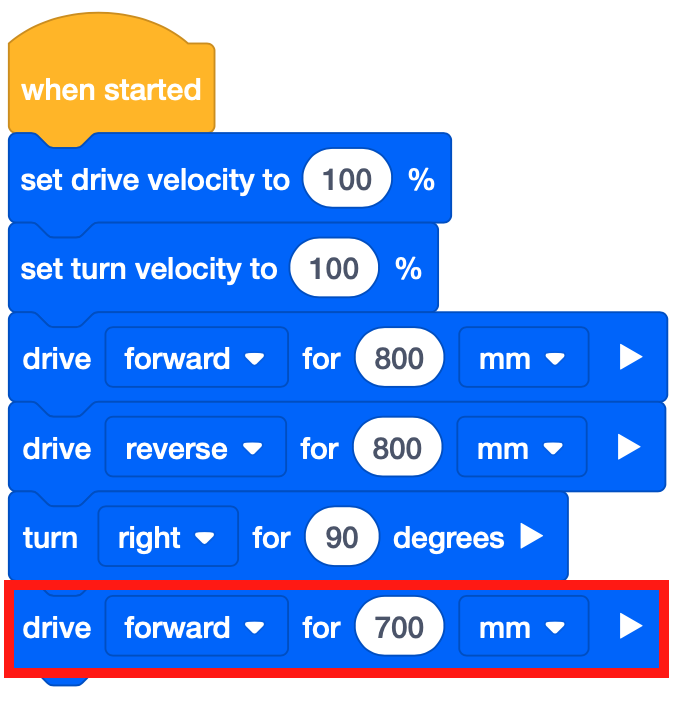
- Σύρετε το μπλοκ [Στροφή για] και συνδέστε το κάτω από το μπλοκ [Οδήγηση για]. Ορίστε τις παραμέτρους του μπλοκ [Στροφή για] σε στροφή δεξιά 90 μοίρες.
-
Σημείωση: Σε αυτό το έργο έχουν προστεθεί τα μπλοκ [Ορισμός ταχύτητας κίνησης] και [Ορισμός ταχύτητας στροφής] και έχουν οριστεί σε 100%. Αυτά είναι προαιρετικά μπλοκ.
-
-
Σύρετε το μπλοκ [Οδήγηση για] και συνδέστε το κάτω από το μπλοκ [Στροφή για]. Ορίστε τις παραμέτρους του μπλοκ [Drive for] στα 700 χιλιοστά (mm).
-
Επιλέξτε το κουμπί «Άνοιγμα Παιδικής Χαράς» για να ξεκινήσετε το Castle Crasher Παιδική Χαρά εάν δεν είναι ήδη ανοιχτό.

-
Επιλέξτε το κουμπί «Έναρξη» για να δοκιμάσετε το έργο.

-
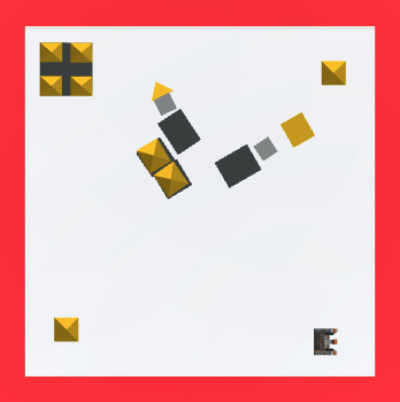
Παρακολουθήστε το ρομπότ εικονικής πραγματικότητας (VR) να κινείται προς τα εμπρός και να συγκρούεται με το κεντρικό κτίριο πριν κάνει όπισθεν πίσω στην εκκίνηση. Το Ρομπότ Εικονικής Πραγματικότητας θα στρίψει στη συνέχεια δεξιά 90 μοίρες και θα κινηθεί προς τα εμπρός για να συγκρουστεί με το κτίριο στην κάτω δεξιά γωνία της Παιδικής Χαράς Castle Crasher Playground.
Χρήση μπλοκ διακοπτών
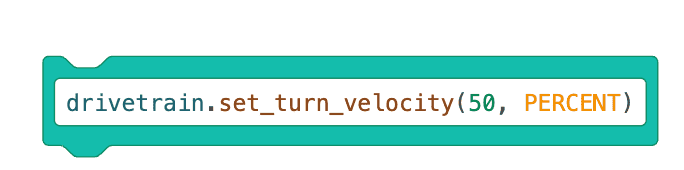
Αυτό είναι το μπλοκ Διακόπτης [Ορισμός ταχύτητας στροφής]. Απλώς αντικαταστήστε την αριθμητική τιμή πληκτρολογώντας έναν διαφορετικό αριθμό για να αλλάξετε την παράμετρο του μπλοκ.
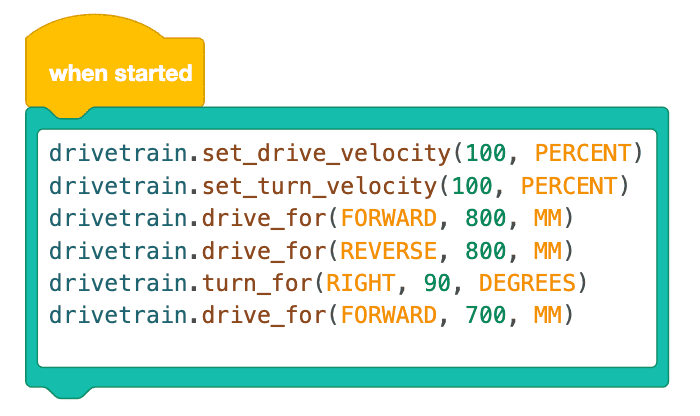
Για να μετατρέψετε μια ολόκληρη στοίβα μπλοκ VEXcode σε μπλοκ Switch, απλώς επιλέξτε ένα μπλοκ VEXcode και επιλέξτε, "Μετατροπή στοίβας σε μπλοκ Switch". Η παρακάτω εικόνα εμφανίζει το έργο αυτού του μαθήματος ως μπλοκ Switch. Κάθε μπλοκ VEXcode μετατρέπεται σε εντολή Python και κάθε εντολή παρατίθεται μέσα σε ένα μπλοκ Switch.
Επιλέξτε το κουμπί Επόμενο για να συνεχίσετε με το υπόλοιπο μάθημα.