
പാഠം 3: VR റോബോട്ട് തിരിക്കുക
ഇപ്പോൾ നിങ്ങൾ കാസിൽ ക്രാഷർ പ്ലേഗ്രൗണ്ട്ലെ ആദ്യത്തെ കോട്ടയെ തകർത്തുകഴിഞ്ഞു, മറ്റൊന്നിനെ തകർക്കാൻ നിങ്ങൾക്ക് VR റോബോട്ട് തിരിയേണ്ടി വരും. കാസിൽ ക്രാഷർ പ്ലേഗ്രൗണ്ട് ലെ VR റോബോട്ടിനെ എങ്ങനെ തിരിക്കാമെന്നും രണ്ട് കെട്ടിടങ്ങൾ എങ്ങനെ മറിച്ചിടാമെന്നും ഈ പാഠം നിങ്ങളെ പഠിപ്പിക്കും.
പഠന ഫലങ്ങൾ
- VR റോബോട്ടിനെ വലത്തോട്ടോ ഇടത്തോട്ടോ തിരിക്കാൻ [ടേൺ ഫോർ] ബ്ലോക്ക് എങ്ങനെ ഉപയോഗിക്കാമെന്ന് തിരിച്ചറിയുക.
- VR റോബോട്ടിനെ ഒരു പ്രത്യേക കോമ്പസ് ഹെഡിംഗിലേക്ക് മാറ്റുന്നതിന് [ടേൺ ടു ഹെഡിംഗ്] ബ്ലോക്ക് എങ്ങനെ ഉപയോഗിക്കാമെന്ന് തിരിച്ചറിയുക.
പ്രോജക്റ്റിന്റെ പേര് മാറ്റുക
- മുൻ പാഠത്തിന്റെ കോഡ് ലോഡ് ചെയ്തിട്ടില്ലെങ്കിൽ, Unit2Lesson2 പ്രോജക്റ്റ് ലോഡ് ചെയ്യുക.
-
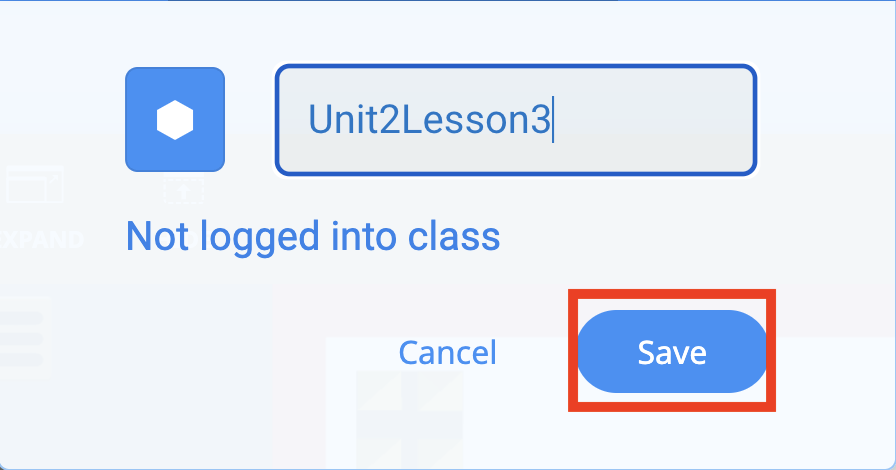
പ്രോജക്റ്റ് നെയിം ബോക്സ് തിരഞ്ഞെടുത്ത് പ്രോജക്റ്റിന്റെ പേര് മാറ്റുക.

-
പുതിയ പ്രോജക്റ്റ് നാമം Unit2Lesson3നൽകി, “സേവ്” തിരഞ്ഞെടുക്കുക.
വലത്തോട്ടോ ഇടത്തോട്ടോ തിരിയുക
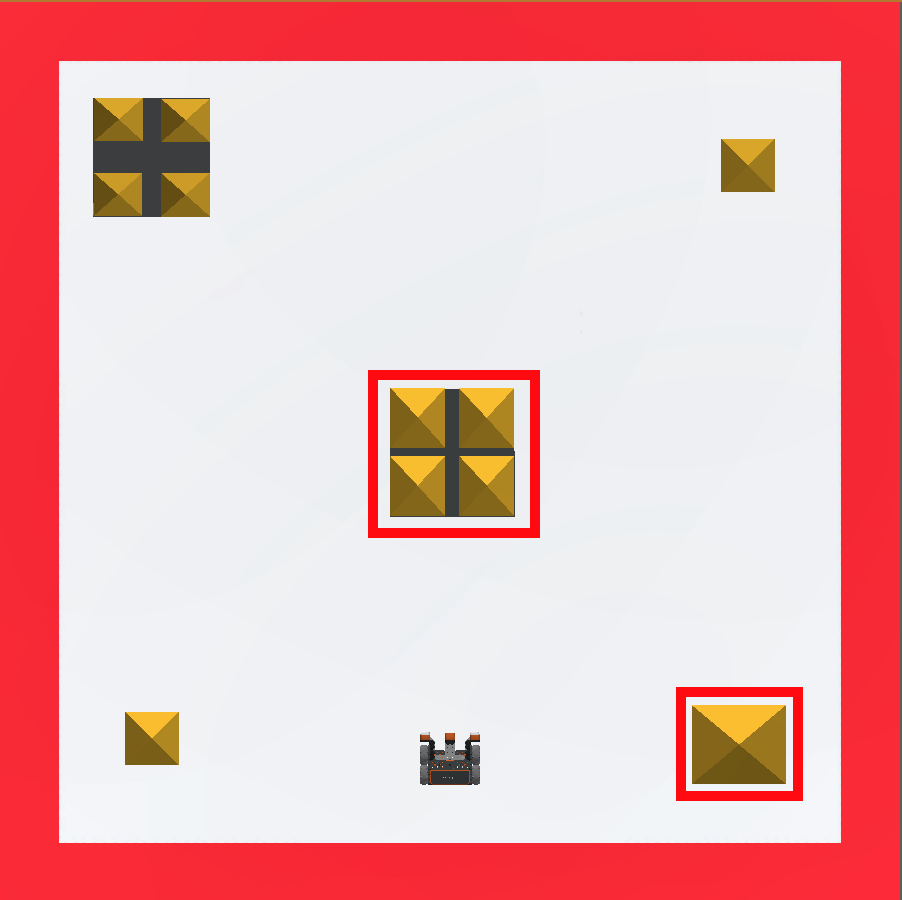
[ടേൺ ഫോർ] ബ്ലോക്ക് VR റോബോട്ടിനെ ഒരു നിശ്ചിത എണ്ണം ഡിഗ്രി തിരിക്കുന്നു. ഈ ഉദാഹരണത്തിൽ, കാസിൽ ക്രാഷർ പ്ലേഗ്രൗണ്ട് ൽ, മധ്യഭാഗത്തെ കെട്ടിടം മറിഞ്ഞു വീഴ്ത്തുന്നതിനായി VR റോബോട്ട് മുന്നോട്ട് ഡ്രൈവ് ചെയ്യും, തുടർന്ന് തുടക്കത്തിലേക്ക് തിരികെ റിവേഴ്സ് ചെയ്യും, തുടർന്ന് തിരിഞ്ഞ് താഴെ വലത് കോണിലുള്ള കെട്ടിടം മറിഞ്ഞു വീഴ്ത്തും.
നിങ്ങളുടെ അറിവിലേക്കായി
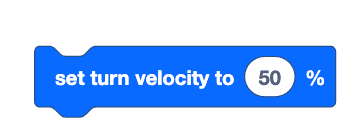
ഒരു VR റോബോട്ടിനെ വ്യത്യസ്ത വേഗതയിൽ തിരിക്കാൻ, [ടേൺ പ്രവേഗം സജ്ജമാക്കുക] ബ്ലോക്ക് ഉപയോഗിച്ച് ടേൺ പ്രവേഗം കൂട്ടുകയോ കുറയ്ക്കുകയോ ചെയ്യാം.
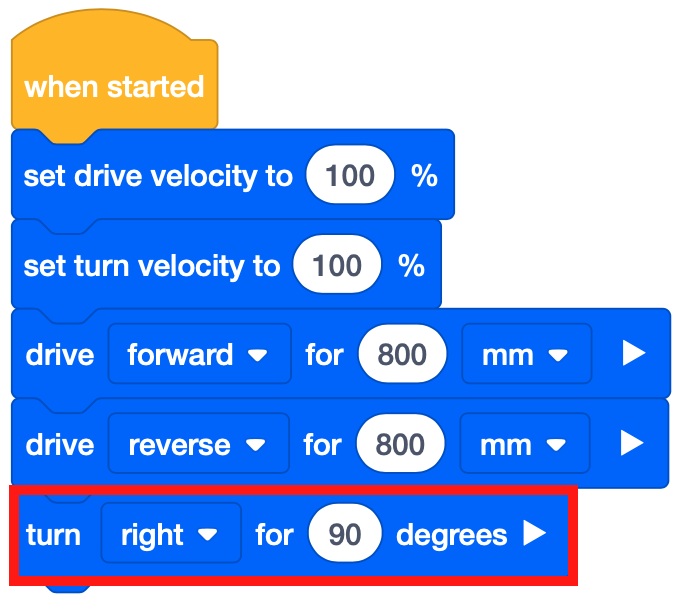
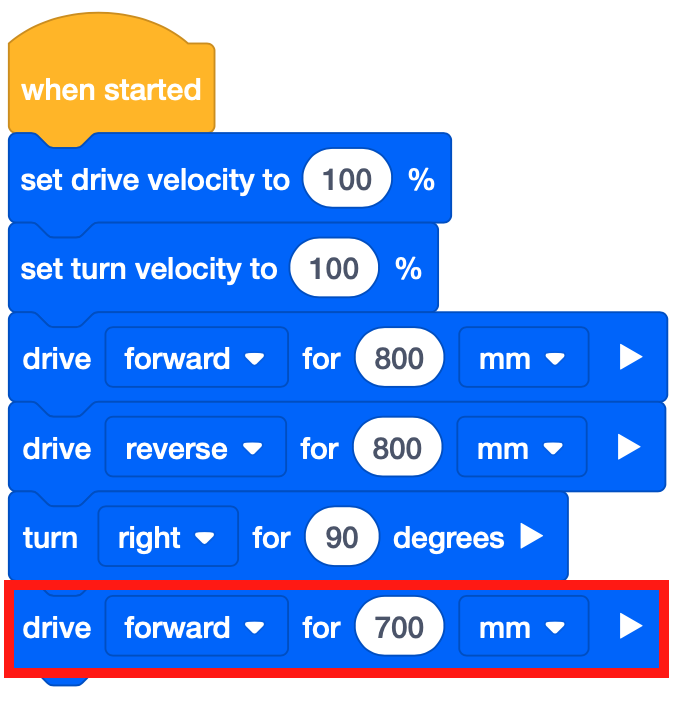
- [Turn for] ബ്ലോക്കിലേക്ക് ഡ്രാഗ് ചെയ്ത് [Drive for] ബ്ലോക്കിന് താഴെയായി അറ്റാച്ചുചെയ്യുക. [Turn for] ബ്ലോക്കിന്റെ പാരാമീറ്ററുകൾ 90 ഡിഗ്രി വലത്തേക്ക് തിരിയാൻ സജ്ജമാക്കുക.
-
കുറിപ്പ്: ഈ പ്രോജക്റ്റിൽ [ഡ്രൈവ് പ്രവേഗം സജ്ജമാക്കുക], [ടേൺ പ്രവേഗം സജ്ജമാക്കുക] ബ്ലോക്കുകൾ ചേർത്ത് 100% ആയി സജ്ജീകരിച്ചിരിക്കുന്നു. ഇവ ഓപ്ഷണൽ ബ്ലോക്കുകളാണ്.
-
-
[Drive for] ബ്ലോക്കിലേക്ക് ഡ്രാഗ് ചെയ്ത് [Turn for] ബ്ലോക്കിന് താഴെയായി അറ്റാച്ചുചെയ്യുക. [ഡ്രൈവ് ഫോർ] ബ്ലോക്കിന്റെ പാരാമീറ്ററുകൾ 700 മില്ലിമീറ്ററായി (മില്ലീമീറ്റർ) സജ്ജമാക്കുക.
-
കാസിൽ ക്രാഷർ പ്ലേഗ്രൗണ്ട് ഇതിനകം തുറന്നിട്ടില്ലെങ്കിൽ അത് സമാരംഭിക്കുന്നതിന് "ഓപ്പൺ പ്ലേഗ്രൗണ്ട്" ബട്ടൺ തിരഞ്ഞെടുക്കുക.

-
പ്രോജക്റ്റ് പരീക്ഷിക്കാൻ "ആരംഭിക്കുക" ബട്ടൺ തിരഞ്ഞെടുക്കുക.

-
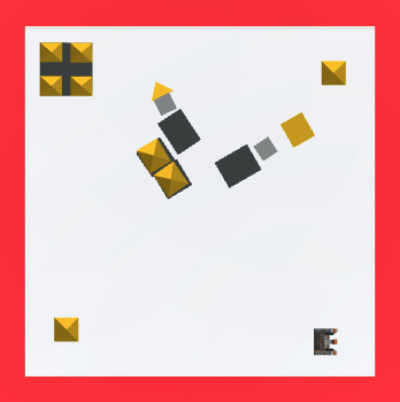
VR റോബോട്ട് മുന്നോട്ട് ഓടിച്ച് മധ്യഭാഗത്തെ കെട്ടിടത്തിൽ ഇടിക്കുന്നത് കണ്ട് തിരികെ തുടക്കത്തിലേക്ക് പോകുന്നത് കാണുക. തുടർന്ന് VR റോബോട്ട് 90 ഡിഗ്രി വലത്തേക്ക് തിരിഞ്ഞ് മുന്നോട്ട് നീങ്ങി Castle Crasher Playground ന്റെ താഴെ വലത് കോണിലുള്ള കെട്ടിടത്തിൽ ഇടിക്കും.
സ്വിച്ച് ബ്ലോക്കുകൾ ഉപയോഗിക്കുന്നു
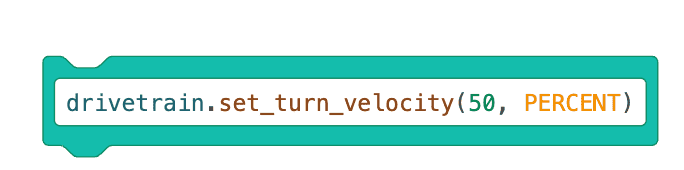
ഇതാണ് സ്വിച്ച് [ടേൺ പ്രവേഗം സജ്ജമാക്കുക] ബ്ലോക്ക്. ബ്ലോക്കിന്റെ പാരാമീറ്റർ മാറ്റാൻ മറ്റൊരു നമ്പർ ടൈപ്പ് ചെയ്തുകൊണ്ട് സംഖ്യാ മൂല്യം മാറ്റിസ്ഥാപിക്കുക.
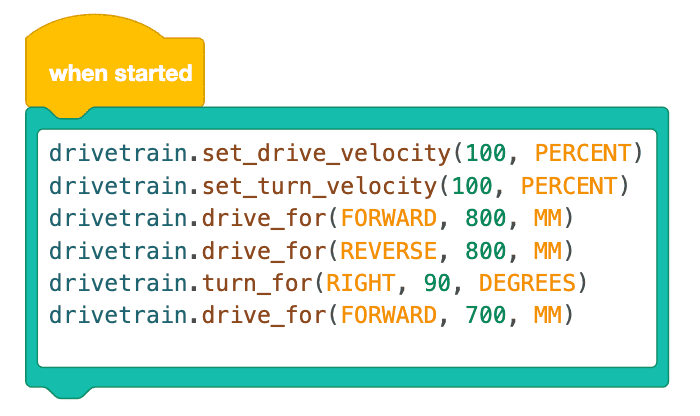
VEXcode ബ്ലോക്കുകളുടെ ഒരു മുഴുവൻ സ്റ്റാക്കിനെയും സ്വിച്ച് ബ്ലോക്കുകളാക്കി മാറ്റാൻ, ഒരു VEXcode ബ്ലോക്ക് തിരഞ്ഞെടുത്ത്, "സ്റ്റാക്ക് സ്വിച്ച് ബ്ലോക്കിലേക്ക് പരിവർത്തനം ചെയ്യുക" തിരഞ്ഞെടുക്കുക. താഴെയുള്ള ചിത്രം ഈ പാഠത്തിന്റെ പ്രോജക്റ്റ് ഒരു സ്വിച്ച് ബ്ലോക്കായി കാണിക്കുന്നു. ഓരോ VEXcode ബ്ലോക്കും ഒരു പൈത്തൺ കമാൻഡായി പരിവർത്തനം ചെയ്യപ്പെടുന്നു, കൂടാതെ ഓരോ കമാൻഡും ഒരു സ്വിച്ച് ബ്ലോക്കിനുള്ളിൽ ലിസ്റ്റ് ചെയ്യപ്പെടുന്നു.
ഈ പാഠത്തിന്റെ ബാക്കി ഭാഗം തുടരാൻ അടുത്തത് ബട്ടൺ തിരഞ്ഞെടുക്കുക.