
Bài 3: Xoay Robot VR
Bây giờ bạn đã phá đổ lâu đài đầu tiên trong Castle Crasher Playground, bạn sẽ cần VR Robot quay lại để phá đổ một lâu đài khác. Bài học này sẽ hướng dẫn bạn các bước để xoay Robot VR và đánh đổ hai tòa nhà trên Castle Crasher Playground.
Kết quả học tập
- Xác định cách sử dụng khối [Quay để] để quay Robot VR sang phải hoặc trái.
- Xác định cách sử dụng khối [Chuyển hướng] để chuyển Robot VR theo hướng la bàn cho trước.
Đổi tên dự án
- Nếu mã của bài học trước chưa được tải, hãy tải dự án Unit2Lesson2.
-
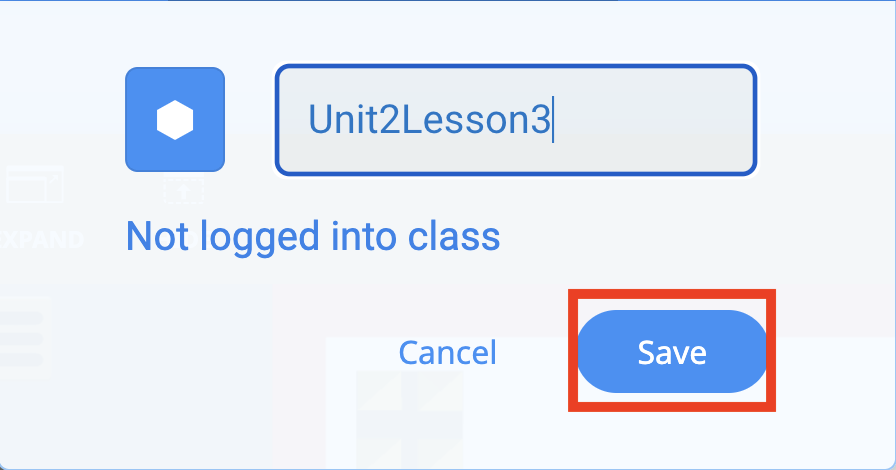
Đổi tên dự án bằng cách chọn hộp tên dự án.

-
Nhập tên dự án mới là Unit2Lesson3và chọn “Lưu”.
Rẽ phải hoặc trái
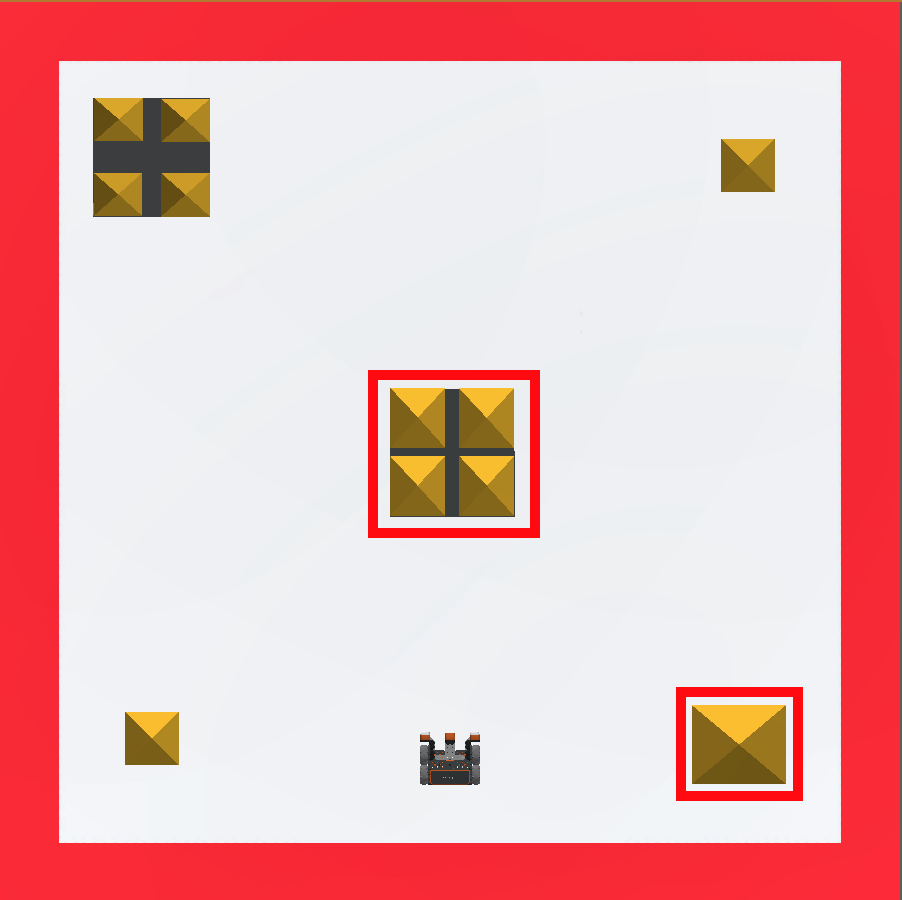
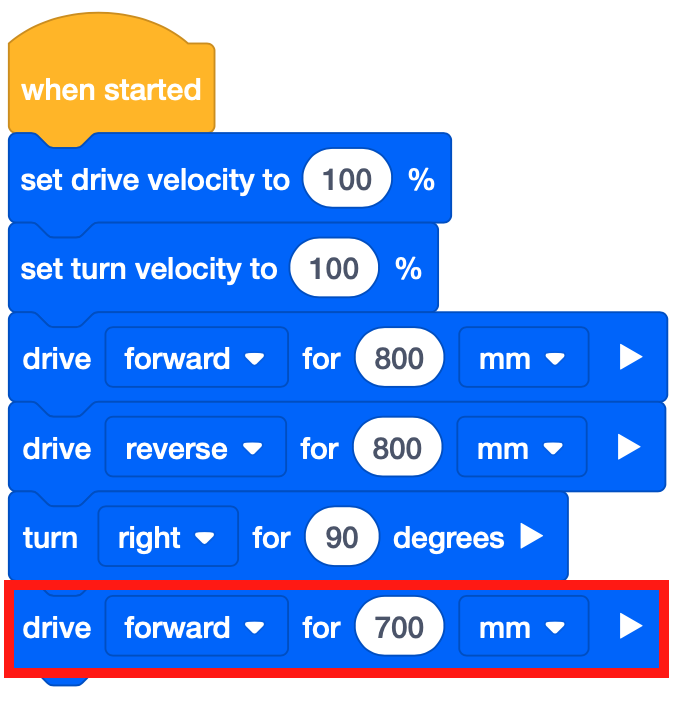
Khối [Quay để] xoay Robot VR một số độ nhất định. Ví dụ này sẽ cho VR Robot tiến về phía trước để húc đổ tòa nhà ở giữa, lùi lại về điểm bắt đầu, sau đó quay lại và húc đổ tòa nhà ở góc dưới bên phải trên Castle Crasher Playground.
Để bạn biết
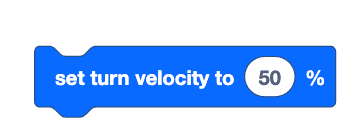
Để khiến Robot VR quay với nhiều tốc độ khác nhau, có thể tăng hoặc giảm tốc độ quay bằng cách sử dụng khối [Đặt tốc độ quay].
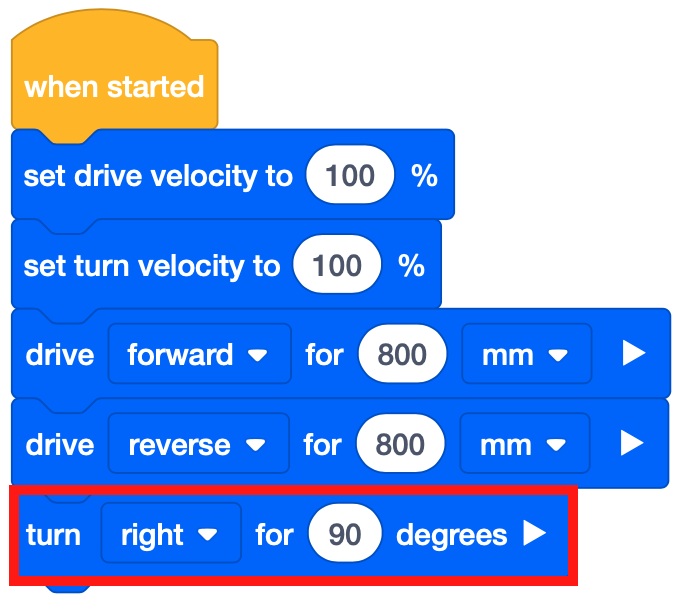
- Kéo khối [Quay tới] vào và gắn nó bên dưới khối [Lái tới]. Thiết lập các thông số của khối [Quay tới] để quay phải 90 độ.
-
Lưu ý: Dự án này đã thêm các khối [Đặt vận tốc truyền động] và [Đặt vận tốc quay] và đặt thành 100%. Đây là những khối tùy chọn.
-
-
Kéo khối [Lái tới] vào và gắn nó bên dưới khối [Rẽ tới]. Đặt thông số của khối [Drive for] thành 700 milimét (mm).
-
Chọn nút “Mở Sân chơi” để khởi chạy Castle Crasher Sân chơi nếu nó chưa mở.

-
Chọn nút “Bắt đầu” để kiểm tra dự án.

-
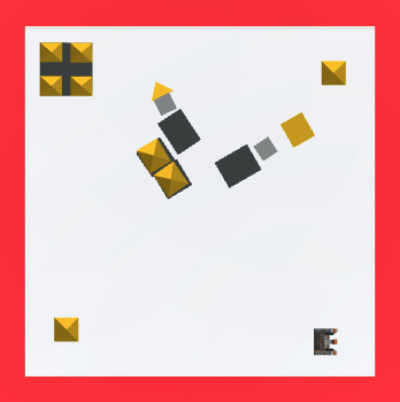
Hãy xem Robot VR tiến về phía trước và va chạm với tòa nhà ở giữa trước khi quay trở lại điểm xuất phát. Sau đó, VR Robot sẽ rẽ phải 90 độ và tiến về phía trước để va chạm với tòa nhà ở góc dưới bên phải của Castle Crasher Playground.
Sử dụng khối chuyển đổi
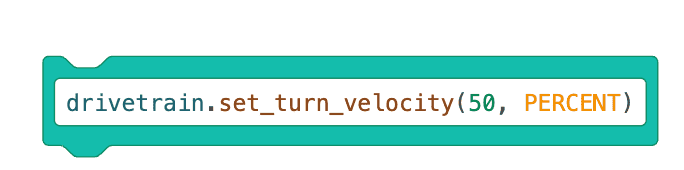
Đây là khối Chuyển đổi [Đặt tốc độ quay]. Chỉ cần thay thế giá trị số bằng cách nhập một số khác để thay đổi tham số của khối.
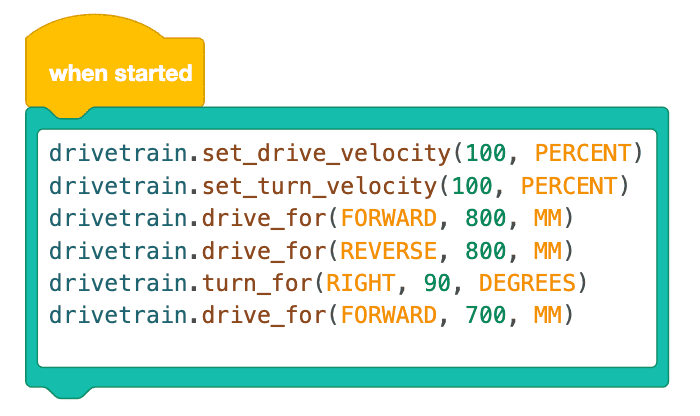
Để chuyển đổi toàn bộ ngăn xếp khối VEXcode thành khối Switch, chỉ cần chọn một khối và chọn "Chuyển ngăn xếp thành khối Switch". Hình ảnh bên dưới hiển thị dự án của Bài học này dưới dạng khối Chuyển đổi. Mỗi khối VEXcode được chuyển đổi thành một lệnh Python và mỗi lệnh được liệt kê bên trong một khối Switch.
Chọn nút Tiếp theo để tiếp tục phần còn lại của Bài học này.