
पाठ 3: वीआर रोबोट को घुमाना
अब जबकि आपने Castle Crasher Playgroundमें पहला किला गिरा दिया है, आपको दूसरे किले को गिराने के लिए VR रोबोट की आवश्यकता होगी। यह पाठ आपको वीआर रोबोट को घुमाने और कैसल क्रैशर प्लेग्राउंड पर दो इमारतों को गिराने के चरणों के बारे में बताएगा।
सीखने के परिणाम
- पहचानें कि वीआर रोबोट को दाएं या बाएं मोड़ने के लिए [टर्न फॉर] ब्लॉक का उपयोग कैसे करें।
- [Turn to heading] ब्लॉक का उपयोग करके VR रोबोट को किसी दिए गए कंपास हेडिंग की ओर मोड़ने का तरीका पहचानें।
प्रोजेक्ट का नाम बदलें
- यदि पिछले पाठ का कोड पहले से लोड नहीं है, तो Unit2Lesson2 प्रोजेक्ट लोड करें।
-
प्रोजेक्ट का नाम बदलने के लिए प्रोजेक्ट नाम बॉक्स का चयन करें।

-
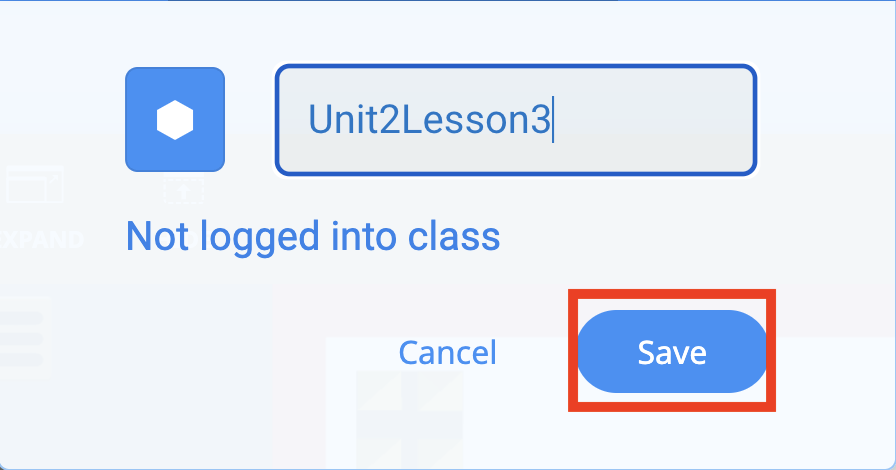
नए प्रोजेक्ट का नाम Unit2Lesson3दर्ज करें और "सेव" चुनें।
दाएँ या बाएँ मुड़ें
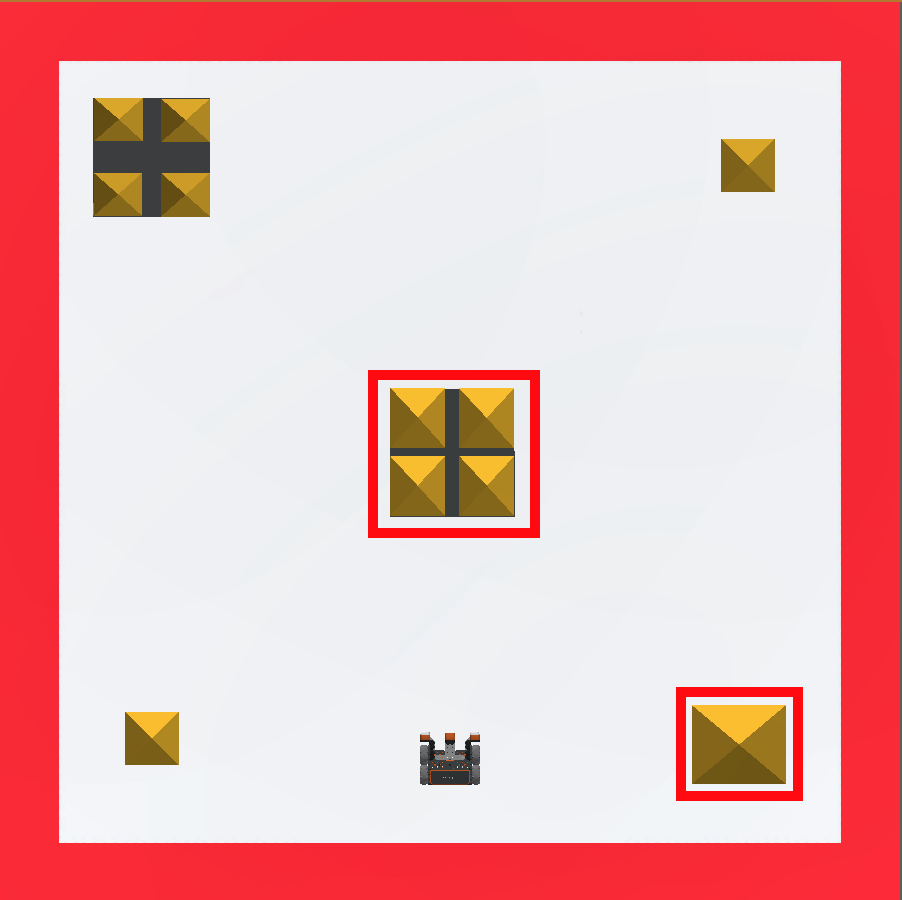
[टर्न फॉर] ब्लॉक वीआर रोबोट को दी गई डिग्री तक घुमाता है। इस उदाहरण में वीआर रोबोट आगे बढ़कर केंद्र की इमारत को गिराएगा, फिर वापस शुरुआत में आएगा, फिर मुड़कर Castle Crasher Playground पर नीचे दाएं कोने में स्थित इमारत को गिराएगा।
आपकी जानकारी के लिए
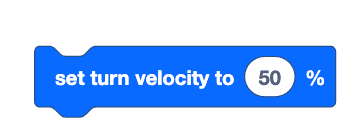
वीआर रोबोट को अलग-अलग गति से मोड़ने के लिए, [Set turn velocity] ब्लॉक का उपयोग करके मोड़ने की गति को बढ़ाया या घटाया जा सकता है।
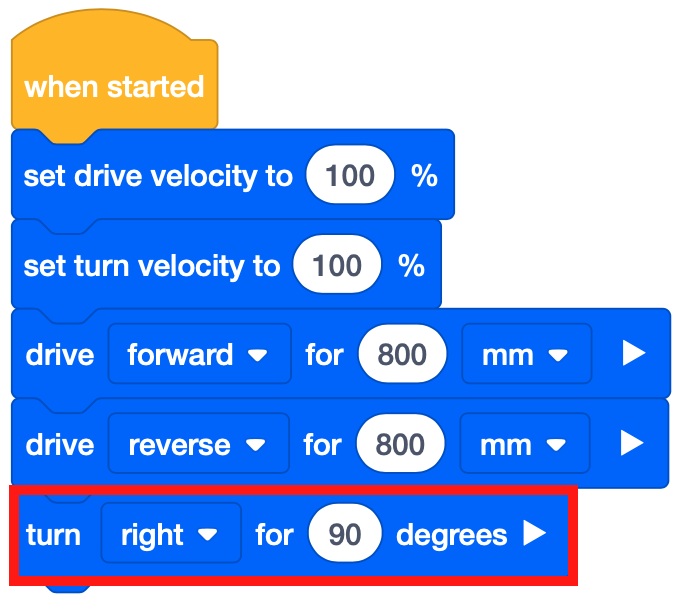
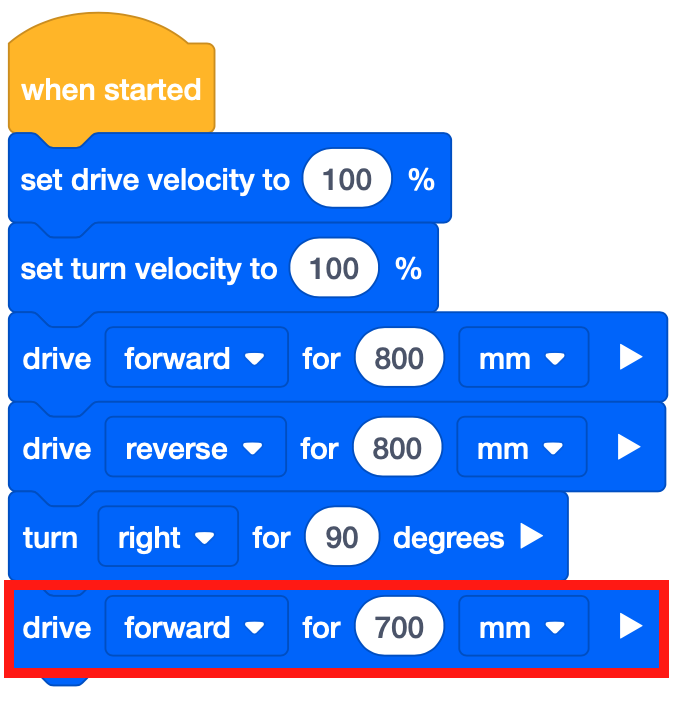
- [Turn for] ब्लॉक को खींचकर लाएँ और उसे [Drive for] ब्लॉक के नीचे अटैच करें। [Turn for] ब्लॉक के पैरामीटर को 90 डिग्री दाएं मुड़ने के लिए सेट करें।
-
नोट: इस प्रोजेक्ट में [ड्राइव वेलोसिटी सेट करें] और [टर्न वेलोसिटी सेट करें] ब्लॉक जोड़े गए हैं और उन्हें 100% पर सेट किया गया है। ये वैकल्पिक ब्लॉक हैं।
-
-
[Drive for] ब्लॉक को खींचकर लाएँ और इसे [Turn for] ब्लॉक के नीचे अटैच करें। [ड्राइव फॉर] ब्लॉक के पैरामीटर को 700 मिलीमीटर (मिमी) पर सेट करें।
-
यदि पहले से खुला नहीं है तो लॉन्च करने के लिए "ओपन प्लेग्राउंड" बटन चुनें

-
प्रोजेक्ट का परीक्षण करने के लिए "स्टार्ट" बटन चुनें।

-
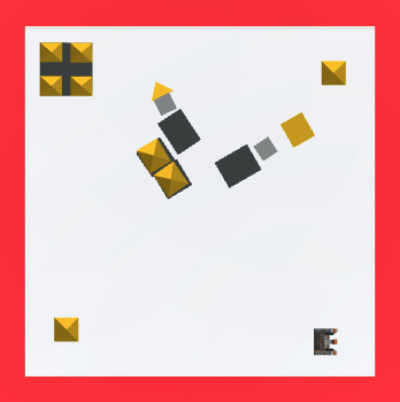
वीआर रोबोट को आगे बढ़ते हुए और बीच वाली इमारत से टकराते हुए देखें, फिर वह वापस शुरुआती बिंदु पर लौट आता है। इसके बाद वीआर रोबोट 90 डिग्री दाएं मुड़ेगा और कैसल क्रैशर प्लेग्राउंड के निचले दाएं कोने पर स्थित इमारत से टकराने के लिए आगे बढ़ेगा।
स्विच ब्लॉक का उपयोग करना
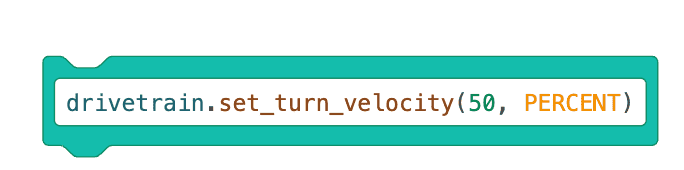
यह स्विच [सेट टर्न वेलोसिटी] ब्लॉक है। ब्लॉक के पैरामीटर को बदलने के लिए, बस संख्यात्मक मान को किसी भिन्न संख्या से बदलें।
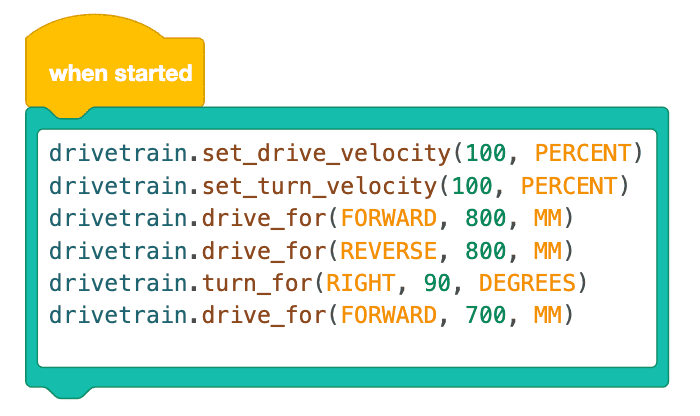
VEXcode ब्लॉकों के पूरे स्टैक को स्विच ब्लॉकों में बदलने के लिए, बस एक VEXcode ब्लॉक का चयन करें और "स्टैक को स्विच ब्लॉक में बदलें" चुनें। नीचे दी छवि में इस पाठ की परियोजना को स्विच ब्लॉक के रूप में प्रदर्शित किया गया है। प्रत्येक VEXcode ब्लॉक को एक Python कमांड में परिवर्तित किया जाता है, और प्रत्येक कमांड को एक Switch ब्लॉक के अंदर सूचीबद्ध किया जाता है।
इस पाठ के शेष भाग को जारी रखने के लिए अगला बटन चुनें।