
Pelajaran 3: Memutar Robot VR
Setelah kamu merobohkan kastil pertama di Crasher Playground, kamu perlu menggunakan Robot VR untuk merobohkan kastil lainnya. Pelajaran ini akan memandu Anda melalui langkah-langkah untuk memutar Robot VR dan merobohkan dua bangunan di Castle Crasher Playground
Hasil belajar
- Identifikasi cara menggunakan blok [Putar untuk] untuk memutar Robot VR ke kanan atau ke kiri.
- Identifikasi cara menggunakan blok [Putar ke arah] untuk memutar Robot VR ke arah kompas yang diberikan.
Ganti nama proyek
- Jika kode pelajaran sebelumnya belum dimuat, muat proyek Unit2Lesson2.
-
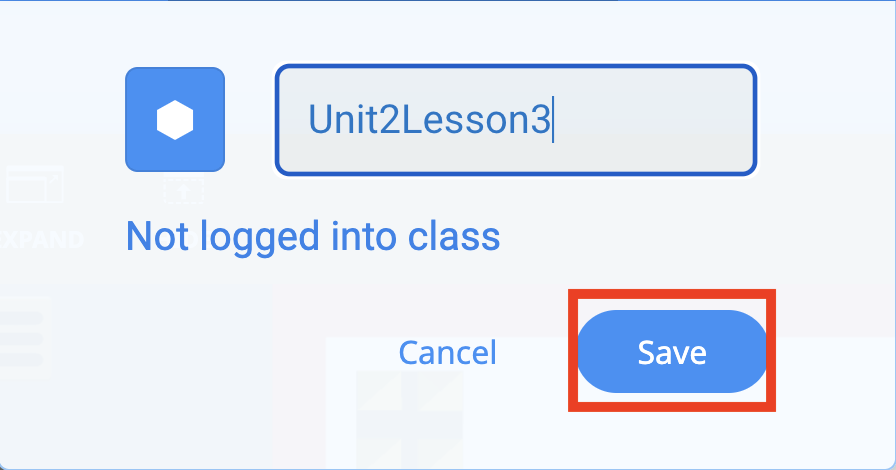
Ubah nama proyek dengan memilih kotak nama proyek.

-
Masukkan nama proyek baru Unit2Lesson3, dan pilih “Simpan.”
Belok Kanan atau Kiri
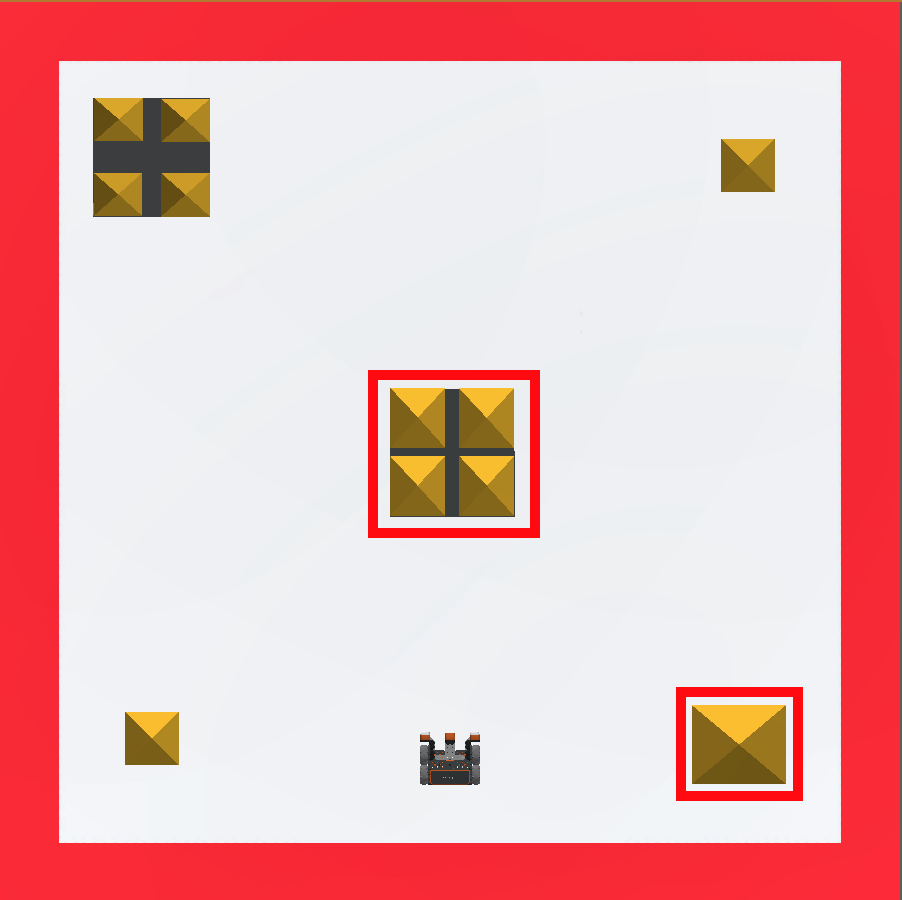
Blok [Putar untuk] memutar Robot VR sejumlah derajat tertentu. Contoh ini akan menampilkan Robot VR yang bergerak maju untuk merobohkan bangunan di tengah, mundur kembali ke titik awal, lalu berbelok dan merobohkan bangunan di pojok kanan bawah pada Castle Crasher Playground.
Untuk Informasi Anda
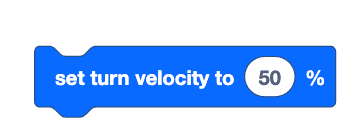
Untuk membuat Robot VR berbelok dengan kecepatan berbeda, kecepatan belok dapat ditingkatkan atau diturunkan menggunakan blok [Atur kecepatan belok].
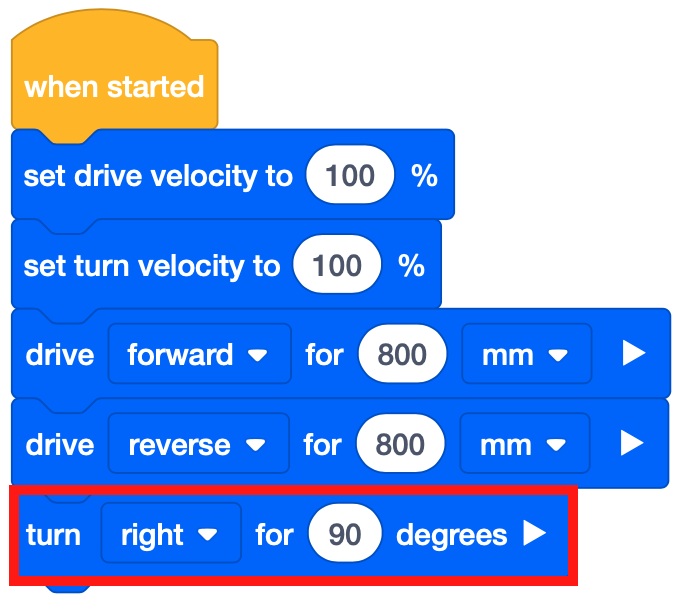
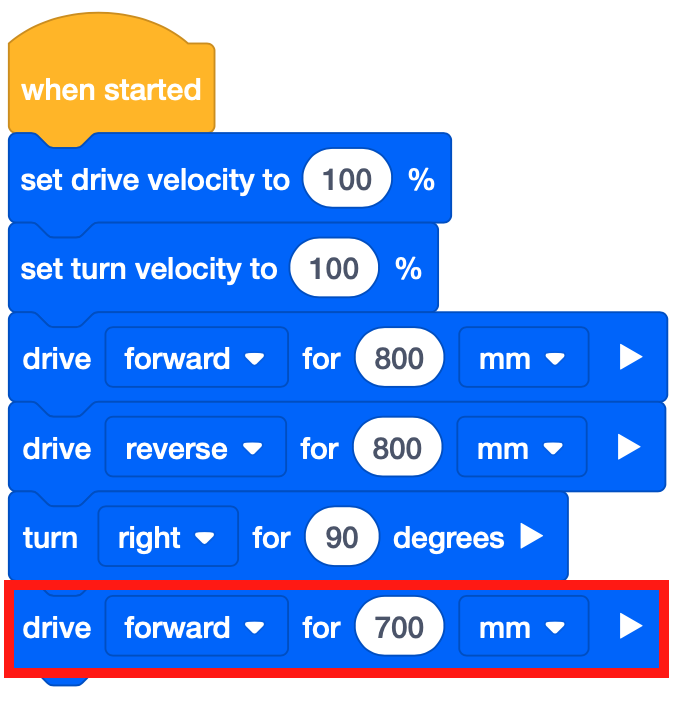
- Seret blok [Putar untuk] dan tempelkan di bawah blok [Berkendara untuk]. Atur parameter blok [Putar untuk] untuk berbelok ke kanan 90 derajat.
-
Catatan: Proyek ini memiliki blok [Set drive velocity] dan [Set turn velocity] yang ditambahkan dan diatur ke 100%. Ini adalah blok opsional.
-
-
Seret blok [Drive for] dan tempelkan di bawah blok [Turn for]. Atur parameter blok [Drive for] ke 700 milimeter (mm).
-
Pilih tombol “Buka Arena Bermain” untuk meluncurkan Bermain Crasher jika belum terbuka.

-
Pilih tombol “Mulai” untuk menguji proyek.

-
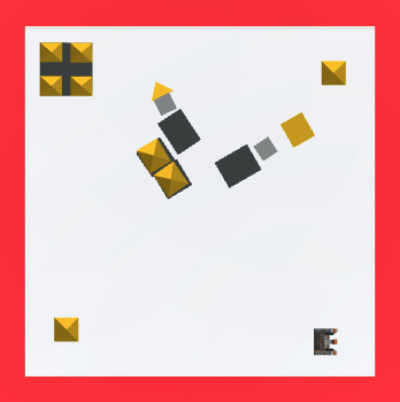
Saksikan robot VR melaju ke depan dan menabrak bangunan di tengah sebelum mundur kembali ke titik awal. Robot VR kemudian akan berbelok 90 derajat ke kanan dan melaju ke depan untuk menabrak bangunan di pojok kanan bawah Castle Crasher Playground.
Menggunakan Blok Sakelar
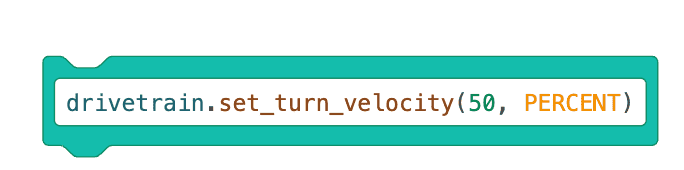
Ini adalah blok Saklar [Atur kecepatan putar]. Cukup ganti nilai numerik dengan mengetikkan angka yang berbeda untuk mengubah parameter blok tersebut.
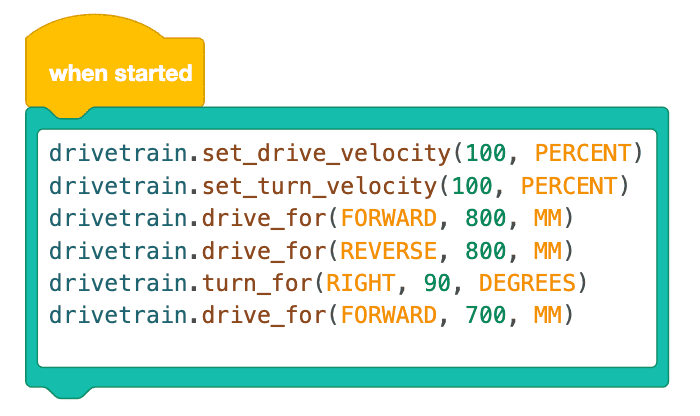
Untuk mengkonversi seluruh tumpukan blok VEXcode menjadi blok Switch, cukup pilih blok VEXcode dan pilih, "Konversi Tumpukan ke Blok Switch." Gambar di bawah ini menampilkan proyek Pelajaran ini sebagai blok Switch. Setiap blok VEXcode dikonversi menjadi perintah Python, dan setiap perintah dicantumkan di dalam satu blok Switch.
Pilih tombol Berikutnya untuk melanjutkan ke bagian selanjutnya dari Pelajaran ini.