
পাঠ ৩: ভিআর রোবট ঘুরিয়ে দেওয়া
এখন যেহেতু আপনি Castle Crasher Playgroundএ প্রথম দুর্গটি ভেঙে ফেলেছেন, তাই অন্য দুর্গটি ভেঙে ফেলার জন্য আপনার VR রোবটের প্রয়োজন হবে। এই পাঠটি আপনাকে Castle Crasher Playground-এ VR রোবটটি ঘুরিয়ে দুটি ভবনে আঘাত করার ধাপগুলি সম্পর্কে জানাবে।
শেখার ফলাফল
- VR রোবটকে ডানে বা বামে ঘুরাতে [টার্ন ফর] ব্লকটি কীভাবে ব্যবহার করবেন তা শনাক্ত করুন।
- [Turn to heading] ব্লকটি ব্যবহার করে VR রোবটকে একটি নির্দিষ্ট কম্পাস শিরোনামে রূপান্তর করতে কীভাবে তা শনাক্ত করুন।
প্রকল্পটির নাম পরিবর্তন করুন
- যদি পূর্ববর্তী পাঠের কোডটি ইতিমধ্যে লোড না করা থাকে, তাহলে Unit2Lesson2 প্রকল্পটি লোড করুন।
-
প্রকল্পের নাম বক্স নির্বাচন করে প্রকল্পের নাম পরিবর্তন করুন।

-
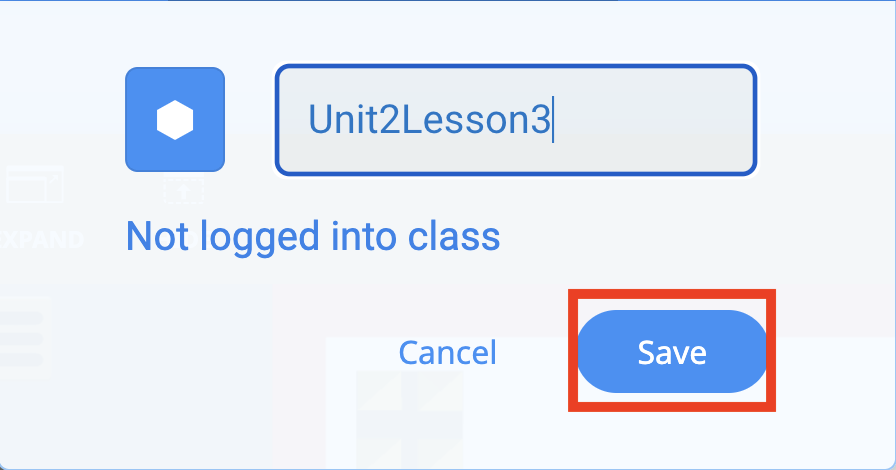
নতুন প্রকল্পের নাম Unit2Lesson3লিখুন এবং "সংরক্ষণ করুন" নির্বাচন করুন।
ডান বা বাম দিকে ঘুরুন
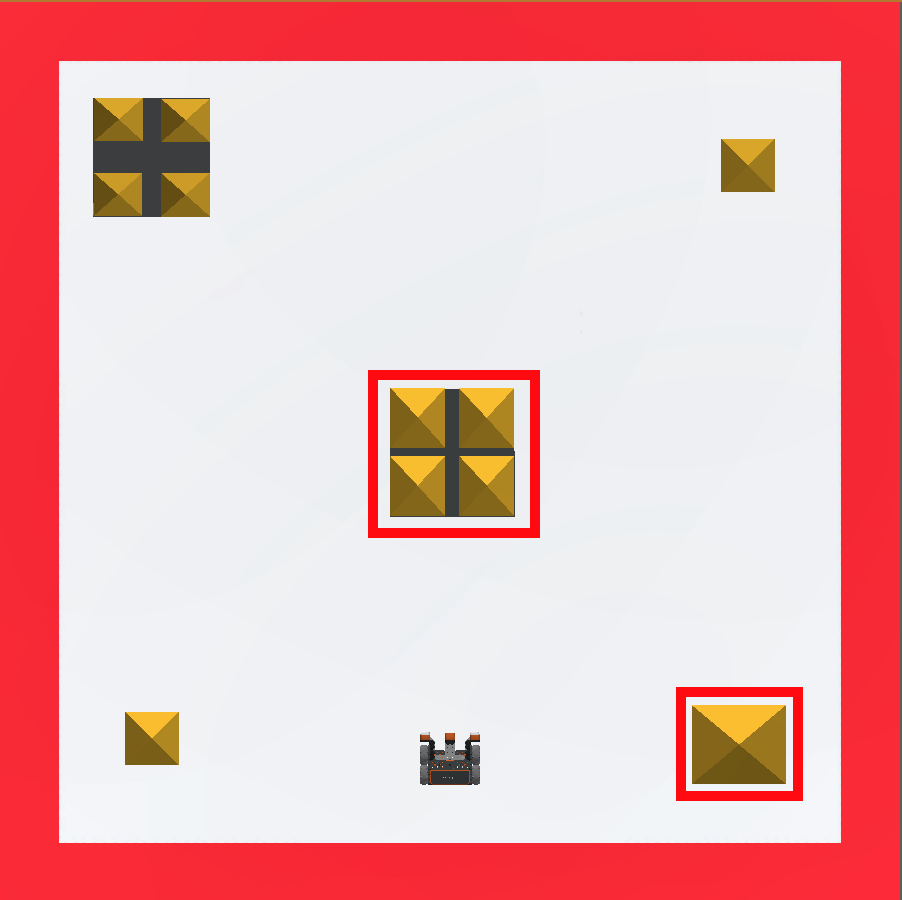
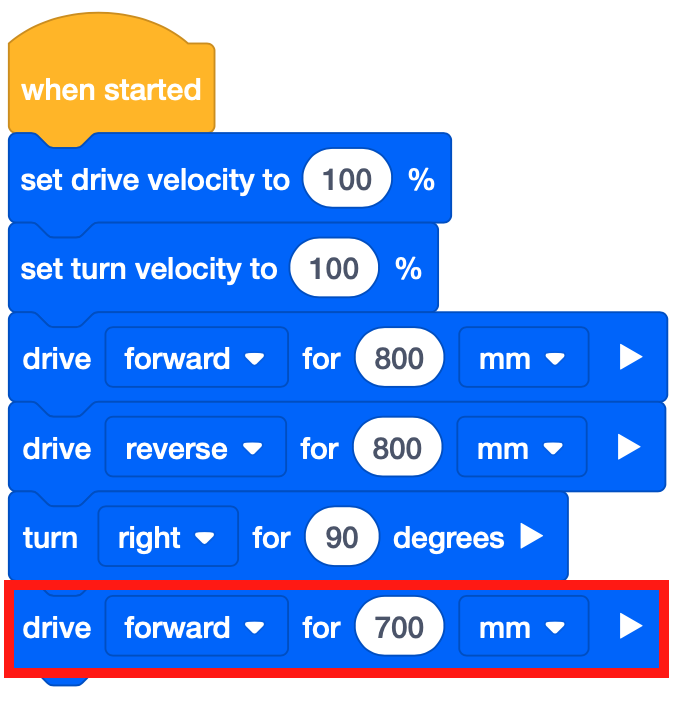
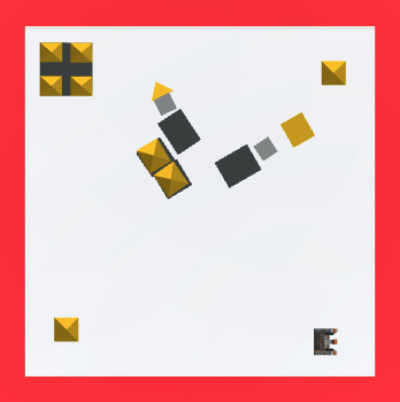
[টার্ন ফর] ব্লকটি ভিআর রোবটকে একটি নির্দিষ্ট সংখ্যক ডিগ্রি ঘোরায়। এই উদাহরণে VR রোবট ড্রাইভকে কেন্দ্রের বিল্ডিং-এ নক করতে, শুরুতে ফিরে যেতে, তারপরে ক্যাসেল ক্র্যাশার প্লেগ্রাউন্ডতে নীচের ডানদিকে কোণায় বিল্ডিংটির উপর ঘুরতে হবে এবং নক করতে হবে।
আপনার তথ্যের জন্য
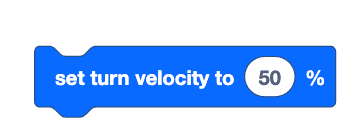
একটি ভিআর রোবটকে বিভিন্ন গতিতে ঘুরানোর জন্য, [সেট টার্ন বেগ] ব্লক ব্যবহার করে টার্ন বেগ বাড়ানো বা কমানো যেতে পারে।
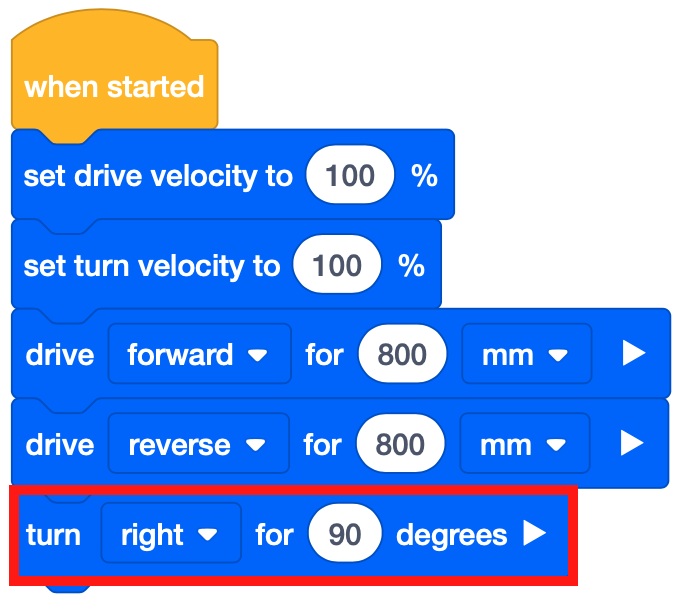
- [Turn for] ব্লকে টেনে আনুন এবং [এর জন্য ড্রাইভ] ব্লকের নিচে সংযুক্ত করুন। ডানদিকে 90 ডিগ্রি ঘুরতে [Turn for] ব্লকের প্যারামিটার সেট করুন।
-
দ্রষ্টব্য: এই প্রকল্পে [সেট ড্রাইভ বেগ] এবং [সেট টার্ন বেগ] ব্লক যোগ করা হয়েছে এবং 100% সেট করা হয়েছে। এগুলি ঐচ্ছিক ব্লক।
-
-
[এর জন্য ড্রাইভ] ব্লকে টেনে আনুন এবং এটি [টার্ন ফর] ব্লকের নীচে সংযুক্ত করুন। [ড্রাইভের জন্য] ব্লকের পরামিতি 700 মিলিমিটার (মিমি) এ সেট করুন।
-
ক্যাসল ক্র্যাশার প্লেগ্রাউন্ড চালু করতে "ওপেন প্লেগ্রাউন্ড" বোতামটি নির্বাচন করুন যদি এটি ইতিমধ্যে খোলা না থাকে।

-
প্রকল্পটি পরীক্ষা করতে "স্টার্ট" বোতামটি নির্বাচন করুন।

-
শুরুতে ফিরে যাওয়ার আগে VR রোবটটিকে সামনের দিকে ড্রাইভ করুন এবং কেন্দ্রের বিল্ডিংয়ের সাথে সংঘর্ষ দেখুন। VR রোবটটি তখন ডানদিকে 90 ডিগ্রি ঘুরবে এবং ক্যাসেল ক্র্যাশার প্লেগ্রাউন্ডএর নীচে ডানদিকে বিল্ডিংয়ের সাথে সংঘর্ষের জন্য এগিয়ে যাবে।
সুইচ ব্লক ব্যবহার করা
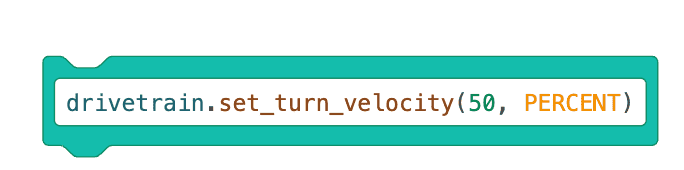
এটি হল সুইচ [টার্ন বেগ নির্ধারণ করুন] ব্লক। ব্লকের প্যারামিটার পরিবর্তন করতে কেবল একটি ভিন্ন সংখ্যা টাইপ করে সংখ্যাসূচক মানটি প্রতিস্থাপন করুন।
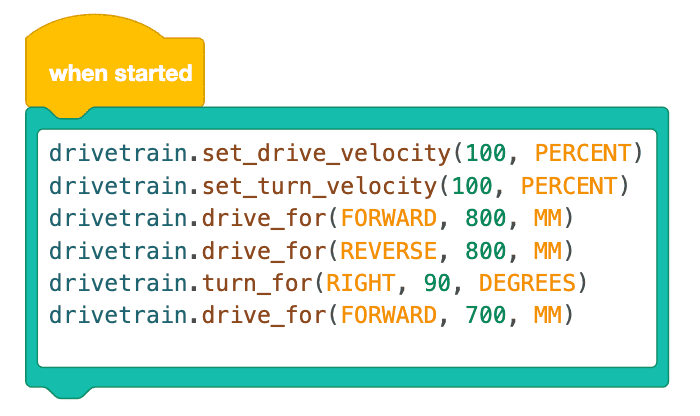
সম্পূর্ণ VEXcode ব্লকের স্ট্যাককে সুইচ ব্লকে রূপান্তর করতে, কেবল একটি VEXcode ব্লক নির্বাচন করুন এবং "স্ট্যাককে সুইচ ব্লকে রূপান্তর করুন" নির্বাচন করুন। নিচের ছবিটি এই পাঠের প্রকল্পটিকে একটি সুইচ ব্লক হিসেবে প্রদর্শন করছে। প্রতিটি VEXcode ব্লক একটি Python কমান্ডে রূপান্তরিত হয় এবং প্রতিটি কমান্ড একটি সুইচ ব্লকের ভিতরে তালিকাভুক্ত থাকে।
এই পাঠের বাকি অংশটি চালিয়ে যেতে পরবর্তী বোতামটি নির্বাচন করুন।