
Μάθημα 2: Οδήγηση για Απόσταση - Προχωρώντας Εμπρός και Πίσω
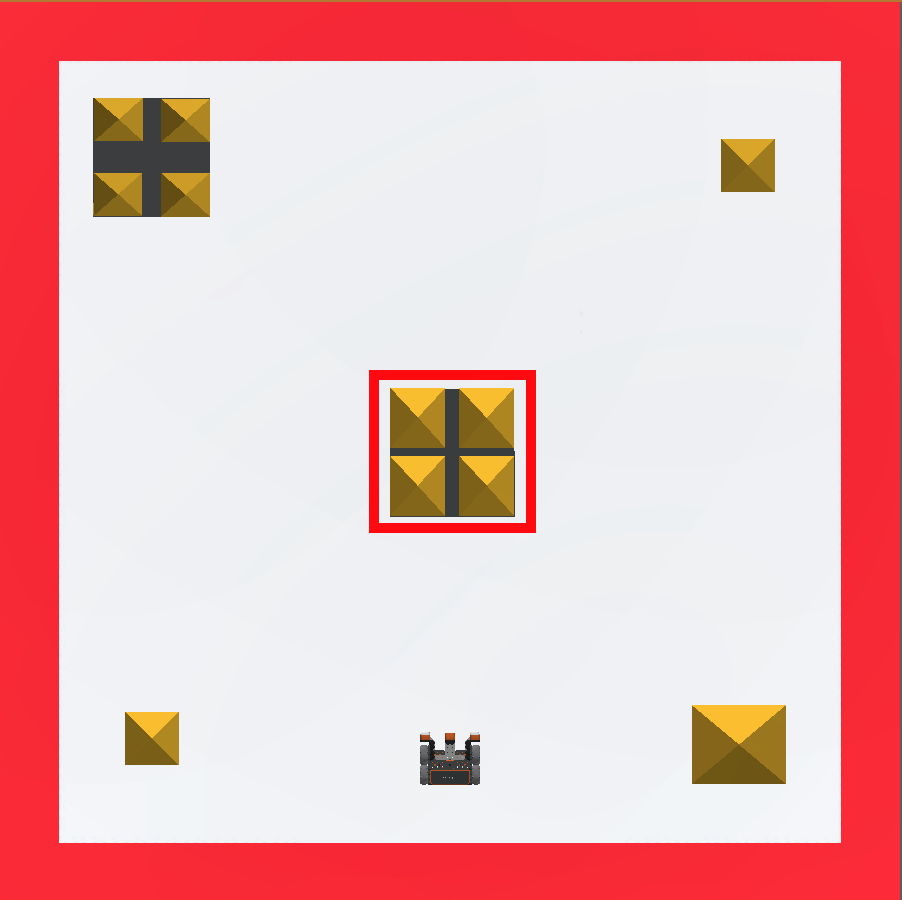
Σε αυτό το μάθημα, θα δημιουργήσετε ένα έργο VEXcode VR που χρησιμοποιεί εντολές εμπρόσθιας και οπίσθιας κίνησης για να ρίξει το πρώτο κάστρο στο Castle Crasher Playground!
Μαθησιακά Αποτελέσματα
- Προσδιορίστε πώς να χρησιμοποιήσετε το μπλοκ [Drive for] για να οδηγήσετε το ρομπότ εικονικής πραγματικότητας σε μια συγκεκριμένη απόσταση.
- Προσδιορίστε πώς να αλλάξετε την παράμετρο στο μπλοκ [Drive for] για να μετακινήσετε το ρομπότ VR προς τα εμπρός και προς τα πίσω.
- Προσδιορίστε τον τρόπο χρήσης του μπλοκ [Ορισμός ταχύτητας κίνησης] για να ορίσετε την ταχύτητα του συστήματος μετάδοσης κίνησης.
- Προσδιορίστε το εύρος τιμών που χρησιμοποιείται στο μπλοκ [Ορισμός ταχύτητας κίνησης].
Δημιουργία νέου έργου
Πρέπει να δημιουργηθεί ένα έργο εικονικής πραγματικότητας (VR) VEXcode προκειμένου ένα ρομπότ εικονικής πραγματικότητας (VR) να κινηθεί προς τα εμπρός για να συγκρουστεί με το πρώτο κάστρο στην Castle Crasher Playgroundκαι, στη συνέχεια, να κινηθεί προς τα πίσω για να επιστρέψει στην αρχική του θέση.
Ακολουθήστε αυτά τα βήματα για να δημιουργήσετε ένα νέο έργο VEXcode VR.
- Εκκινήστε το VEXcode VR στη διεύθυνσηvr.vex.com.
- Ανοίξτε το μενού Αρχείο και επιλέξτε «Νέο Έργο Μπλοκ».
- Θα σας ζητηθεί να επιλέξετε μια παιδική χαρά. Επιλέξτε την παιδική χαράCastle Crasher.

- Η Παιδική Χαρά θα ανοίξει στον Χώρο Εργασίας.

Ονομάστε το έργο σας
-
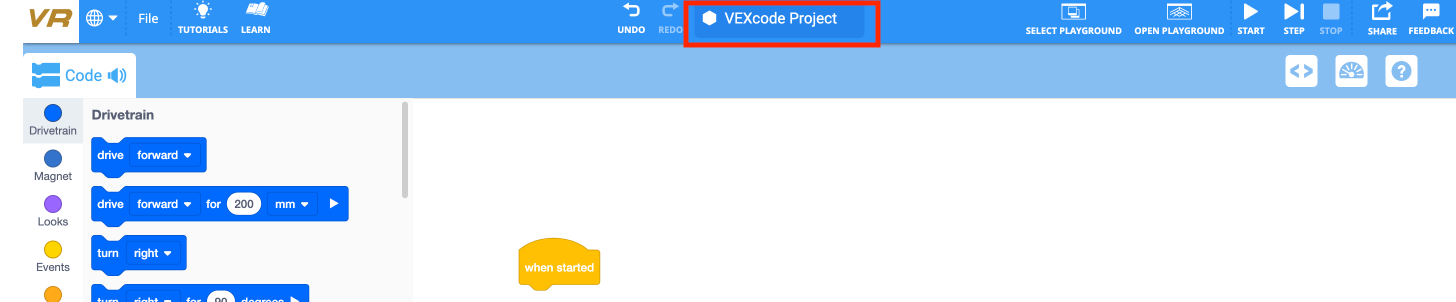
Για να ονομάσετε το έργο σας, επιλέξτε το πλαίσιο ονόματος έργου.
-
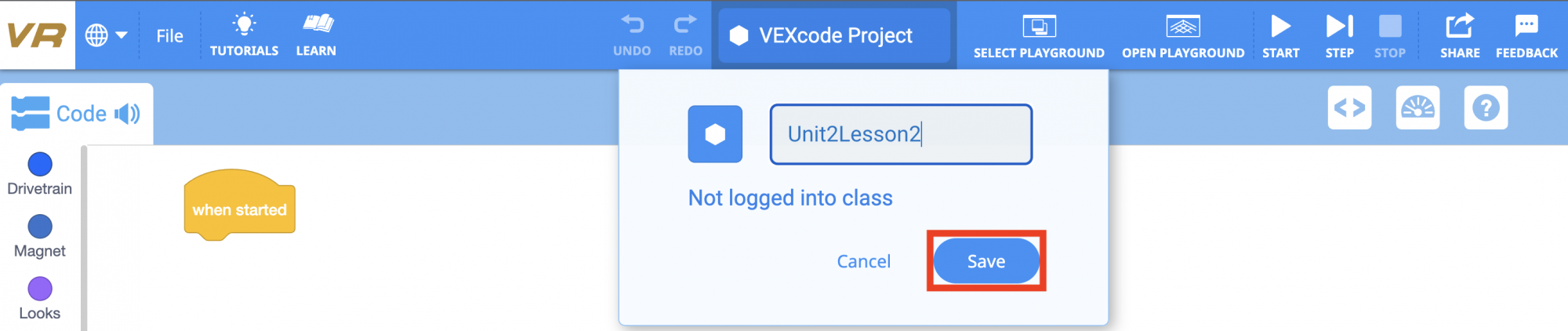
Εισαγάγετε το νέο όνομα έργου Unit2Lesson2και επιλέξτε «Αποθήκευση».

Οδηγήστε προς τα εμπρός και προς τα πίσω
Χρησιμοποιήστε το μπλοκ [Drive for] για να προγραμματίσετε ένα ρομπότ εικονικής πραγματικότητας να κινηθεί προς τα εμπρός για να ρίξει το πρώτο κάστρο στο Castle Crasher Playground.
-
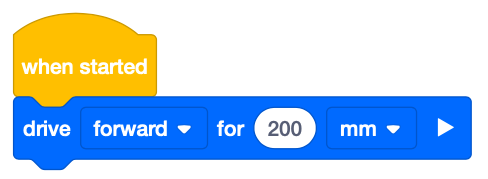
Σύρετε το μπλοκ [Μονάδα δίσκου για] στον χώρο εργασίας και τοποθετήστε το κάτω από το μπλοκ [Κατά την εκκίνηση].
-
Επιλέξτε το κουμπί «Άνοιγμα Παιδικής Χαράς» για να ξεκινήσετε το Castle Crasher Παιδική Χαρά εάν δεν είναι ήδη ανοιχτό.

-
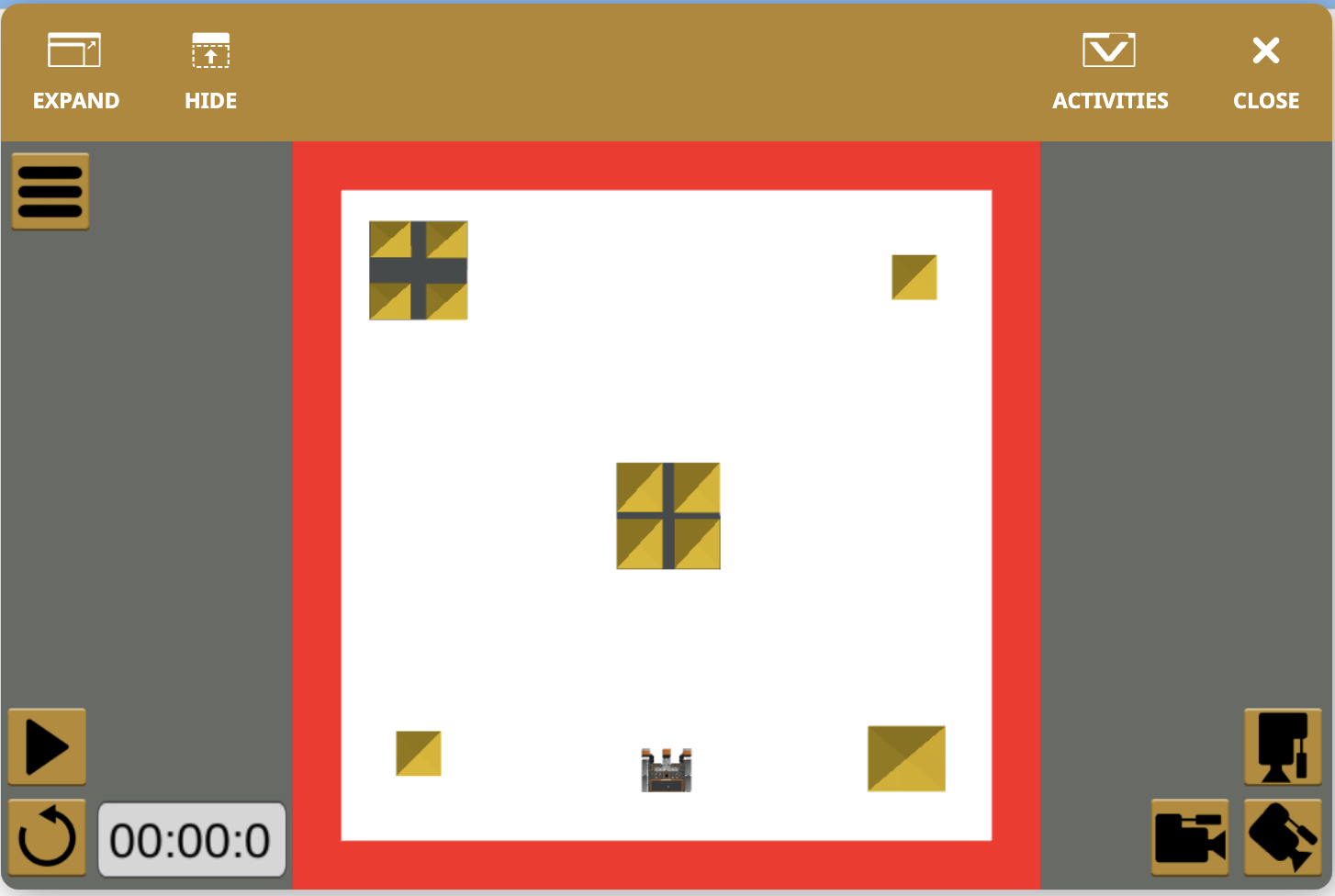
Ελέγξτε για να βεβαιωθείτε ότι η παιδική χαρά Castle Crasher είναι ανοιχτή.
-
Αν ανοίξει διαφορετική Παιδική Χαρά, αλλάξτε σε Castle Crasher Παιδική Χαρά. Για να αλλάξετε Παιδικές Χαρές, επιλέξτε το κουμπί Επιλογή Παιδικής Χαράς.

- Επιλέξτε Castle Crasher στο μενού Επιλογή Παιδικής Χαράς.
-
Επιλέξτε το κουμπί «Έναρξη» για να δοκιμάσετε το έργο.

-
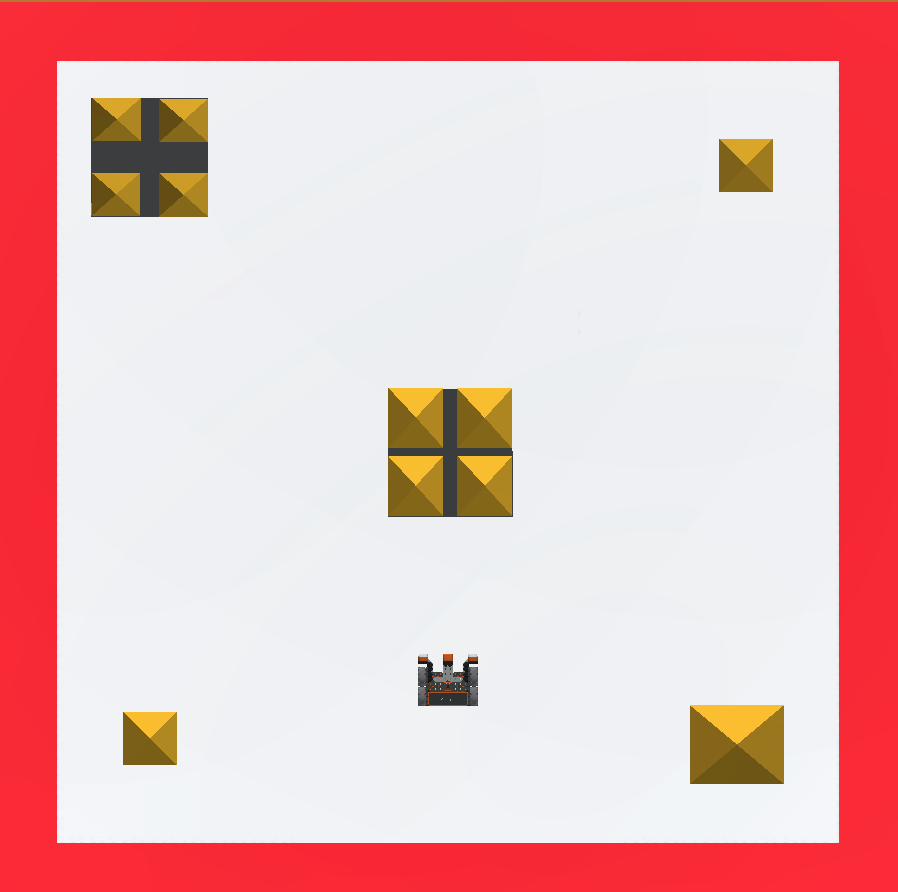
Το ρομπότ εικονικής πραγματικότητας θα κινηθεί προς τα εμπρός για 200 mm στην παιδική χαρά Castle Crasher . Σημειώστε ότι το ρομπότ εικονικής πραγματικότητας (VR) δεν άγγιξε το κεντρικό κάστρο. Οι παράμετροι στο μπλοκ [Drive for] πρέπει να ρυθμιστούν ώστε το ρομπότ εικονικής πραγματικότητας να μπορεί να κινείται περαιτέρω.
-
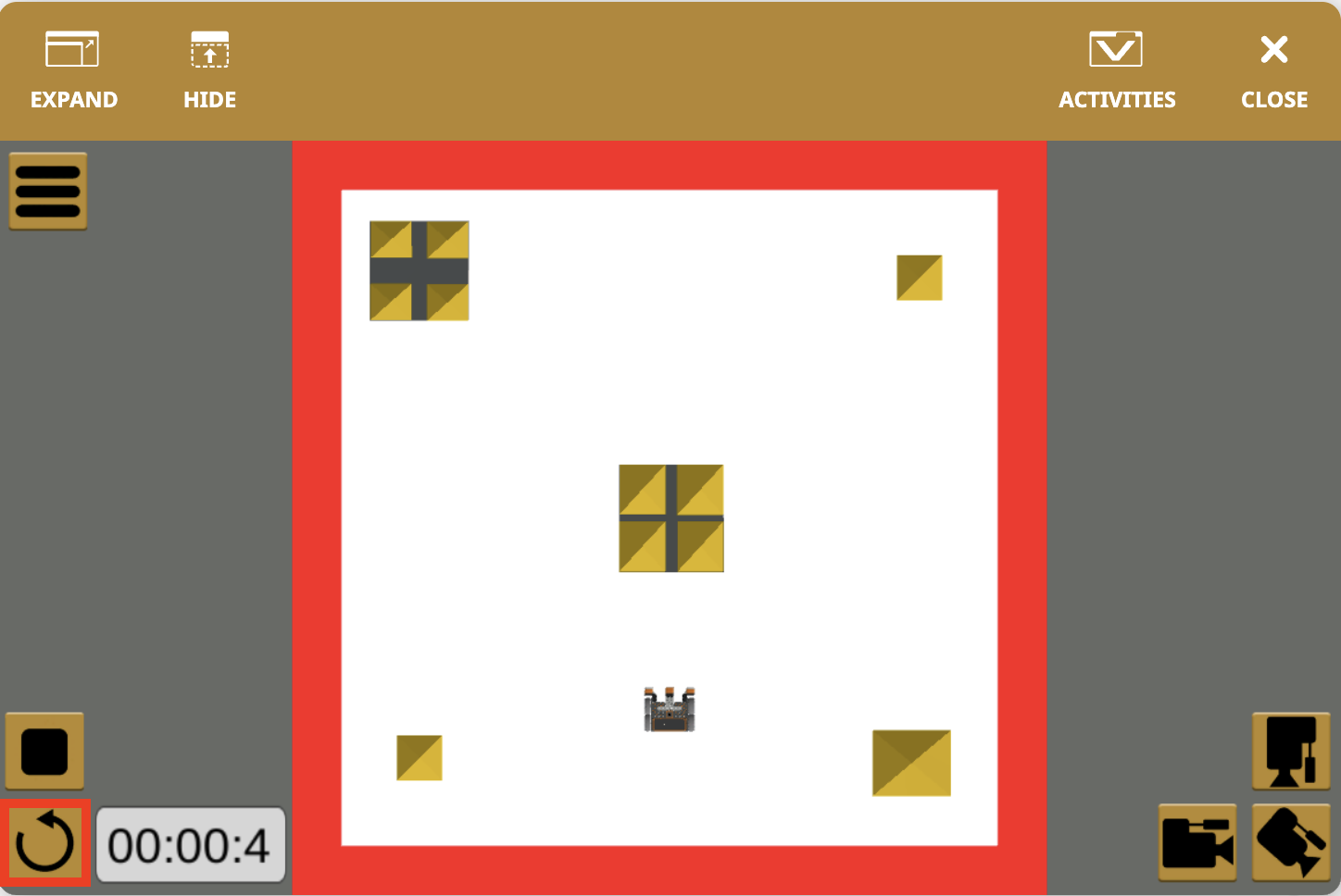
Επιλέξτε το κουμπί «Επαναφορά» για να επαναφέρετε την Παιδική Χαρά και να μετακινήσετε το Ρομπότ Εικονικής Πραγματικότητας (VR) πίσω στην αρχική του θέση.
Χρήση μπλοκ διακοπτών
Μέχρι στιγμής, έχετε μάθει για το μπλοκ [Drive for].

Η παρακάτω εικόνα εμφανίζει το μπλοκ Switch [Drive for] που περιλαμβάνει την εντολή Drive forward for 200 mm σε Python. Αν θέλετε να χρησιμοποιήσετε μπλοκ Switch, απλώς κάντε κλικ στο μπλοκ VEXcode [Drive for] και επιλέξτε "Convert Block to Switch Block" ή σύρετε ένα μπλοκ συστήματος μετάδοσης κίνησης Switch στον χώρο εργασίας και πληκτρολογήστε την εντολή Python μέσα στο μπλοκ.

Επιλέξτε το κουμπί Επόμενο για να συνεχίσετε με το υπόλοιπο μάθημα.