
Μάθημα 2: Δημιουργία έργων στο VEXcode VR Python
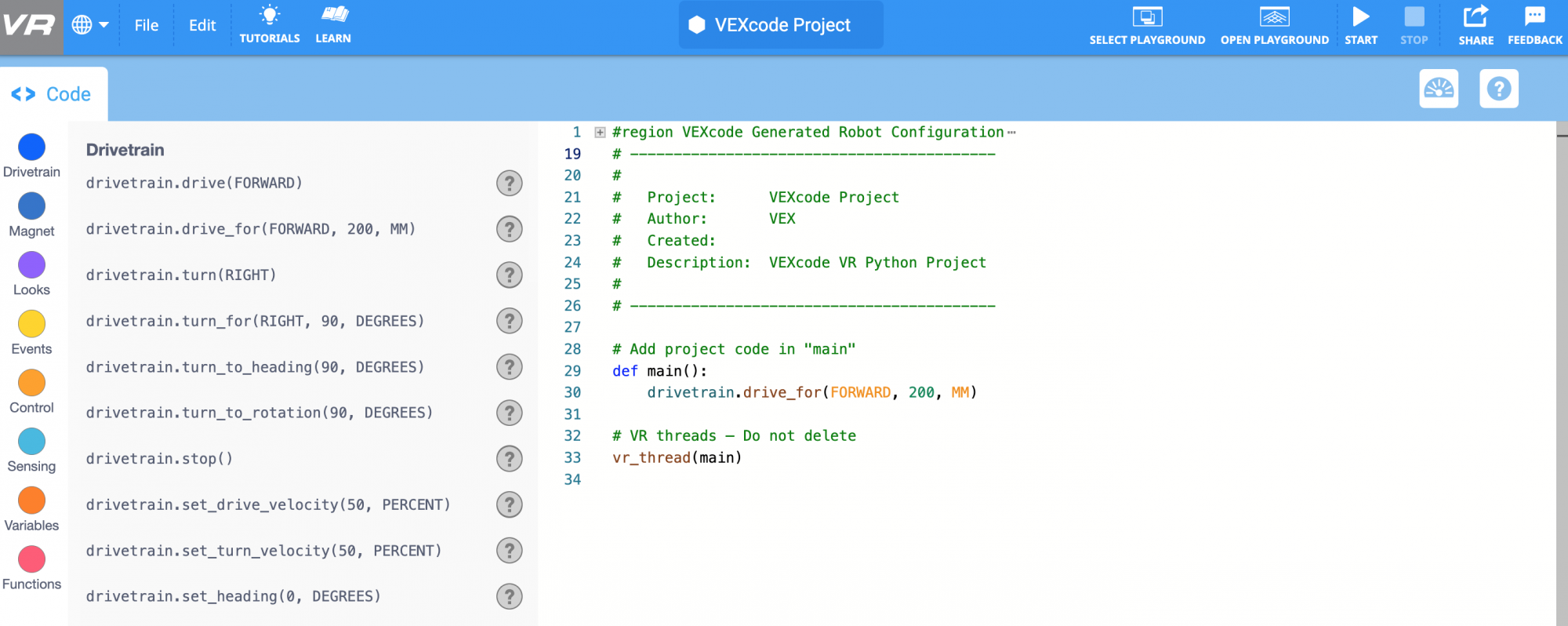
Τώρα είναι η ώρα να ξεκινήσετε με το VEXcode VR Python και το VR Robot! Με το VEXcode VR Python, μπορείτε να προγραμματίσετε ένα ρομπότ VR να κάνει πολλά πράγματα. Αυτό το μάθημα θα σας δείξει πώς να ξεκινήσετε τον προγραμματισμό με το VEXcode VR Python.
Μαθησιακά Αποτελέσματα
- Προσδιορίστε τον τρόπο προσθήκης, μετακίνησης και διαγραφής εντολών σε ένα έργο.
- Προσδιορίστε τον τρόπο εκτέλεσης ενός έργου σε VEXcode VR Python.
- Προσδιορίστε τον τρόπο φόρτωσης, μετονομασίας και αποθήκευσης ενός έργου.
- Προσδιορίστε πώς να ανοίξετε ένα παράδειγμα έργου.
Δημιουργία ενός νέου έργου Python VR VEXcode
Κάθε έργο VEXcode VR Python ξεκινά με τον ορισμό της συνάρτησης main και χρησιμοποιεί ένα σχόλιο και μια συνάρτησηdef mainγια να προσδιορίσει από πού πρέπει να ξεκινήσει το έργο σας. 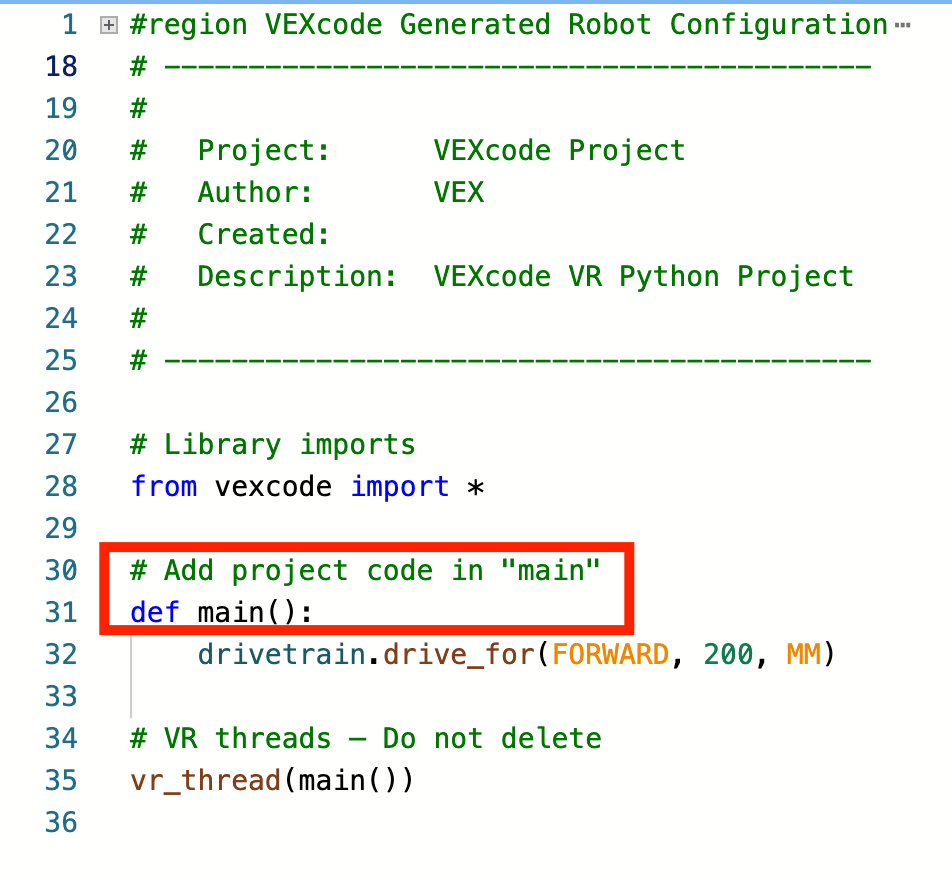
Σε κάθε νέο έργο κειμένου προστίθεται μια προεπιλεγμένη εντολή Drivetrain. Όταν δημιουργείτε το έργο σας, η πρώτη σας εντολή θα αντικαταστήσει αυτήν. 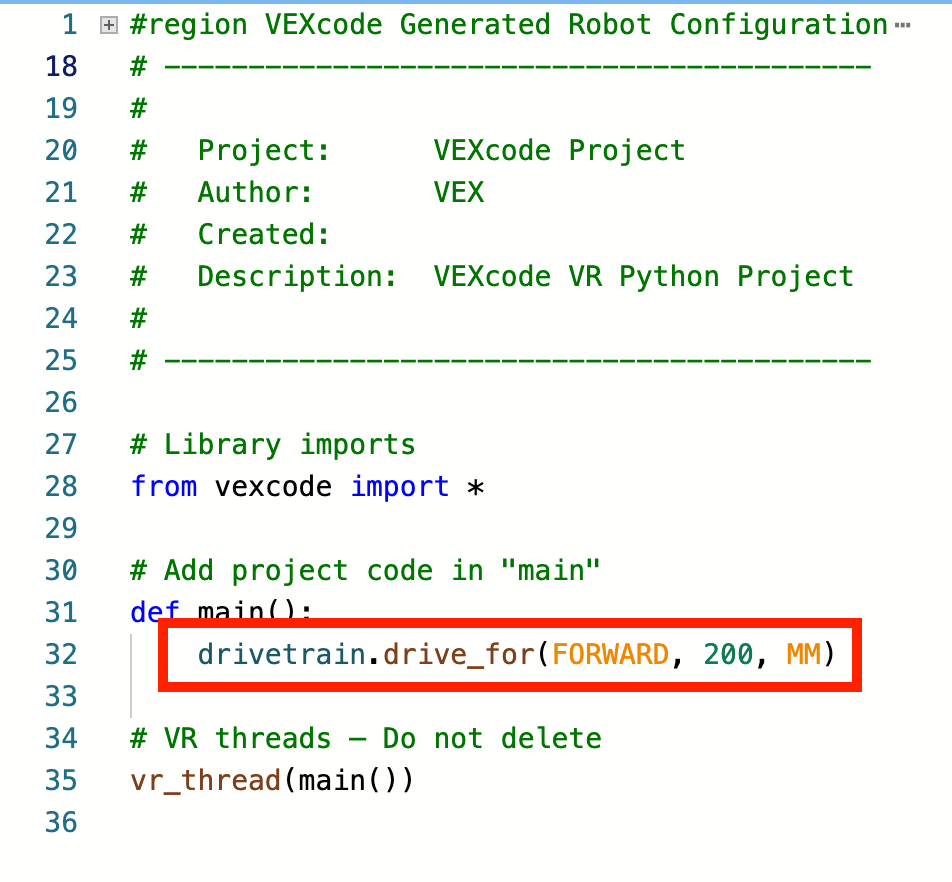
Προσθήκη, Μετακίνηση και Διαγραφή Εντολών
Υπάρχουν διάφοροι τρόποι για να προσθέσετε εντολές σε ένα έργο Python VEXcode VR.
- Σύρσιμο και απόθεση από την Εργαλειοθήκη: Μπορείτε να επιλέξετε μια εντολή από την Εργαλειοθήκη και να τη σύρετε και να την αποθέσετε σε ένα έργο. Στον Χώρο Εργασίας, η εντολή θα χρωματιστεί. (Θα μάθετε περισσότερα σχετικά με τον χρωματισμό των εντολών αργότερα σε αυτήν την Ενότητα.)
- Για να επεξεργαστείτε μια εντολή ή τις παραμέτρους της μόλις βρεθεί στο έργο σας, πληκτρολογήστε απευθείας στον Χώρο Εργασίας.
- Δείτε το παρακάτω βίντεο για να δείτε μια εντολή turn_for που επιλέχθηκε στην Εργαλειοθήκη, μεταφέρθηκε στον Χώρο Εργασίας και προστέθηκε κάτω από την εντολή drive_for . Στη συνέχεια, η παράμετρος κατεύθυνσης επισημαίνεται και αλλάζει από δεξιά προς τα αριστερά και η παράμετρος 90 επισημαίνεται και αλλάζει σε 180 μοίρες.
- Πληκτρολόγηση στον Χώρο Εργασίας: Μπορείτε επίσης να πληκτρολογήσετε εντολές απευθείας στον Χώρο Εργασίας. Καθώς πληκτρολογείτε εντολές στον Χώρο Εργασίας, αυτές θα χρωματίζονται αυτόματα.
- Για να προσθέσετε μια εντολή στην επιθυμητή θέση, χρησιμοποιήστε τον κέρσορα ή πατήστε 'Enter'/'Return' στο πληκτρολόγιο στο τέλος μιας γραμμής για να μετακινηθείτε στην επόμενη γραμμή.
- Για να προσθέσετε εσοχή σε εντολές, πατήστε 'Tab' στο πληκτρολόγιο. Σημειώστε ότι καθώς πληκτρολογείτε, η λειτουργία αυτόματης συμπλήρωσης θα εμφανίζει επιλογές εντολών για εσάς.
- Στο παρακάτω βίντεο, η πρώτη εντολή θα πληκτρολογηθεί πλήρως και η δεύτερη εντολή θα προστεθεί χρησιμοποιώντας τη λειτουργία αυτόματης συμπλήρωσης. Για να μάθετε περισσότερα σχετικά με τη χρήση της λειτουργίας αυτόματης συμπλήρωσης στο VEXcode VR Python, ανατρέξτε σε αυτό το άρθρο της Βιβλιοθήκης VEX.
- Αντιγραφή και Επικόλληση: Μόλις προστεθούν εντολές σε ένα έργο, μπορούν επίσης να αντιγραφούν και να επικολληθούν χρησιμοποιώντας εντολές πληκτρολογίου ή το Μενού Περιεχομένων στο VEXcode VR Python.
- Για να αντιγράψετε μια εντολή ή μια ακολουθία εντολών χρησιμοποιώντας το μενού περιβάλλοντος, επιλέξτε την εντολή και κάντε δεξί κλικ ή πατήστε παρατεταμένα για να ανοίξετε το μενού περιβάλλοντος. Στη συνέχεια, επιλέξτε «Αντιγραφή».
- Για επικόλληση με το μενού περιβάλλοντος, τοποθετήστε τον κέρσορα στην επιθυμητή θέση στο έργο και κάντε δεξί κλικ ή πατήστε παρατεταμένα για να ανοίξετε το μενού περιβάλλοντος. Στη συνέχεια, επιλέξτε «Επικόλληση». Οι εντολές σας θα προστεθούν τώρα στο έργο.
- Στο παρακάτω βίντεο κλιπ, θα επισημανθούν δύο από τις τρεις γραμμές κώδικα στο έργο, στη συνέχεια θα ανοίξει το μενού περιβάλλοντος και θα επιλεγεί η επιλογή «Αντιγραφή» για να αντιγραφούν οι εντολές. Στη συνέχεια, ο κέρσορας μετακινείται στην επόμενη γραμμή του έργου. Το μενού περιβάλλοντος ανοίγει ξανά και επιλέγεται η επιλογή «Επικόλληση» για να επικολλήσετε τις εντολές και να δημιουργήσετε ένα έργο πέντε γραμμών.
- Το μενού περιβάλλοντος μπορεί επίσης να χρησιμοποιηθεί για τη μετακίνηση ή την αναδιάταξη εντολών σε ένα έργο.
- Για να μετακινήσετε εντολές μέσα σε ένα έργο:
- Χρησιμοποιήστε τον κέρσορα και το κουμπί 'Enter'/'Return' στο πληκτρολόγιο για να δημιουργήσετε ένα κενό στο έργο στην επιθυμητή θέση.
- Επιλέξτε την/τις εντολή/ές που θέλετε να μετακινήσετε.
- Κάντε δεξί κλικ ή πατήστε παρατεταμένα για να ανοίξετε το μενού περιβάλλοντος και επιλέξτε «Αποκοπή».
- Τοποθετήστε τον κέρσορα στον ανοιχτό χώρο που δημιουργήσατε και κάντε δεξί κλικ ή πατήστε παρατεταμένα για να ανοίξετε το μενού περιβάλλοντος.
- Επιλέξτε «Επικόλληση» για να επικολλήσετε τις εντολές με τη νέα σειρά.
- Το παρακάτω βίντεο δείχνει το έργο πέντε γραμμών που δημιουργήθηκε παραπάνω. Αρχικά, προστίθεται ένα κενό μεταξύ της τρίτης και της τέταρτης γραμμής κώδικα. Στη συνέχεια, επισημαίνεται η τελευταία εντολή turn_for , ανοίγει το μενού περιβάλλοντος και επιλέγεται η επιλογή «Αποκοπή». Στη συνέχεια, η εντολή αφαιρείται από το έργο και ο κέρσορας τοποθετείται στον ανοιχτό χώρο. Το μενού περιβάλλοντος ανοίγει ξανά και επιλέγεται η εντολή «Επικόλληση», επομένως τώρα η εντολή turn_for είναι η τέταρτη γραμμή στο έργο.
- Για να μετακινήσετε εντολές μέσα σε ένα έργο:
- Για να διαγράψετε μια εντολή, επιλέξτε την εντολή και πατήστε «Διαγραφή»/«Backspace» στο πληκτρολόγιό σας ή χρησιμοποιήστε το μενού περιβάλλοντος και επιλέξτε «Αποκοπή».
- Όταν διαγράφεται μια εντολή, θα εμφανίζεται ένας κενός χώρος. Τα επιπλέον κενά μεταξύ των εντολών ενδέχεται να μην εμποδίζουν την εκτέλεση του έργου σας, αλλά μπορούν να εξαλειφθούν εάν είναι επιθυμητό. Για να ενοποιήσετε το έργο σας, χρησιμοποιήστε τα πλήκτρα του κέρσορα ή των βέλων και το κουμπί «Διαγραφή»/«Backspace» στο πληκτρολόγιο για να μετακινήσετε τις επόμενες γραμμές του έργου προς τα πάνω στην επιθυμητή θέση.
- Στο παρακάτω βίντεο, η πρώτη γραμμή του έργου επισημαίνεται και διαγράφεται. Το κουμπί «Backspace» χρησιμοποιείται στη συνέχεια για την ευθυγράμμιση των υπόλοιπων γραμμών κώδικα, ώστε να εξαλειφθεί η κενή πρώτη γραμμή του έργου.
Έναρξη έργου
Μόλις είστε έτοιμοι να δοκιμάσετε το έργο σας με το ρομπότ εικονικής πραγματικότητας, μπορείτε να το κάνετε. Επιλέξτε «Άνοιγμα Playground» στην επάνω δεξιά γωνία της γραμμής εργαλείων, εάν το παράθυρο Playground δεν είναι ήδη ανοιχτό. Στη συνέχεια, επιλέξτε «Έναρξη», που βρίσκεται δεξιά από το κουμπί «Παιδική χαρά». Το ρομπότ εικονικής πραγματικότητας (VR) θα εκτελέσει τώρα το έργο σας στο παράθυρο της παιδικής χαράς.
Στο παρακάτω βίντεο, επιλέγεται το κουμπί «Άνοιγμα παιδικής χαράς» και ανοίγει το παράθυρο παιδικής χαράς. Στη συνέχεια, επιλέγεται το κουμπί «Έναρξη» και το έργο αρχίζει να εκτελείται, προκαλώντας τη στροφή του ρομπότ προς τα δεξιά. Για να μάθετε περισσότερα σχετικά με την έναρξη ενός έργου, δείτε αυτό το άρθρο της Βιβλιοθήκης VEX.
Μετονομασία, Αποθήκευση και Άνοιγμα Έργου
Στο VEXcode VR Python, όλα τα έργα ξεκινούν με το προεπιλεγμένο όνομα «VEXcode Project». Για να μετονομάσετε το έργο σας, επιλέξτε το πλαίσιο ονόματος έργου και πληκτρολογήστε το όνομα που επιθυμείτε. Στη συνέχεια, επιλέξτε «Αποθήκευση».
Στο παρακάτω βίντεο κλιπ, επιλέγεται το πλαίσιο ονόματος έργου και πληκτρολογείται ένα νέο όνομα έργου, «Στροφή και Οδήγηση», στο παράθυρο διαλόγου. Στη συνέχεια, επιλέγεται το κουμπί «Αποθήκευση» και το όνομα του έργου αλλάζει στη Γραμμή Εργαλείων VEXcode VR.
Για να μάθετε περισσότερα σχετικά με την ονομασία και την αποθήκευση έργου, δείτε το άρθρο που ταιριάζει με τη συσκευή σας στη Βιβλιοθήκη VEX.
Όταν ολοκληρώσετε την κωδικοποίηση, μπορείτε να κατεβάσετε ένα αντίγραφο του έργου σας. Επιλέξτε «Αρχείο» στη Γραμμή Εργαλείων και, στη συνέχεια, επιλέξτε «Αποθήκευση» ή «Αποθήκευση ως».

Για να ανοίξετε ένα αποθηκευμένο έργο από τη συσκευή σας, επιλέξτε «Αρχείο» στη Γραμμή εργαλείων. Στη συνέχεια, επιλέξτε «Άνοιγμα».
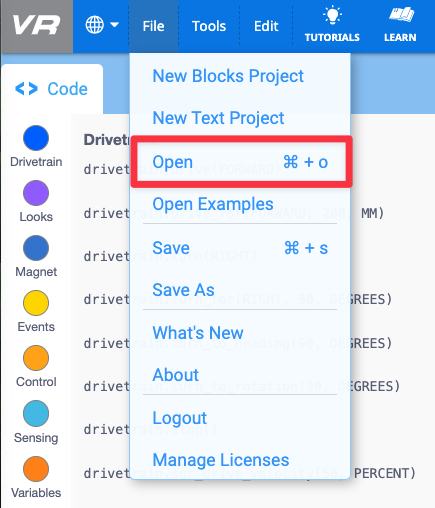
- Για πληροφορίες σχετικά με την ονομασία και την αποθήκευση έργων στη συσκευή σας, σε αυτό το άρθρο της Βιβλιοθήκης VEX.
Άνοιγμα ενός παραδείγματος έργου
Τα παραδείγματα έργων είναι ένα εξαιρετικό μέρος για να μάθετε για εντολές και συμπεριφορές.
- Για να ανοίξετε ένα παράδειγμα έργου, επιλέξτε «Αρχείο» στη Γραμμή Εργαλείων. Στη συνέχεια, επιλέξτε «Άνοιγμα παραδειγμάτων».
- Επιλέξτε το παράδειγμα έργου που θέλετε να ανοίξετε.
- Εάν έχετε ένα μη αποθηκευμένο έργο ανοιχτό στον Χώρο εργασίας, θα σας ζητηθεί να το απορρίψετε ή να το αποθηκεύσετε. Μόλις γίνει αυτή η επιλογή, το παράδειγμα έργου θα ανοίξει στον Χώρο εργασίας.
- Στο παρακάτω βίντεο κλιπ, ανοίγει το μενού Αρχείο και επιλέγεται η επιλογή «Άνοιγμα Παραδειγμάτων». Το έργο «Κινήσεις και στροφές συστήματος μετάδοσης κίνησης» επιλέγεται από τη λίστα των διαθέσιμων έργων. Ένα μήνυμα εμφανίζει το μήνυμα «Το έργο σας δεν αποθηκεύτηκε ποτέ». «Να το αποθηκεύσω τώρα;» με δύο επιλογές - Απόρριψη ή Αποθήκευση. Επιλέγεται το κουμπί «Απόρριψη» και το παράδειγμα έργου ανοίγει στον Χώρο εργασίας. Δείτε αυτό το άρθρο για να μάθετε περισσότερα σχετικά με τη χρήση παραδειγματικών έργων στο VEXcode VR.
Μπορείτε τώρα να ξεκινήσετε το παράδειγμα έργου για να παρατηρήσετε τις συμπεριφορές και, στη συνέχεια, να το επεξεργαστείτε όπως θα κάνατε με ένα νέο έργο κειμένου.