
Μάθημα 3: Χρωματισμός κώδικα σε VEXcode VR Python
Τώρα γνωρίζετε τα βασικά για να ξεκινήσετε με το VEXcode VR Python. Πιθανότατα έχετε παρατηρήσει ότι οι γραμμές κώδικα στο VEXcode VR Python χρωματίζονται όταν προστίθενται στον χώρο εργασίας. Αυτός ο χρωματισμός είναι ένα χρήσιμο οπτικό εργαλείο που μπορείτε να χρησιμοποιήσετε κατά τον προγραμματισμό.
Γνωρίζοντας πώς χρωματίζεται ο κώδικας Python VEXcode VR, μπορείτε να εντοπίσετε γρήγορα σφάλματα στη σύνταξη του έργου ή ορθογραφικά λάθη, τα οποία ενδέχεται να εμποδίσουν την εκτέλεση του έργου σας όπως προβλέπεται. Η κατανόηση των χρωμάτων του κώδικα και της σημασίας τους θα είναι πολύτιμη καθώς ξεκινάτε τη δημιουργία έργων Python VEXcode VR.
Μαθησιακά Αποτελέσματα
- Προσδιορίστε και περιγράψτε τον χρωματισμό του κώδικα στο VEXcode VR Python.
- Προσδιορίστε τον τρόπο δημιουργίας εσοχής σε εντολές στον Χώρο Εργασίας και τη σημασία αυτού του τρόπου σε ένα έργο.
Χρωματισμός κώδικα σε VEXcode VR Python
Κατά τη δημιουργία έργων κειμένου, η σύνταξη, τα διαστήματα, οι εσοχές και η ορθογραφία στον κώδικά σας είναι πολύ σημαντικά για να διασφαλίσετε ότι το έργο σας θα εκτελεστεί όπως προβλέπεται. Η χρωματική κωδικοποίηση που υπάρχει στον Χώρο Εργασίας στο VEXcode VR Python είναι μια επιπλέον οπτική ένδειξη ότι έχετε εισαγάγει σωστά τον κώδικά σας στο έργο σας.
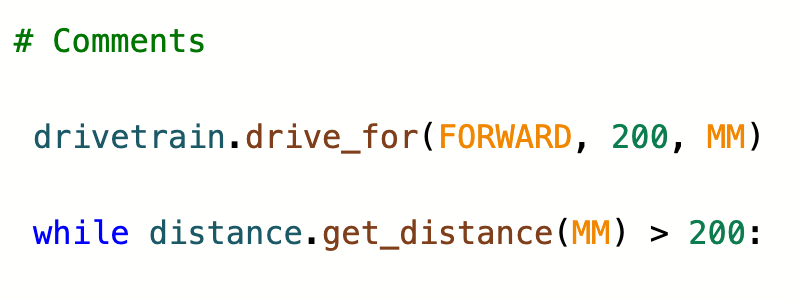
Η χρωματοποίηση του κώδικα ακολουθεί τις ακόλουθες συμβάσεις, όπως φαίνεται στον παρακάτω πίνακα, ή σε αυτό το άρθρο της Βιβλιοθήκης VEX:
| Χρώμα | Τύπος | Παράδειγμα VEXcode VR Python |
|---|---|---|
 |
Μαθήματα η μεμονωμένη συσκευή στην οποία αναφέρεται η εντολή (δηλαδή, σύστημα μετάδοσης κίνησης, στυλό, εγκέφαλος) |
 |
 |
Εντολές η συμπεριφορά εντός της εντολής (δηλαδή οδηγώ, στρίβω) |
 |
 |
Παράμετροι πληροφορίες σχετικά με τον τρόπο που εκτελείται η συμπεριφορά (δηλαδή κατεύθυνση, απόσταση) |
 |
 |
Δομές ελέγχει τη ροή του έργου (δηλαδή, υπό όρους, βρόχοι) |
 |
 |
Αξίες αριθμητική παράμετρος που έχει αντιστοιχιστεί στη συμπεριφορά (δηλαδή, αριθμός μοιρών μιας στροφής) |
 |
 |
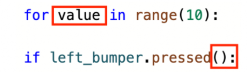
Δημιουργήθηκε από τον χρήστη μεταβλητές και εντολές που δημιουργούνται από τον χρήστη |
 |
Τα σχόλια σε ένα έργο έχουν επίσης πράσινο χρώμα, αλλά προηγείται ένα σύμβολο δίεσης (#). 
Όταν πληκτρολογείτε εντολές στον Χώρο Εργασίας, εάν υπάρχει κάποιο μη αναγνωρίσιμο στοιχείο, αυτό θα παραμείνει μαύρο (όπως η κατηγορία που δημιουργήθηκε από τον χρήστη). Αυτή μπορεί να είναι μια χρήσιμη ένδειξη καθώς εργάζεστε, για να αποφύγετε την απογοήτευση ή την επιπλέον αντιμετώπιση προβλημάτων αργότερα.
Χρησιμοποιήστε τον κέρσορα και το πληκτρολόγιο για να διορθώσετε σφάλματα. Καθώς τα στοιχεία αναγνωρίζονται, θα χρωματίζονται σωστά. Στο παρακάτω βίντεο, πληκτρολογείται μια εντολή turn_for στο έργο με δύο στοιχεία με λανθασμένη ορθογραφία που εμφανίζονται με μαύρο χρώμα. Καθώς διορθώνεται κάθε σφάλμα, το χρώμα αυτού του τμήματος της εντολής αλλάζει.
Η Σημασία της Εσοχής
Στην VEXcode VR Python, η εσοχή είναι ΠΟΛΥ σημαντική. Ο τρόπος με τον οποίο οι εντολές ευθυγραμμίζονται μέσα σε ένα έργο συμβάλλει στη ροή του. Η ακατάλληλη εσοχή μπορεί να έχει ως αποτέλεσμα ένα έργο να μην εκτελεστεί όπως προβλέπεται ή και καθόλου. Οι εντολές που είναι ευθυγραμμισμένες μεταξύ τους θα εκτελούνται ως ακολουθία. Οι εντολές που έχουν εσοχή μέσα σε άλλες εντολές (όπως οι εντολές μέσα σε έναν βρόχο) θα εκτελούνται μέσα σε αυτήν τη δομή. Θα μάθετε περισσότερα για την εσοχή σε αυτό το μάθημα. 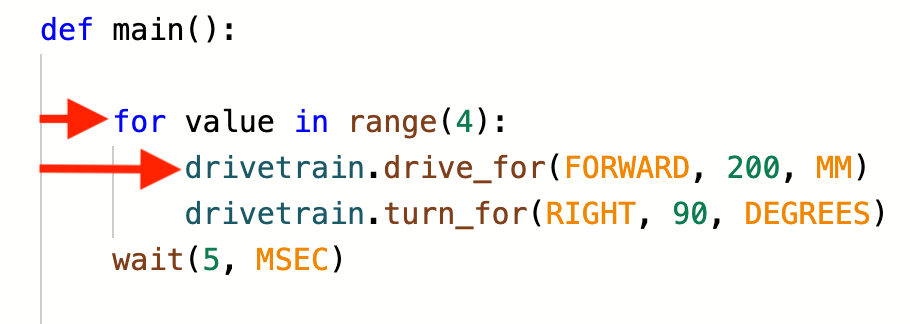
Όπως και με τον χρωματισμό του κώδικα, υπάρχουν οπτικές ενδείξεις για σωστή εσοχή στο VEXcode VR Python. Οι γκρίζες γραμμές στην αριστερή πλευρά του έργου δείχνουν πώς θα εξελιχθεί το έργο. Θα πρέπει να υπάρχει μια συνεχής γραμμή από τη συνάρτησηmainσε όλο το έργο, όπως υποδεικνύεται από το βέλος σε αυτήν την εικόνα. 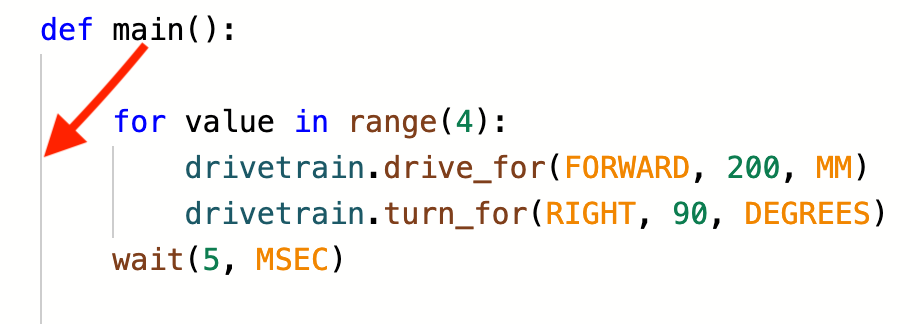
Οποιοιδήποτε επόμενοι βρόχοι ή δομές ελέγχου θα έχουν επίσης τις δικές τους ενδεικτικές γραμμές, που θα δείχνουν την αρχή και το τέλος της δομής. Σε αυτό το παράδειγμα, η γραμμή ένδειξης του βρόχουγιαεπισημαίνεται με το βέλος. 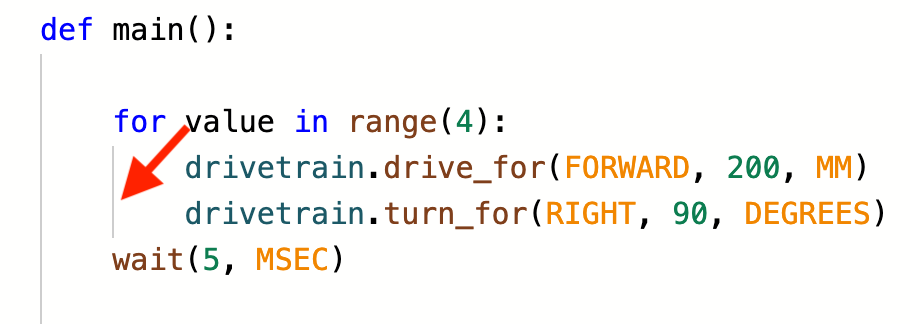
Εντολές εσοχής
Καθώς το έργο σας στο VEXcode VR Python γίνεται πιο περίπλοκο, η εσοχή θα παίξει σημαντικό ρόλο στον τρόπο κατασκευής των έργων σας.
- Όταν προσθέτετε εντολές σε ένα έργο, χρησιμοποιήστε το κουμπί 'Tab' στο πληκτρολόγιο για να δημιουργήσετε εσοχή στις γραμμές του έργου κατάλληλα. Τοποθετήστε τον κέρσορα στην αρχή της εντολής και, στη συνέχεια, πατήστε 'Tab' μέχρι η εντολή να εισαχθεί στην επιθυμητή θέση.
- Για να προσθέσετε εσοχή σε πολλές εντολές με τον ίδιο τρόπο, επιλέξτε τις εντολές στις οποίες θέλετε να προσθέσετε εσοχή και, στη συνέχεια, χρησιμοποιήστε το κουμπί 'Tab' στο πληκτρολόγιο για να τις μετακινήσετε όλες ταυτόχρονα.
- Στο παρακάτω βίντεο, υπάρχουν τρεις εντολές που θα πρέπει να τοποθετηθούν σε εσοχή μέσα στον βρόχο για. Το πρώτο τοποθετείται ξεχωριστά με tab όταν ο κέρσορας τοποθετείται στην αρχή της γραμμής. Στη συνέχεια, τα υπόλοιπα δύο επισημαίνονται και μετακινούνται με tab για ευθυγράμμιση, ώστε το έργο να εκτελεστεί σωστά.
- Παρατηρήστε ότι η γραμμή ένδειξης για τον βρόχογιαεμφανίζεται όταν οι εντολές έχουν σωστή εσοχή.