
Μάθημα 4: Συμβουλές και κόλπα με το VEXcode VR Python
Αυτό το μάθημα περιέχει μια σειρά από συμβουλές και κόλπα που μπορείτε να χρησιμοποιήσετε κατά τη χρήση του VEXcode VR Python.
Μαθησιακά Αποτελέσματα
- Περιγράψτε τον τρόπο προσαρμογής του μεγέθους γραμματοσειράς στον Χώρο εργασίας και τα οφέλη από αυτήν την ενέργεια.
- Περιγράψτε πώς να ερμηνεύσετε ένα μήνυμα σφάλματος όταν ένα έργο δεν εκτελείται στο VEXcode VR Python.
- Προσδιορίστε και περιγράψτε τον τρόπο χρήσης της ενσωματωμένης βοήθειας στο VEXcode VR Python.
Προσαρμογή μεγέθους γραμματοσειράς στον χώρο εργασίας
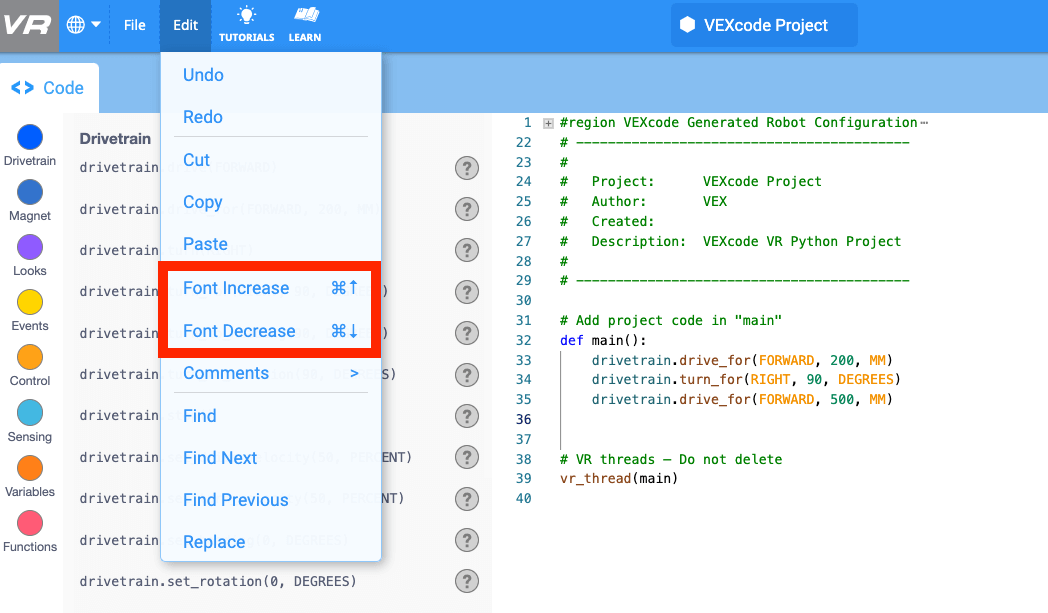
Η αλλαγή του μεγέθους γραμματοσειράς στο VEXcode VR Python μπορεί να είναι σημαντική για πολλούς λόγους. Για παράδειγμα, μπορεί να θέλετε το κείμενό σας να είναι πιο ευανάγνωστο ή μπορεί να προσπαθείτε να εμφανίσετε όλο τον κώδικα για ένα μεγάλο έργο στην οθόνη σας ταυτόχρονα. Το μέγεθος της γραμματοσειράς μπορεί να γίνει μεγαλύτερο ή μικρότερο, σταδιακά, χρησιμοποιώντας το μενού «Επεξεργασία».
- Για να μεγεθύνετε τη γραμματοσειρά, επιλέξτε «Επεξεργασία» στη Γραμμή Εργαλείων. Στη συνέχεια, επιλέξτε «Αύξηση γραμματοσειράς». Επαναλάβετε αυτήν τη διαδικασία μέχρι το μέγεθος γραμματοσειράς στον χώρο εργασίας να φτάσει στο επιθυμητό μέγεθος.
- Για να μειώσετε το μέγεθος της γραμματοσειράς, επιλέξτε «Επεξεργασία» στη Γραμμή Εργαλείων. Στη συνέχεια, επιλέξτε «Μείωση γραμματοσειράς». Επαναλάβετε αυτήν τη διαδικασία μέχρι το μέγεθος γραμματοσειράς στον χώρο εργασίας να φτάσει στο επιθυμητό μέγεθος.
- Στο παρακάτω βίντεο, το μενού Επεξεργασία ανοίγει συνολικά έξι φορές. Τις πρώτες τρεις φορές, επιλέγεται η «Αύξηση γραμματοσειράς» και το κείμενο στον Χώρο εργασίας αυξάνεται σε μέγεθος κάθε φορά. Τις δεύτερες τρεις φορές, επιλέγεται η επιλογή «Μείωση γραμματοσειράς» και το κείμενο στον χώρο εργασίας μειώνεται κάθε φορά.
Μηνύματα σφάλματος όταν ένα έργο δεν εκτελείται
Κατά καιρούς, ενδέχεται να υπάρχει κάποιο σφάλμα στο έργο σας που να εμποδίζει την εκτέλεσή του στο VEXcode VR Python. Αυτό είναι εντάξει! Υπάρχουν μηνύματα σφάλματος και οπτικές ενδείξεις που μπορείτε να χρησιμοποιήσετε για να σας βοηθήσουν στην αντιμετώπιση προβλημάτων σε αυτό το σενάριο. Για παράδειγμα, μπορεί να έχετε κάποιο ορθογραφικό ή συντακτικό λάθος, όπως την επιπλέον άνω και κάτω τελεία (:) στο τέλος της πρώτης εντολής drive for σε αυτό το έργο. 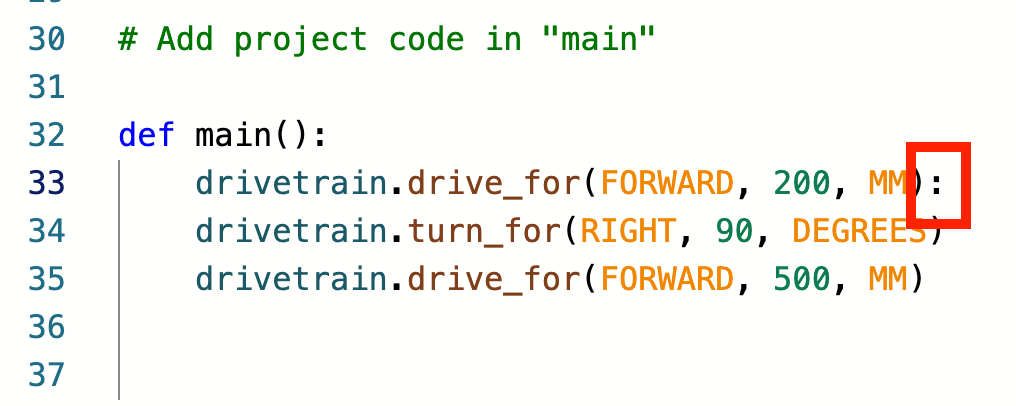
Όταν επιλέξετε «Έναρξη» για να δοκιμάσετε αυτό το έργο, το πρώτο πράγμα που θα δείτε είναι ένα γκριζαρισμένο παράθυρο Python VEXcode VR, με ένα εμφανές μήνυμα σφάλματος.
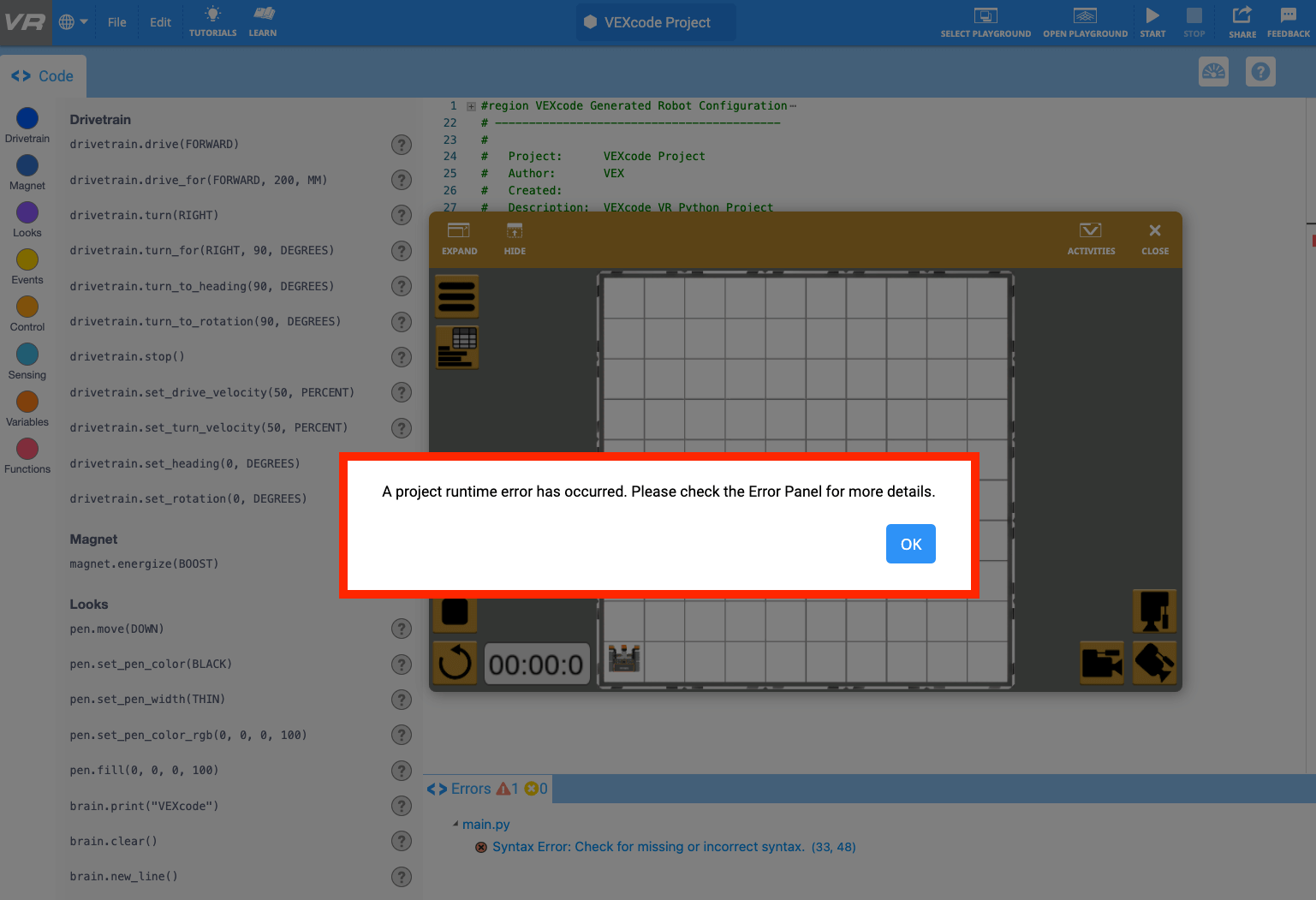
Επιλέξτε «OK» για να επιστρέψετε στο VEXcode VR Python, ώστε να μπορέσετε να αντιμετωπίσετε το πρόβλημα του έργου σας. Εδώ θα δείτε ένα πιο λεπτομερές μήνυμα σφάλματος στον Πίνακα σφαλμάτων στο κάτω μέρος του VEXcode VR Python. Επιπλέον, ο αριθμός γραμμής με το σφάλμα στον Χώρο εργασίας με το σφάλμα θα σκουρύνει.
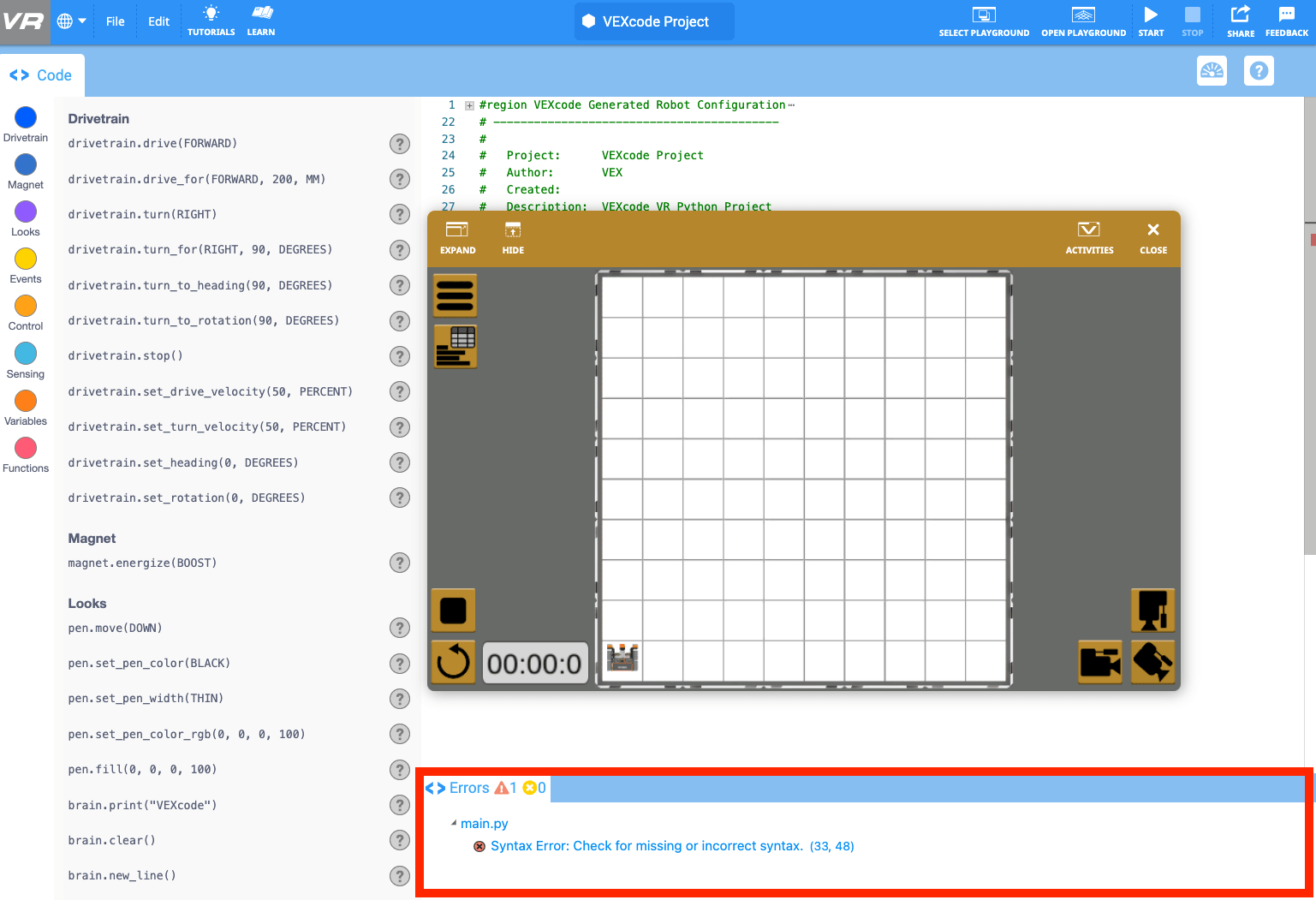
Μέσα στον Πίνακα Σφάλματος, μπορείτε να προσδιορίσετε τον αριθμό γραμμής του έργου που παρουσιάζει το σφάλμα και τον τύπο του σφάλματος που είναι. Σε αυτήν την περίπτωση, υπάρχει συντακτικό σφάλμα στη γραμμή 33.
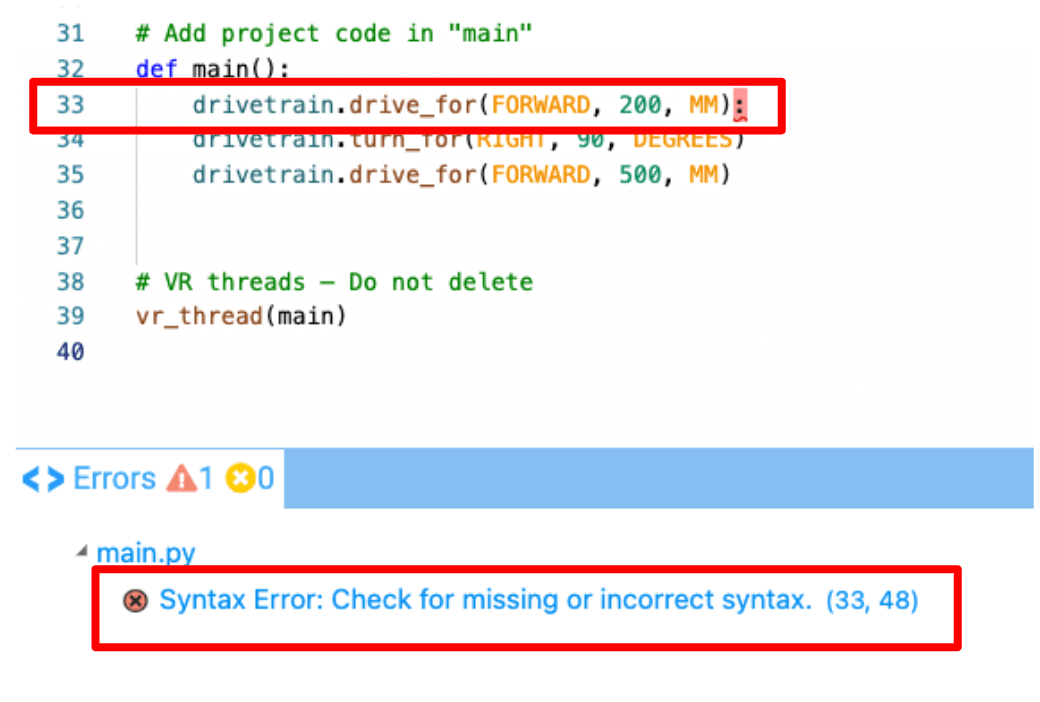
Αυτά τα σημάδια μπορούν να σας βοηθήσουν να εντοπίσετε την τοποθεσία και τον τύπο του σφάλματος, ώστε να μπορείτε να το διορθώσετε πιο εύκολα και να εκτελέσετε το έργο σας με επιτυχία.
Χρήση της ενσωματωμένης βοήθειας για πρόσθετη υποστήριξη
Μπορεί επίσης να χρειαστεί να αντιμετωπίσετε ένα πρόβλημα με ένα έργο που μπορεί να εκτελεστεί από το VEXcode VR, αλλά δεν εκτελείται όπως το είχατε προβλέψει. Για να μάθετε περισσότερα σχετικά με τον τρόπο λειτουργίας κάθε εντολής ή στοιχείου κώδικα στην Εργαλειοθήκη μέσα σε ένα έργο, η ενσωματωμένη Βοήθεια είναι ένας εξαιρετικός πόρος.
Μπορείτε να αποκτήσετε πρόσβαση στη Βοήθεια οποιαδήποτε στιγμή ενώ εργάζεστε στο VEXcode VR Python επιλέγοντας το εικονίδιο Βοήθειας δίπλα σε οποιαδήποτε εντολή στην Εργαλειοθήκη. Δείτε το παρακάτω βίντεο κλιπ, ή διαβάστε αυτό το άρθρο, για να δείτε πώς να αποκτήσετε πρόσβαση στη Βοήθεια και να αποκρύψετε το παράθυρο Βοήθειας όταν τελειώσετε.