
Εξερευνώντας την Ταχύτητα - C++
 Εργαλειοθήκη Δασκάλου
-
Περίγραμμα Δραστηριότητας
Αυτή η εξερεύνηση θα εισαγάγει πρώτα τους μαθητές στον καθορισμό της ταχύτητας για την οδήγηση και στη συνέχεια θα τους ζητήσει να διερευνήσουν πώς η ταχύτητα του ρομπότ επηρεάζει την ορμή του. Κάντε κλικ εδώ (Google ) για το περίγραμμα αυτής της δραστηριότητας. Η κατανόηση της ορμής του ρομπότ θα είναι μια σημαντική έννοια που θα εφαρμοστεί στο παιχνίδι μπόουλινγκ Strike Challenge. -
Τι θα προγραμματίσουν οι μαθητές
Η χρήση του προτύπου Speedbot (Σύστημα μετάδοσης κίνησης 2 κινητήρων, χωρίς γυροσκόπιο) επιτρέπει στους μαθητές να αλλάξουν τις ρυθμίσεις ταχύτητας του Speedbot απλώς προσθέτοντας μια εντολή setDriveVelocity (50, τοις εκατό) στην εντολή driveFor (1, ίντσες). Το καθοδηγούμενο μέρος της δραστηριότητας έχει τους μαθητές να κινούν το Speedbot με διαφορετικές ταχύτητες και στο τέλος της δραστηριότητας τους ζητείται να εφαρμόσουν τις δεξιότητές τους για τον προγραμματισμό της ταχύτητας σε δοκιμές ορμής και μεταφοράς ενέργειας.
Το Speedbot είναι έτοιμο να οδηγήσει με διαφορετικές ταχύτητες!
Αυτή η έρευνα θα σας βοηθήσει να μάθετε περισσότερα σχετικά με τον προγραμματισμό του Speedbot ώστε να οδηγεί σε ταχύτητες που είναι οι πλέον κατάλληλες για την εργασία. Στο τέλος της Πρόκλησης Strike, θα πρέπει να βρείτε μια ταχύτητα για το Speedbot που να του επιτρέπει να είναι γρήγορο και να έχει μεγάλη ορμή, αλλά να διατηρεί τον έλεγχο, ώστε να χτυπάει την μπάλα σε καλή γωνία και με μεγάλη δύναμη.
Εργαλειοθήκη Δασκάλου
Ακολουθεί μια επισκόπηση της διεπαφής χρήστη του VEXcode V5. Οι μαθητές θα εξοικειωθούν με αυτές τις καρτέλες/κουμπιά κατά τη διάρκεια των δραστηριοτήτων σε αυτό το Εργαστήριο STEM του Momentum Alley. Παρέχονται επίσης σύνδεσμοι σε όλο το Εργαστήριο STEM για την παροχή περισσότερων πληροφοριών σχετικά με αυτές τις καρτέλες/κουμπιά.
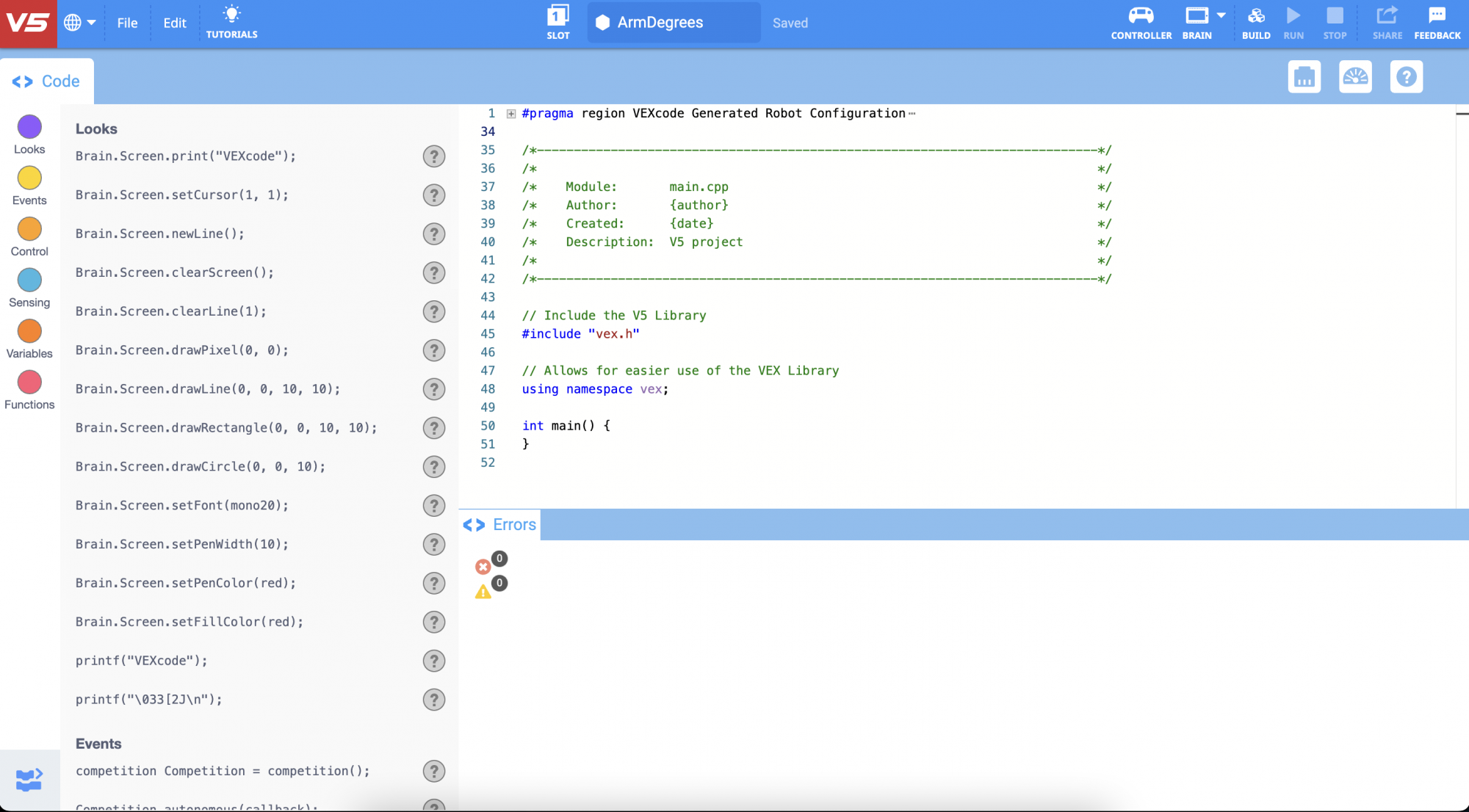
Οδηγίες VEXcode V5 που θα χρησιμοποιηθούν στο πρώτο μέρος αυτής της έρευνας:
- Σύστημα μετάδοσης κίνησης.setDriveVelocity(50, ποσοστό);
- Σύστημα μετάδοσης κίνησης.κίνησηΓια(εμπρός, 200, mm);
-
Για να μάθετε περισσότερες πληροφορίες σχετικά με την οδηγία, επιλέξτε Βοήθεια και, στη συνέχεια, επιλέξτε το εικονίδιο με το ερωτηματικό δίπλα σε μια εντολή για να δείτε περισσότερες πληροφορίες.

Βεβαιωθείτε ότι έχετε κατεβάσει και είναι έτοιμο το απαραίτητο υλικό, το σημειωματάριο μηχανικής σας και το VEXcode V5.
 Συμβουλές για τους Δασκάλους
Εάν αυτή είναι η πρώτη φορά που ο μαθητής χρησιμοποιεί το VEXcode V5, μπορεί να ανατρέξει στα Tutorials οποιαδήποτε στιγμή κατά τη διάρκεια αυτής της εξερεύνησης. Τα Tutorials βρίσκονται στη γραμμή εργαλείων.

Κάθε ομάδα μαθητών θα πρέπει να προμηθευτεί τον απαιτούμενο εξοπλισμό και το σημειωματάριο μηχανικής της ομάδας. Στη συνέχεια, ανοίξτε το VEXcode V5.
| Ποσότητα | Απαιτούμενα υλικά |
|---|---|
| 1 |
Ρομπότ Speedbot |
| 1 |
Φορτισμένη μπαταρία ρομπότ |
| 1 |
Κώδικας VEX V5 |
| 1 |
Καλώδιο USB (αν χρησιμοποιείτε υπολογιστή) |
| 1 |
Σημειωματάριο Μηχανικής |
| 1 |
Μπάλα (το μέγεθος και το σχήμα μιας μπάλας ποδοσφαίρου) |
| 1 |
3μ x 3μ ελεύθερος χώρος |
| 1 |
Μετρητής ή χάρακας |
| 1 |
Ρολό ταινίας |
| 1 |
Συμβουλές για τους Δασκάλους
Δώστε στους μαθητές ένα μοντέλο για κάθε βήμα αντιμετώπισης προβλημάτων.
Βήμα 1: Προετοιμασία για την εξερεύνηση
Πριν ξεκινήσετε τη δραστηριότητα, έχετε έτοιμα όλα αυτά τα αντικείμενα;
-
Είναι τα έξυπνα καλώδια πλήρως τοποθετημένα σε όλους τους κινητήρες;
-
Είναι ο Εγκέφαλοςενεργοποιημένος;
-
Είναι η μπαταρίαφορτισμένη;
Βήμα 2: Ξεκινήστε ένα νέο έργο
Ολοκληρώστε τα ακόλουθα βήματα για να ξεκινήσετε το έργο:
-
Ανοίξτε το μενού Αρχείο και επιλέξτε Άνοιγμα Παραδειγμάτων.

-
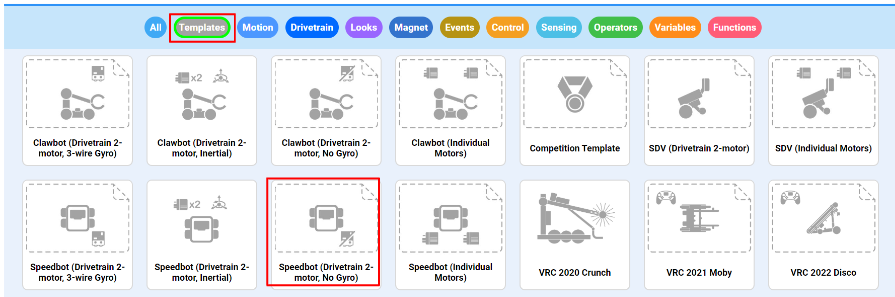
Επιλέξτε και ανοίξτε το πρότυπο έργου Speedbot (Σύστημα μετάδοσης κίνησης 2 κινητήρων, Χωρίς γυροσκόπιο). Το έργο προτύπου περιέχει τη διαμόρφωση κινητήρα του Speedbot. Εάν το πρότυπο δεν χρησιμοποιηθεί, το ρομπότ σας δεν θα εκτελέσει σωστά το έργο.
-
Δεδομένου ότι θα εργαστείτε πάνω στην εξερεύνηση της ταχύτητας, θα ονομάσετε το έργο σαςDriveVelocity. Όταν τελειώσετε, επιλέξτεΑποθήκευση.

Συμβουλές για τους Δασκάλους
-
Τα ονόματα έργων μπορούν να έχουν κενά μεταξύ ή μετά τις λέξεις.

- Μπορείτε να ζητήσετε από τους μαθητές να προσθέσουν τα αρχικά τους ή το όνομα της ομάδας τους στο όνομα του έργου. Αυτό θα βοηθήσει στη διαφοροποίηση των έργων αν ζητήσετε από τους μαθητές να τα υποβάλουν.
- Επειδή αυτή είναι η πρώτη δραστηριότητα προγραμματισμού που μπορεί να επιχειρήσουν οι μαθητές σας, θα πρέπει να μοντελοποιήσετε τα βήματα και στη συνέχεια να ζητήσετε από τους μαθητές να ολοκληρώσουν τις ίδιες ενέργειες. Στη συνέχεια, ο/η εκπαιδευτικός θα πρέπει να παρακολουθεί τους μαθητές για να βεβαιωθεί ότι ακολουθούν σωστά τα βήματα.
- Βεβαιωθείτε ότι οι μαθητές έχουν επιλέξει Άνοιγμα Παραδειγμάτων από το μενού Αρχείο.
- Βεβαιωθείτε ότι οι μαθητές έχουν επιλέξει το πρότυπο έργου Speedbot (Σύστημα μετάδοσης κίνησης 2 κινητήρων, Χωρίς γυροσκόπιο).
- Μπορείτε να επισημάνετε στους μαθητές ότι υπάρχουν αρκετές επιλογές από τις οποίες μπορούν να διαλέξουν στη σελίδα Παραδειγμάτων. Καθώς κατασκευάζουν και χρησιμοποιούν άλλα ρομπότ, θα έχουν την ευκαιρία να χρησιμοποιούν διαφορετικά πρότυπα.
-
Ελέγξτε για να βεβαιωθείτε ότι το όνομα του έργουDriveVelocityεμφανίζεται τώρα στο παράθυρο στο κέντρο της γραμμής εργαλείων.

Εργαλειοθήκη Εκπαιδευτικού
-
Αποθήκευση Έργων
-
Επισημάνετε ότι όταν άνοιξαν για πρώτη φορά το VEXcode V5, το παράθυρο έφερε την ετικέτα VEXcode Project. Το προεπιλεγμένο όνομα έργου VEXcode είναι το Έργο όταν ανοίγει για πρώτη φορά το VEXcode V5. Μόλις το έργο μετονομάστηκε σε Drive και αποθηκεύτηκε, η οθόνη ενημερώθηκε για να εμφανίσει το νέο όνομα του έργου. Χρησιμοποιώντας αυτό το παράθυρο στη γραμμή εργαλείων, είναι εύκολο να ελέγξετε ότι οι μαθητές χρησιμοποιούν το σωστό έργο.
-
Πείτε στους μαθητές ότι είναι πλέον έτοιμοι να ξεκινήσουν το πρώτο τους έργο. Εξηγήστε στους μαθητές ότι ακολουθώντας μερικά απλά βήματα, θα είναι σε θέση να δημιουργήσουν και να εκτελέσουν ένα έργο που θα προωθήσει το Speedbot.
-
Υπενθυμίστε στους μαθητές να αποθηκεύουν τα έργα τους καθώς εργάζονται. Η ενότηταC++από τη Βιβλιοθήκη VEX εξηγεί τις πρακτικές αποθήκευσης στον κώδικα VEX V5.
Εργαλειοθήκη Δασκάλου
-
Σταματήστε και Συζητήστε
Αυτό είναι ένα καλό σημείο για να σταματήσετε και να ζητήσετε από τους μαθητές να επανεξετάσουν τα βήματα που μόλις ολοκληρώθηκαν για την έναρξη ενός νέου έργου στο VEXcode V5 ατομικά ή σε ομάδες. Ζητήστε από τους μαθητές να αναλογιστούν ατομικά πριν το μοιραστούν στην ομάδα τους ή σε ολόκληρη την τάξη.
Βήμα 3: Οδηγήστε προς τα εμπρός για 150 mm με διαφορετικές ταχύτητες
Είστε πλέον έτοιμοι να ξεκινήσετε τον προγραμματισμό του ρομπότ ώστε να κινείται προς τα εμπρός με διαφορετικές ταχύτητες!
-
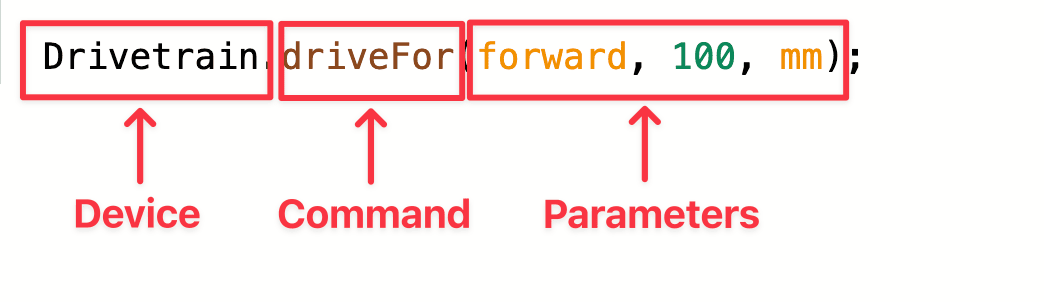
Πριν ξεκινήσουμε τον προγραμματισμό, πρέπει να κατανοήσουμε τι είναι μια εντολή. Υπάρχουν τρία μέρη σε μια οδηγία.
Συμβουλές για τους Δασκάλους
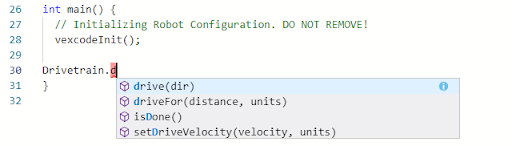
Ενδέχεται να παρατηρήσετε μια συνάρτηση αυτόματης συμπλήρωσης καθώς αρχίζετε να πληκτρολογείτε την εντολή. Χρησιμοποιήστε τα πλήκτρα "Πάνω" και "Κάτω" για να επιλέξετε το όνομα που θέλετε και, στη συνέχεια, πατήστε "Tab" ή (Enter/Return) στο πληκτρολόγιό σας για να κάνετε την επιλογή. Για περισσότερες πληροφορίες σχετικά με αυτήν τη λειτουργία, ανατρέξτε στο άρθροC++.
-
Προσθέστε τις οδηγίες στο έργο, έτσι ώστε το έργο σας να μοιάζει με αυτό:
int main() {
  // Αρχικοποίηση διαμόρφωσης ρομπότ. ΜΗΝ ΤΟ ΑΦΑΙΡΕΙΤΕ!
  vexcodeInit();

  // Έναρξη κώδικα έργου
  Drivetrain.driveFor(forward, 150, mm);
  Drivetrain.setDriveVelocity(25, percent);
  Drivetrain.driveFor(forward, 150, mm);
  Drivetrain.setDriveVelocity(75, percent);
  Drivetrain.driveFor(forward, 150, mm);

}
Συμβουλές για τους Δασκάλους
Παρατηρήστε ότι στη δεύτερη και τρίτη εντολή (Γραμμές 29 και 30) υπάρχουν οι ίδιες με την τέταρτη και πέμπτη εντολή (Γραμμές 31 και 32) αλλά με διαφορετική παράμετρο ταχύτητας. Αφού προσθέσουν την τρίτη οδηγία, οι μαθητές μπορούν να επισημάνουν τις Γραμμές 29 και 30 για να τις αντιγράψουν και να τις επικολλήσουν από κάτω, δημιουργώντας τις Γραμμές 31 και 32. Στη συνέχεια, μπορούν να αλλάξουν την ταχύτητα στη Γραμμή 31 σε 75 τοις εκατό.
-
Επιλέξτε το εικονίδιο Θέση για να επιλέξετε μία από τις οκτώ διαθέσιμες θέσεις στον Εγκέφαλο Ρομπότ και επιλέξτε την υποδοχή 1.

-
Συνδέστε το V5 Robot Brain στον υπολογιστή χρησιμοποιώντας ένα καλώδιο micro USB και ενεργοποιήστε το V5 Robot Brain. Το εικονίδιο του εγκεφάλου στη γραμμή εργαλείωνγίνεται πράσινομόλις πραγματοποιηθεί μια επιτυχής σύνδεση.

-
ΕπιλέξτεΛήψηγια να κατεβάσετε το έργο στον Εγκέφαλο.

Εργαλειοθήκη Δασκάλου
-
Υπενθυμίστε στους μαθητές να αποσυνδέσουν το καλώδιο USB από τον εγκέφαλο του ρομπότ. Η σύνδεση του ρομπότ σε έναν υπολογιστή κατά την εκτέλεση ενός έργου θα μπορούσε να προκαλέσει το τράβηγμα του καλωδίου σύνδεσης.
-
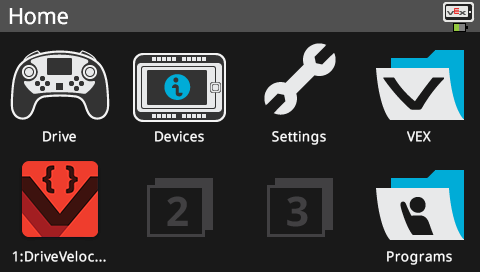
Ελέγξτε για να βεβαιωθείτε ότι το έργο σας έχει ληφθεί (C++) κοιτάζοντας την οθόνη του Robot Brain. Το όνομα του έργου DriveVelocity θα πρέπει να αναγράφεται στην Υποδοχή 1.
Εργαλειοθήκη Δασκάλου
-
Σταματήστε και Συζητήστε
Ζητήστε από τους μαθητές να προβλέψουν τι πιστεύουν ότι θα συμβεί όταν αυτό το έργο ληφθεί και εκτελεστεί στο ρομπότ Speedbot. Πείτε στους μαθητές να καταγράψουν τις προβλέψεις τους στα τετράδια μηχανικής τους. Αν ο χρόνος το επιτρέπει, ζητήστε από κάθε ομάδα να μοιραστεί την πρόβλεψή της.Οι μαθητές θα πρέπει να προβλέψουν ότι το Speedbot θα κινηθεί πρώτα προς τα εμπρός με την προεπιλεγμένη ταχύτητά του (50%), έπειτα πιο αργά (25%) από την προεπιλεγμένη ταχύτητα και στη συνέχεια πιο γρήγορα (75%) από την προεπιλεγμένη ταχύτητα.
-
Πρώτη εκτέλεση του έργου από το μοντέλο
Μοντέλο που εκτελεί το έργο μπροστά στην τάξη προτού όλοι οι μαθητές προσπαθήσουν ταυτόχρονα. Συγκεντρώστε τους μαθητές σε ένα σημείο και αφήστε αρκετό χώρο για να κινηθεί το Speedbot αν τοποθετηθεί στο πάτωμα.Πείτε στους μαθητές ότι τώρα είναι η σειρά τους να εκτελέσουν το έργο τους. Βεβαιωθείτε ότι έχουν ελεύθερη διαδρομή και ότι κανένα Speedbot δεν θα συναντήσει το ένα το άλλο.
-
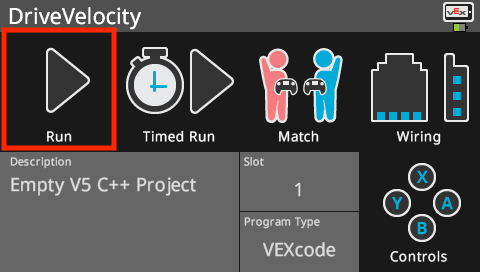
Εκτελέστε (C++) το έργο στο ρομπότ βεβαιώνοντας ότι το έργο είναι επιλεγμένο και, στη συνέχεια, πατήστε το κουμπίΕκτέλεσηστον εγκέφαλο ρομπότ. Συγχαρητήρια για τη δημιουργία του πρώτου σας έργου!
Βήμα 4: Οδηγήστε εμπρός και πίσω για 150 mm σε διαφορετικές ταχύτητες
Τώρα που έχετε προγραμματίσει το ρομπότ σας να κινείται προς τα εμπρός με διαφορετικές ταχύτητες, προγραμματίστε το να κινείται τώρα προς τα εμπρός και προς τα πίσω με διαφορετικές ταχύτητες.
-
Αλλάξτε την παράμετρο στη δεύτερη εντολήdriveForγια να αντιστραφεί, έτσι ώστε το έργο σας να μοιάζει με αυτό:
int main() { // Αρχικοποίηση διαμόρφωσης ρομπότ. ΜΗΝ ΤΟ ΑΦΑΙΡΕΙΤΕ! vexcodeInit(); // Έναρξη κώδικα έργου Drivetrain.driveFor(forward, 150, mm); Drivetrain.setDriveVelocity(25, percent); Drivetrain.driveFor(reverse, 150, mm); Drivetrain.setDriveVelocity(75, percent); Drivetrain.driveFor(forward, 150, mm); } -
Επιλέξτε το Όνομα Έργου για να το αλλάξετε από DriveVelocity σε ReverseVelocity.

-
Επιλέξτε το εικονίδιο Θυρίδας για να επιλέξετε μια νέα θέση. Επιλέξτε την υποδοχή 2.

-
Κατεβάστε (C++) το έργο.

-
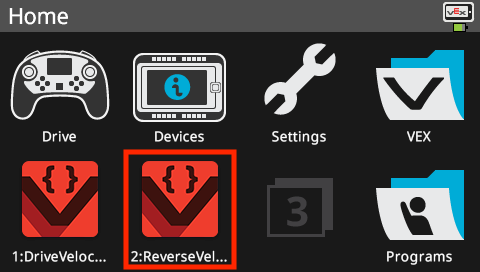
Ελέγξτε για να βεβαιωθείτε ότι το έργο σας έχει ληφθεί (C++) κοιτάζοντας την οθόνη του Robot Brain. Το όνομα του έργου ReverseVelocity θα πρέπει να αναγράφεται στην Υποδοχή 2.
-
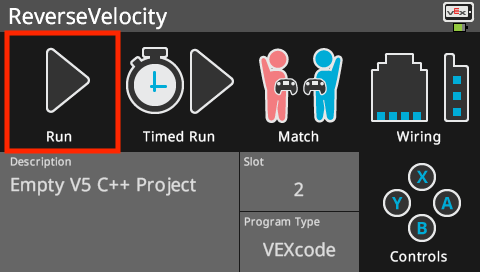
Εκτελέστε (C++) το έργο στο ρομπότ βεβαιώνοντας ότι το έργο είναι επιλεγμένο και, στη συνέχεια, πατήστε το κουμπίΕκτέλεσηστον εγκέφαλο ρομπότ.
Εργαλειοθήκη Δασκάλου
-
Ολοκλήρωση Βήματος 4
- Για να αλλάξετε την εντολήdriveForαπόforwardσεreverse, απλώς αλλάξτε την πρώτη παράμετρο σε reverse. Αυτό θα κάνει τους κινητήρες στο σύστημα μετάδοσης κίνησης να κινούνται προς την αντίθετη κατεύθυνση.
- Ο αριθμός των mm μπορεί να αλλάξει, αλλά για αυτό το παράδειγμα θα τα αφήσουμε στα 150 mm όπως ορίστηκε στο προηγούμενο βήμα.
- Υπενθυμίστε στους μαθητές να αποσυνδέσουν το καλώδιο USB από τον εγκέφαλο ρομπότ πριν εκτελέσουν το έργο.
- Υπενθυμίστε στους μαθητές να αποθηκεύουν τα έργα τους καθώς εργάζονται. Η βιβλιοθήκη VEX έχει μια ενότητα γιαC++που εξηγεί τις πρακτικές αποθήκευσης στον VEXcode V5.
Συμβουλές για τους Δασκάλους
Ζητήστε από τις ομάδες να μοιραστούν την περιοχή δοκιμών και την μπάλα, εάν είναι απαραίτητο, αλλά θα μπορούσαν επίσης να δημιουργηθούν πολλαπλές περιοχές δοκιμών, καθεμία με τη δική της μπάλα. Αποφασίστε αν θέλετε να ρυθμίσετε την/τις περιοχή/ες δοκιμών ή αν θέλετε να το κάνουν οι μαθητές.
Βήμα 5: Ρύθμιση της περιοχής δοκιμών σας

Παράδειγμα διάταξης περιοχής δοκιμών
- Χρησιμοποιήστε ταινία και ένα στικ μέτρησης, για να δημιουργήσετε μια γραμμή 3 μέτρων στο πάτωμα όπως η οριζόντια γραμμή που φαίνεται στην παραπάνω εικόνα.
- Αφού δημιουργήσετε τη γραμμή, χρησιμοποιήστε ξανά ταινία και το ραβδί μέτρησης για να δημιουργήσετε γραμμές 1 μέτρου κατά μήκος της γραμμής των 3 μέτρων, όπως οι κάθετες γραμμές στην παραπάνω εικόνα. Τοποθετήστε μια γραμμή 1 μέτρου σε κάθε σημάδι 50 cm στην κάθετη γραμμή ξεκινώντας από τα 0 cm.
- Οι μικρότερες οριζόντιες γραμμές θα πρέπει να είναι κεντραρισμένες στη μεγαλύτερη κάθετη γραμμή.
- Ενώ η περιοχή στήνεται, ένα ή δύο μέλη της ομάδας σας θα πρέπει να δημιουργήσουν ένα νέο έργο με το όνομα Momentum. Ρυθμίστε την ταχύτητα στο 50% και ζητήστε από το Speedbot να κινηθεί προς τα εμπρός στην πρώτη γραμμή στα 50 cm. Λάβετε υπόψη ότι 1 cm = 10 mm, επομένως το ρομπότ θα κινηθεί προς τα εμπρός κατά 50 cm ή 500 χιλιοστά.
Εργαλειοθήκη Εκπαιδευτικού
-
Γιατί αυτή η δραστηριότητα;
-
Η συλλογή και ανάλυση δεδομένων, ακόμη και η απλή αναγνώριση προτύπων, είναι θεμελιώδεις επιστημονικές δεξιότητες. Αυτή η δραστηριότητα προσθέτει δομή στην ανάλυση δεδομένων, αποτρέποντας συνηθισμένα λάθη.
-
Παρατηρήστε ότι οι οδηγίες δεν λένε στους μαθητές να μεταβάλλουν την απόσταση οδήγησης του ρομπότ παράλληλα με την αλλαγή της ταχύτητάς του. Αυτή είναι μια σκόπιμη εφαρμογή αυτού που οι επιστήμονες της μάθησης ονομάζουν Στρατηγική Ελέγχου Μεταβλητών. Η διδασκαλία των αρχάριων ερευνητών για τον χειρισμό μίας μεταβλητής κάθε φορά (δηλαδή, της ταχύτητας σε αυτήν την περίπτωση) για τον προσδιορισμό της επιρροής της σε μια δεύτερη μεταβλητή (δηλαδή, της απόστασης που διανύει η μπάλα μετά τη σύγκρουση) είναι σημαντική επειδή δεν είναι απαραίτητα μια προσέγγιση που οι μαθητές θα υιοθετήσουν αυθόρμητα αντί για μια προσέγγιση εικασίας και ελέγχου. Οι τυπικές προσεγγίσεις εικασίας και ελέγχου συχνά χειρίζονται περισσότερες από μία μεταβλητές κάθε φορά (δηλαδή, αλλάζοντας τόσο την ταχύτητα όσο και την απόσταση που διανύει το ρομπότ) και παρατηρώντας την επίδραση της συμβολής στην απόσταση που διανύει η μπάλα μετά την περιστροφή. Αυτή η δραστηριότητα προσπαθεί να καθοδηγήσει τους μαθητές μακριά από αυτό, επειδή οι σχέσεις μεταξύ των μεταβλητών είναι τότε ασαφείς. Είναι η υψηλότερη ταχύτητα του ρομπότ, η μεγαλύτερη απόσταση που διανύει ή και τα δύο που οδηγούν την μπάλα να ταξιδέψει πιο μακριά; Δεν μπορούμε να απαντήσουμε σε αυτό όταν χειριζόμαστε και τις δύο μεταβλητές ταυτόχρονα.
-
Ωστόσο, οι ομάδες ενδέχεται να προσπαθήσουν αυθόρμητα να οδηγήσουν το ρομπότ σε διαφορετικές αποστάσεις. Αν το παρατηρήσετε αυτό, ζητήστε τους μόνο να αλλάξουν την απόσταση, διατηρώντας την ταχύτητα ίδια με αυτήν που ήταν σε μια δοκιμή με την αρχική απόσταση των 500 mm. Με αυτόν τον τρόπο, μπορούν να συγκρίνουν την ίδια ταχύτητα με διαφορετικές αποστάσεις οδήγησης για να δουν αν η απόσταση οδήγησης του ρομπότ επηρεάζει επίσης την απόσταση που ταξιδεύει η μπάλα.
Βήμα 6: Έλεγχος της μεταφοράς ενέργειας κατά τη διάρκεια συγκρούσεων

Χώρος δοκιμών πρόκλησης μπόουλινγκ με ρομπότ και μπάλα
Κεντράρετε την μπάλα στην οριζόντια γραμμή στα 50 εκατοστά και τοποθετήστε το ρομπότ σας έτσι ώστε το μπροστινό μέρος της να είναι κεντραρισμένο στην οριζόντια γραμμή στα 0 εκατοστά. Βεβαιωθείτε ότι το μπροστινό μέρος του ρομπότ είναι στραμμένο προς την κατεύθυνση της μπάλας. Εκτελέστε το πρώτο σας έργο Ορμής με ταχύτητα 50% και δώστε ιδιαίτερη προσοχή καθώς το ρομπότ συγκρούεται με την μπάλα.
Καταγράψτε την καθορισμένη ταχύτητα, την απόσταση που διανύθηκε και την απόσταση που διένυσε η μπάλα σε αυτόν τον Πίνακα Δεδομένων (Google / .pdf). Η πρώτη γραμμή του πίνακα έχει ξεκινήσει για εσάς με βάση το έργο Momentum στο οποίο εργαστήκατε στο προηγούμενο βήμα. Συνεχίστε να προσθέτετε δεδομένα σε αυτόν τον πίνακα καθώς προσπαθείτε να ορίσετε διαφορετικές ταχύτητες. Στη συνέχεια, μπορείτε να προσθέσετε δεδομένα άλλων ομάδων καθώς συζητάτε τα ευρήματά σας ως τάξη.
Συμβουλές για τους Δασκάλους
-
Προετοιμάστε την περιοχή για να αναπηδήσει η μπάλα σε διάφορες κατευθύνσεις για διαφορετικές αποστάσεις. Κλείστε πόρτες ή/και παράθυρα όπως απαιτείται.
-
Ο πίνακας για την Εξερεύνηση της Ταχύτητας μπορεί να αποθηκευτεί από κάτω ή οι μαθητές μπορούν να τον αναδημιουργήσουν στα τετράδια μηχανικής τους.
-
Μια ρουμπρίκα για την αξιολόγηση των σημειωματάριων ομαδικής μηχανικής μπορεί να βρεθεί εδώ (Google ) και μια ρουμπρίκα για την αξιολόγηση μεμονωμένων σημειωματάριων μπορεί να βρεθεί εδώ (Google ). Κάθε φορά που σκοπεύετε να αξιολογήσετε την εργασία των μαθητών με μια ρουμπρίκα (ή ρουμπρίκες), φροντίστε να μοιραστείτε τη ρουμπρίκα μαζί τους προτού ξεκινήσουν να εργάζονται στο έργο.

Σκεφτείτε και απαντήστε στις παρακάτω ερωτήσεις στο σημειωματάριό σας μηχανικής καθώς συλλέγετε τα δεδομένα σας:
- Πώς μπορείτε να καταλάβετε ότι η ορμή του ρομπότ μετέφερε ενέργεια στην μπάλα κατά τη διάρκεια της σύγκρουσης; Εξηγήστε με λεπτομέρειες.
- Επαναλάβετε τη δοκιμή τουλάχιστον δύο φορές ακόμη. Δοκιμάστε μια ταχύτητα μικρότερη από 50%. Επαναφέρετε την μπάλα στη θέση της και καταγράψτε στον πίνακα πόσο μακριά ταξίδεψε η μπάλα. Επίσης, δοκιμάστε μια ταχύτητα μεγαλύτερη από 50%. Επαναφέρετε την μπάλα στη θέση της και καταγράψτε στον πίνακα πόσο μακριά ταξίδεψε η μπάλα.
- Όταν όλες οι ομάδες ολοκληρώσουν τις τρεις δοκιμές τους, συζητήστε τις ταχύτητες που επέλεξαν οι άλλες ομάδες και πόσο μακριά ταξίδεψε η μπάλα στις δοκιμές τους. Καθώς οι ομάδες μοιράζονται τα δεδομένα τους, προσθέστε τα ευρήματά τους στον πίνακά σας.
- Αναζητήστε μοτίβα στα δεδομένα. Η απόσταση που διανύει η μπάλα αυξάνεται ή μειώνεται καθώς αυξάνεται η καθορισμένη ταχύτητα;
Εργαλειοθήκη Δασκάλου
-
Απαντήσεις
-
Η κίνηση της μπάλας αποτελεί απόδειξη ότι το ρομπότ μετέφερε ενέργεια κατά τη διάρκεια της σύγκρουσης. Οι μαθητές θα μπορούσαν επίσης να περιγράψουν την ταχύτητα της μπάλας μετά την πρόσκρουση ή την κατεύθυνση της πορείας της ως αποδεικτικό στοιχείο.
-
Η απόσταση που διανύει η μπάλα εξαρτάται από τη μάζα/βάρος της μπάλας που χρησιμοποιείται και την ταχύτητα που έχει οριστεί για το ρομπότ.
-
Οι μαθητές θα πρέπει να αναγνωρίσουν ότι οι υψηλότερες ταχύτητες οδηγούν την μπάλα σε μεγαλύτερη απόσταση από ό,τι οι χαμηλότερες ταχύτητες. Συνδέστε αυτό ρητά με την ορμή του ρομπότ. Επισημάνετε ότι το βάρος του ρομπότ δεν έχει αλλάξει, μόνο η ταχύτητά του, αλλά ότι και τα δύο συμβάλλουν στην ορμή του. Ρωτήστε τους αν πιστεύουν ότι η μπάλα θα ταξίδευε τόσο μακριά αν το ρομπότ ήταν βαρύτερο. Υποτίθεται ότι θα γινόταν. Υπάρχουν περισσότερα σχετικά με τις επιπτώσεις της μάζας της μπάλας κατά τη σύγκρουση στην επόμενη ανάγνωση.
-
Οι ομάδες μαθητών μπορεί να έχουν επιλέξει ευρέως μεταβλητές ταχύτητες, αλλά ο συνολικός μαθησιακός στόχος είναι να αναγνωρίσουν οι μαθητές ότι οι υψηλότερες ταχύτητες οδηγούν σε μεγαλύτερη ορμή, η οποία μεταφέρει περισσότερη ενέργεια στην μπάλα κατά τη διάρκεια των συγκρούσεων.