
എക്സ്പ്ലോറിംഗ് വെലോസിറ്റി - സി++
 ടീച്ചർ ടൂൾബോക്സ്
-
പ്രവർത്തന രൂപരേഖ
ഈ പര്യവേഷണം ആദ്യം വിദ്യാർത്ഥികളെ ഡ്രൈവിംഗിനുള്ള വേഗത ക്രമീകരിക്കുന്നതിന് പരിചയപ്പെടുത്തുകയും പിന്നീട് റോബോട്ടിന്റെ വേഗത അതിന്റെ ആക്കം എങ്ങനെ ബാധിക്കുന്നുവെന്ന് പര്യവേക്ഷണം ചെയ്യാൻ ആവശ്യപ്പെടുകയും ചെയ്യും. ഈ പ്രവർത്തനത്തിന്റെ രൂപരേഖയ്ക്കായി ഇവിടെ (Google / .docx / .pdf) ക്ലിക്ക് ചെയ്യുക. സ്ട്രൈക്ക് ചലഞ്ച് ബൗളിംഗ് ഗെയിമിൽ പ്രയോഗിക്കേണ്ട ഒരു പ്രധാന ആശയമായിരിക്കും റോബോട്ടിന്റെ ആക്കം മനസ്സിലാക്കൽ. -
വിദ്യാർത്ഥികൾ എന്താണ് പ്രോഗ്രാം ചെയ്യുന്നത്
സ്പീഡ്ബോട്ട് (ഡ്രൈവ്ട്രെയിൻ 2-മോട്ടോർ, ഗൈറോ ഇല്ല) ടെംപ്ലേറ്റ് പ്രോജക്റ്റ് ഉപയോഗിക്കുന്നത്, ഡ്രൈവ്ഫോർ (1, ഇഞ്ച്) നിർദ്ദേശത്തിലേക്ക് ഒരു setDriveVelocity (50, ശതമാനം) നിർദ്ദേശം ചേർത്തുകൊണ്ട് സ്പീഡ്ബോട്ടിന്റെ വേഗത ക്രമീകരണങ്ങൾ മാറ്റാൻ വിദ്യാർത്ഥികളെ അനുവദിക്കുന്നു. പ്രവർത്തനത്തിന്റെ ഗൈഡഡ് ഭാഗത്ത് വിദ്യാർത്ഥികൾ വ്യത്യസ്ത വേഗതയിൽ സ്പീഡ്ബോട്ട് ചലിപ്പിക്കുന്നു, പ്രവർത്തനത്തിന്റെ അവസാനം ആക്കം, ഊർജ്ജ കൈമാറ്റം എന്നിവയുടെ പരീക്ഷണങ്ങളിൽ വേഗത പ്രോഗ്രാമിംഗ് ചെയ്യുന്നതിനുള്ള അവരുടെ കഴിവുകൾ പ്രയോഗിക്കാൻ അവരോട് ആവശ്യപ്പെടുന്നു.
വ്യത്യസ്ത വേഗതയിൽ ഓടിക്കാൻ സ്പീഡ്ബോട്ട് തയ്യാറാണ്!
ചുമതലയ്ക്ക് ഏറ്റവും അനുയോജ്യമായ വേഗതയിൽ ഡ്രൈവ് ചെയ്യുന്നതിനായി സ്പീഡ്ബോട്ടിനെ പ്രോഗ്രാം ചെയ്യുന്നതിനെക്കുറിച്ച് കൂടുതലറിയാൻ ഈ അന്വേഷണം നിങ്ങളെ സഹായിക്കും. അവസാനം സ്ട്രൈക്ക് ചലഞ്ചിൽ, നല്ല ആംഗിളിലും മികച്ച ശക്തിയിലും പന്ത് അടിക്കുന്നതിന്, സ്പീഡ്ബോട്ടിന് വേഗതയും മികച്ച ആക്കം നൽകുന്നതും എന്നാൽ നിയന്ത്രണത്തിൽ തുടരുന്നതും സാധ്യമാക്കുന്ന ഒരു പ്രവേഗം നിങ്ങൾ കണ്ടെത്തേണ്ടതുണ്ട്.
ടീച്ചർ ടൂൾബോക്സ്
VEXcode V5 ന്റെ യൂസർ ഇന്റർഫേസിന്റെ ഒരു അവലോകനം ഇതാ. ഈ മൊമന്റം അല്ലെ STEM ലാബിലെ പ്രവർത്തനങ്ങളിൽ വിദ്യാർത്ഥികൾക്ക് ഈ ടാബുകൾ/ബട്ടണുകൾ പരിചയപ്പെടുത്തും. ഈ ടാബുകൾ/ബട്ടണുകൾ എന്നിവയെക്കുറിച്ച് കൂടുതൽ വിവരങ്ങൾ നൽകുന്നതിന് STEM ലാബിലുടനീളം ലിങ്കുകൾ നൽകിയിട്ടുണ്ട്.
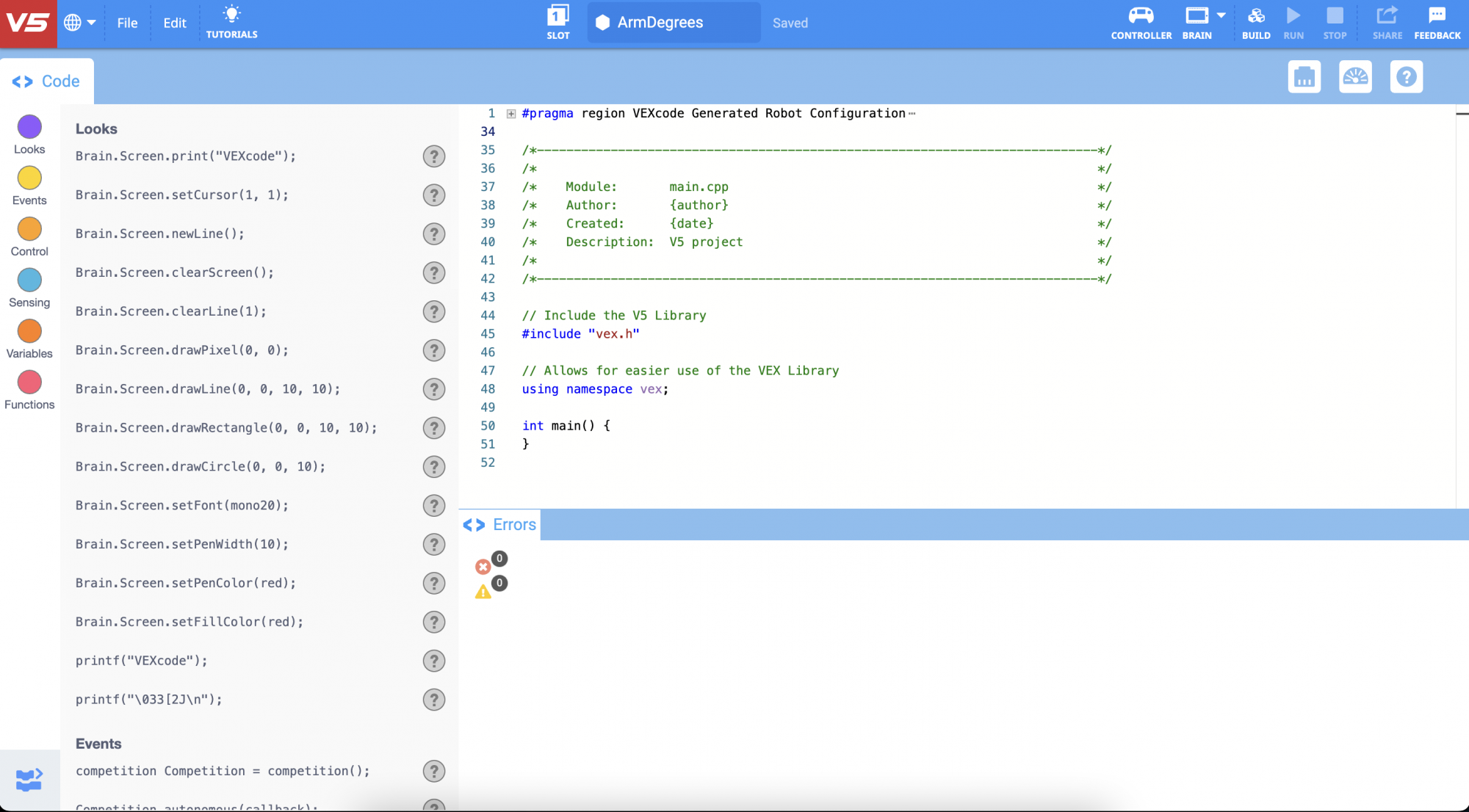
ഈ അന്വേഷണത്തിന്റെ ആദ്യ ഭാഗത്ത് ഉപയോഗിക്കുന്ന VEXcode V5 നിർദ്ദേശങ്ങൾ:
- Drivetrain.setDriveVelocity(50, ശതമാനം);
- ഡ്രൈവ്ട്രെയിൻ.ഡ്രൈവ്ഫോർ(മുന്നോട്ട്, 200, എംഎം);
-
നിർദ്ദേശത്തെക്കുറിച്ച് കൂടുതൽ വിവരങ്ങൾ കണ്ടെത്താൻ, സഹായം തിരഞ്ഞെടുക്കുക, തുടർന്ന് കൂടുതൽ വിവരങ്ങൾ കാണുന്നതിന് ഒരു കമാൻഡിന് അടുത്തുള്ള ചോദ്യചിഹ്ന ഐക്കൺ തിരഞ്ഞെടുക്കുക.
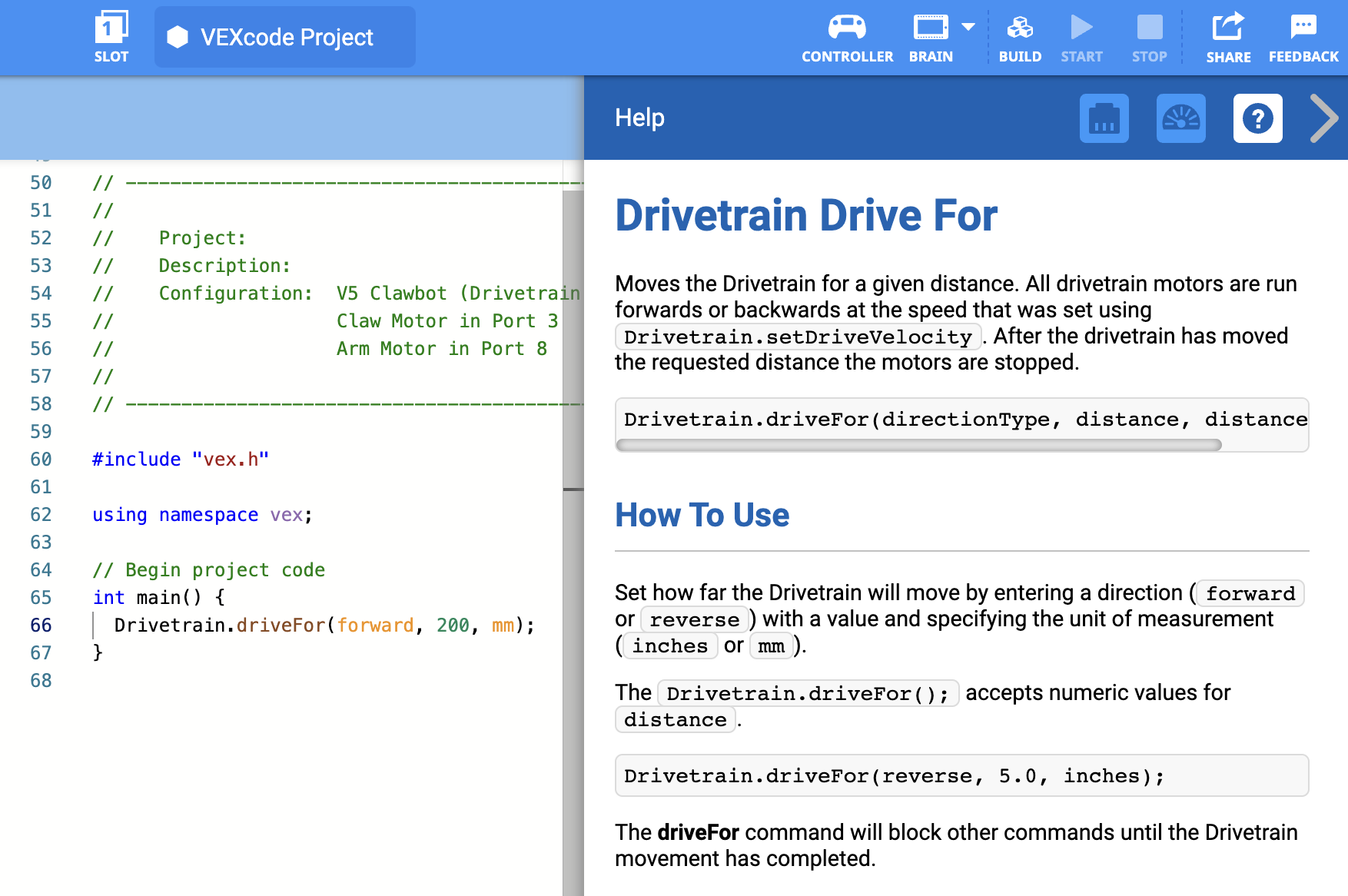
ആവശ്യമായ ഹാർഡ്വെയർ, എഞ്ചിനീയറിംഗ് നോട്ട്ബുക്ക്, VEXcode V5 എന്നിവ ഡൗൺലോഡ് ചെയ്ത് തയ്യാറായിട്ടുണ്ടെന്ന് ഉറപ്പാക്കുക.
 അധ്യാപക നുറുങ്ങുകൾ
വിദ്യാർത്ഥി ആദ്യമായി VEXcode V5 ഉപയോഗിക്കുകയാണെങ്കിൽ, ഈ പര്യവേക്ഷണ വേളയിൽ ഏത് സമയത്തും അവർക്ക് ട്യൂട്ടോറിയലുകൾ റഫർ ചെയ്യാൻ കഴിയും. ട്യൂട്ടോറിയലുകൾ ടൂൾബാറിലാണ് സ്ഥിതി ചെയ്യുന്നത്.

ഓരോ വിദ്യാർത്ഥി ഗ്രൂപ്പിനും ആവശ്യമായ ഹാർഡ്വെയറും ഗ്രൂപ്പിന്റെ എഞ്ചിനീയറിംഗ് നോട്ട്ബുക്കും ലഭിക്കണം. തുടർന്ന് VEXcode V5 തുറക്കുക.
| അളവ് | ആവശ്യമായ വസ്തുക്കൾ |
|---|---|
| 1 |
സ്പീഡ്ബോട്ട് റോബോട്ട് |
| 1 |
ചാർജ്ജ് ചെയ്ത റോബോട്ട് ബാറ്ററി |
| 1 |
VEXcode V5 |
| 1 |
യുഎസ്ബി കേബിൾ (കമ്പ്യൂട്ടർ ഉപയോഗിക്കുകയാണെങ്കിൽ) |
| 1 |
എഞ്ചിനീയറിംഗ് നോട്ട്ബുക്ക് |
| 1 |
പന്ത് (ഒരു ഫുട്ബോൾ പന്തിന്റെ വലിപ്പവും ആകൃതിയും) |
| 1 |
3 മീറ്റർ x 3 മീറ്റർ ശൂന്യമായ ഇടം |
| 1 |
മീറ്റർ സ്റ്റിക്ക് അല്ലെങ്കിൽ റൂളർ |
| 1 |
ടേപ്പ് റോൾ |
| 1 |
അധ്യാപക നുറുങ്ങുകൾ
വിദ്യാർത്ഥികൾക്കായി ഓരോ പ്രശ്നപരിഹാര ഘട്ടങ്ങളും മാതൃകയാക്കുക.
ഘട്ടം 1: പര്യവേക്ഷണത്തിനുള്ള തയ്യാറെടുപ്പ്
പ്രവർത്തനം ആരംഭിക്കുന്നതിന് മുമ്പ്, ഈ ഇനങ്ങൾ ഓരോന്നും നിങ്ങളുടെ കൈവശം തയ്യാറായിട്ടുണ്ടോ?
-
എല്ലാ മോട്ടോറുകളും ശരിയായപോർട്ടുകളിലേക്ക് പ്ലഗ് ചെയ്തിട്ടുണ്ടോ?
-
എല്ലാ മോട്ടോറുകളിലും സ്മാർട്ട് കേബിളുകൾ പൂർണ്ണമായും ഘടിപ്പിച്ചിട്ടുണ്ടോ?
-
ബാറ്ററിചാർജ്ജ് ആണോ?
ഘട്ടം 2: ഒരു പുതിയ പ്രോജക്റ്റ് ആരംഭിക്കുക
പദ്ധതി ആരംഭിക്കുന്നതിന് ഇനിപ്പറയുന്ന ഘട്ടങ്ങൾ പൂർത്തിയാക്കുക:
-
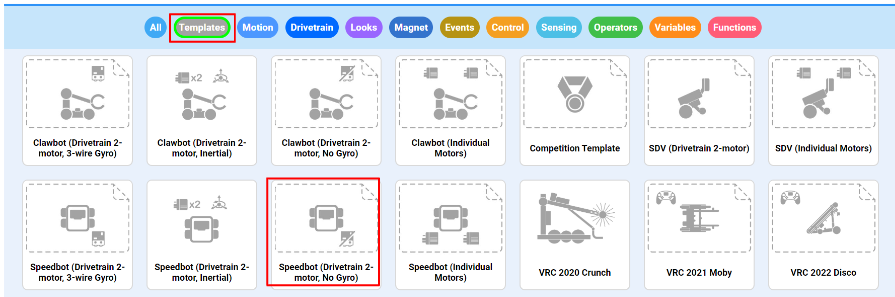
ഫയൽ മെനു തുറന്ന് ഉദാഹരണങ്ങൾ തുറക്കുക തിരഞ്ഞെടുക്കുക.

-
സ്പീഡ്ബോട്ട് (ഡ്രൈവ്ട്രെയിൻ 2-മോട്ടോർ, ഗൈറോ ഇല്ല) ടെംപ്ലേറ്റ് പ്രോജക്റ്റ് തിരഞ്ഞെടുത്ത് തുറക്കുക. ടെംപ്ലേറ്റ് പ്രോജക്റ്റിൽ സ്പീഡ്ബോട്ടിന്റെമോട്ടോർ കോൺഫിഗറേഷൻ അടങ്ങിയിരിക്കുന്നു. ടെംപ്ലേറ്റ് ഉപയോഗിക്കുന്നില്ലെങ്കിൽ, നിങ്ങളുടെ റോബോട്ട് പ്രോജക്റ്റ് ശരിയായി പ്രവർത്തിപ്പിക്കില്ല.
-
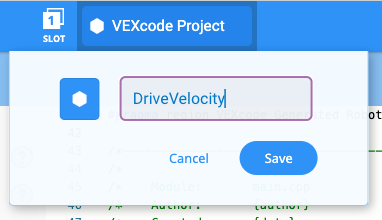
നിങ്ങൾ പ്രവേഗം പര്യവേക്ഷണം ചെയ്യുന്നതിൽ പ്രവർത്തിക്കുന്നതിനാൽ, നിങ്ങളുടെ പ്രോജക്റ്റിന്ഡ്രൈവ് വെലോസിറ്റി എന്ന് പേരിടും. പൂർത്തിയാകുമ്പോൾ,സേവ് ചെയ്യുക തിരഞ്ഞെടുക്കുക.
അധ്യാപക നുറുങ്ങുകൾ
-
പ്രോജക്റ്റ് നാമങ്ങളിൽ വാക്കുകൾക്കിടയിലോ ശേഷമോ ഇടങ്ങൾ ഉണ്ടാകാം.

- പ്രോജക്റ്റ് നാമത്തിൽ വിദ്യാർത്ഥികളോട് അവരുടെ ഇനീഷ്യലുകളോ ഗ്രൂപ്പിന്റെ പേരോ ചേർക്കാൻ ആവശ്യപ്പെടാം. വിദ്യാർത്ഥികളോട് പ്രോജക്ടുകൾ സമർപ്പിക്കാൻ ആവശ്യപ്പെടുകയാണെങ്കിൽ, അവ വ്യത്യസ്തമാക്കാൻ ഇത് സഹായിക്കും.
- നിങ്ങളുടെ വിദ്യാർത്ഥികൾ ശ്രമിക്കാവുന്ന പ്രോഗ്രാമിംഗുമായി ബന്ധപ്പെട്ട ആദ്യ പ്രവർത്തനമായതിനാൽ, നിങ്ങൾ ഘട്ടങ്ങൾ മാതൃകയാക്കണം, തുടർന്ന് അതേ പ്രവർത്തനങ്ങൾ പൂർത്തിയാക്കാൻ വിദ്യാർത്ഥികളോട് ആവശ്യപ്പെടണം. തുടർന്ന് അധ്യാപകൻ വിദ്യാർത്ഥികൾ ഘട്ടങ്ങൾ ശരിയായി പാലിക്കുന്നുണ്ടെന്ന് ഉറപ്പാക്കാൻ അവരെ നിരീക്ഷിക്കണം.
- ഫയൽ മെനുവിൽ നിന്ന് വിദ്യാർത്ഥികൾ 'ഓപ്പൺ ഉദാഹരണങ്ങൾ' തിരഞ്ഞെടുത്തിട്ടുണ്ടെന്ന് ഉറപ്പാക്കുക.
- വിദ്യാർത്ഥികൾ സ്പീഡ്ബോട്ട് (ഡ്രൈവ്ട്രെയിൻ 2-മോട്ടോർ, ഗൈറോ ഇല്ല) ടെംപ്ലേറ്റ് പ്രോജക്റ്റ് തിരഞ്ഞെടുത്തിട്ടുണ്ടെന്ന് ഉറപ്പാക്കുക.
- ഉദാഹരണങ്ങൾ പേജിൽ നിന്ന് തിരഞ്ഞെടുക്കാൻ നിരവധി തിരഞ്ഞെടുപ്പുകൾ ഉണ്ടെന്ന് നിങ്ങൾക്ക് വിദ്യാർത്ഥികളെ ചൂണ്ടിക്കാണിക്കാം. അവർ മറ്റ് റോബോട്ടുകൾ നിർമ്മിക്കുകയും ഉപയോഗിക്കുകയും ചെയ്യുമ്പോൾ, അവർക്ക് വ്യത്യസ്ത ടെംപ്ലേറ്റുകൾ ഉപയോഗിക്കാനുള്ള അവസരം ലഭിക്കും.
-
ടൂൾബാറിന്റെ മധ്യഭാഗത്തുള്ള വിൻഡോയിൽ ഇപ്പോൾ പ്രോജക്റ്റ് നാമംഡ്രൈവ് വെലോസിറ്റിഉണ്ടെന്ന് ഉറപ്പാക്കുക.

ടീച്ചർ ടൂൾബോക്സ്
-
സേവിംഗ് പ്രോജക്റ്റുകൾ
-
അവർ ആദ്യമായി VEXcode V5 തുറന്നപ്പോൾ, വിൻഡോയിൽ VEXcode Project എന്ന് ലേബൽ ചെയ്തിരുന്നുവെന്ന് ചൂണ്ടിക്കാണിക്കുക. VEXcode V5 ആദ്യമായി തുറക്കുമ്പോൾ, VEXcode Project എന്നത് ഡിഫോൾട്ട് പ്രോജക്റ്റ് നാമമാണ്. പ്രോജക്റ്റ് ഡ്രൈവ് എന്ന് പുനർനാമകരണം ചെയ്ത് സേവ് ചെയ്തുകഴിഞ്ഞാൽ, പുതിയ പ്രോജക്റ്റ് പേര് കാണിക്കുന്നതിനായി ഡിസ്പ്ലേ അപ്ഡേറ്റ് ചെയ്തു. ടൂൾബാറിലെ ഈ വിൻഡോ ഉപയോഗിച്ച്, വിദ്യാർത്ഥികൾ ശരിയായ പ്രോജക്റ്റ് ഉപയോഗിക്കുന്നുണ്ടോ എന്ന് പരിശോധിക്കാൻ എളുപ്പമാണ്.
-
വിദ്യാർത്ഥികളോട് അവരുടെ ആദ്യ പ്രോജക്റ്റ് ആരംഭിക്കാൻ തയ്യാറാണെന്ന് പറയുക. കുറച്ച് ലളിതമായ ഘട്ടങ്ങൾ പിന്തുടർന്നുകൊണ്ട്, സ്പീഡ്ബോട്ടിനെ മുന്നോട്ട് കൊണ്ടുപോകുന്ന ഒരു പ്രോജക്റ്റ് സൃഷ്ടിക്കാനും പ്രവർത്തിപ്പിക്കാനും അവർക്ക് കഴിയുമെന്ന് വിദ്യാർത്ഥികളോട് വിശദീകരിക്കുക.
-
വിദ്യാർത്ഥികളെ അവരുടെ പ്രോജക്ടുകൾ പ്രവർത്തിക്കുമ്പോൾ അവ സംരക്ഷിക്കാൻ ഓർമ്മിപ്പിക്കുക. VEX ലൈബ്രറിയിലെC++വിഭാഗം VEXcode V5-ലെ സേവിംഗ് രീതികൾ വിശദീകരിക്കുന്നു.
ടീച്ചർ ടൂൾബോക്സ്
-
നിർത്തി ചർച്ച ചെയ്യുക
VEXcode V5-ൽ ഒരു പുതിയ പ്രോജക്റ്റ് ആരംഭിക്കുന്നതിനുള്ള ഘട്ടങ്ങൾ വ്യക്തിഗതമായോ ഗ്രൂപ്പുകളായോ വിദ്യാർത്ഥികളെക്കൊണ്ട് അവലോകനം ചെയ്യിപ്പിക്കുന്നതിന് ഇത് ഒരു നല്ല പോയിന്റാണ്. വിദ്യാർത്ഥികളോട് അവരുടെ ഗ്രൂപ്പിനുള്ളിലോ മുഴുവൻ ക്ലാസിലോ പങ്കുവെക്കുന്നതിന് മുമ്പ് വ്യക്തിപരമായി ചിന്തിക്കാൻ ആവശ്യപ്പെടുക.
ഘട്ടം 3: വ്യത്യസ്ത വേഗതയിൽ 150 മില്ലീമീറ്റർ മുന്നോട്ട് ഓടിക്കുക.
വ്യത്യസ്ത വേഗതയിൽ മുന്നോട്ട് ഓടിക്കാൻ റോബോട്ട് പ്രോഗ്രാം ചെയ്യാൻ ഇപ്പോൾ നിങ്ങൾ തയ്യാറാണ്!
-
പ്രോഗ്രാമിംഗ് ആരംഭിക്കുന്നതിന് മുമ്പ്, ഒരു നിർദ്ദേശം എന്താണെന്ന് നമ്മൾ മനസ്സിലാക്കേണ്ടതുണ്ട്. ഒരു നിർദ്ദേശത്തിന് മൂന്ന് ഭാഗങ്ങളുണ്ട്.

അധ്യാപക നുറുങ്ങുകൾ
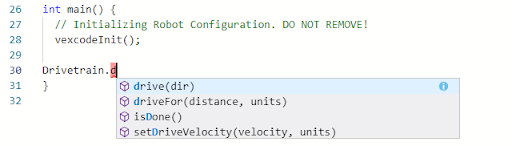
നിങ്ങൾ നിർദ്ദേശം ടൈപ്പ് ചെയ്യാൻ തുടങ്ങുമ്പോൾ ഒരു ഓട്ടോകംപ്ലീറ്റ് ഫംഗ്ഷൻ നിങ്ങൾ ശ്രദ്ധിച്ചേക്കാം. നിങ്ങൾക്ക് ആവശ്യമുള്ള പേര് തിരഞ്ഞെടുക്കാൻ നിങ്ങളുടെ "Up", "Down" കീകൾ ഉപയോഗിക്കുക, തുടർന്ന് തിരഞ്ഞെടുക്കാൻ നിങ്ങളുടെ കീബോർഡിൽ "Tab" അല്ലെങ്കിൽ (Enter/Return) അമർത്തുക. ഈ സവിശേഷതയെക്കുറിച്ചുള്ള കൂടുതൽ വിവരങ്ങൾക്ക്C++ലേഖനം പരിശോധിക്കുക.
-
പ്രോജക്റ്റിലേക്ക് നിർദ്ദേശങ്ങൾ ചേർക്കുക, അതുവഴി നിങ്ങളുടെ പ്രോജക്റ്റ് ഇതുപോലെ കാണപ്പെടും:
int main() {
  // റോബോട്ട് കോൺഫിഗറേഷൻ ആരംഭിക്കുന്നു. നീക്കം ചെയ്യരുത്!
  vexcodeInit();

  // പ്രോജക്റ്റ് കോഡ് ആരംഭിക്കുക
  Drivetrain.driveFor(മുന്നോട്ട്, 150, mm);
  Drivetrain.setDriveVelocity(25, ശതമാനം);
  Drivetrain.driveFor(മുന്നോട്ട്, 150, mm);
  Drivetrain.setDriveVelocity(75, ശതമാനം);
  Drivetrain.driveFor(മുന്നോട്ട്, 150, mm);

}
അധ്യാപക നുറുങ്ങുകൾ
രണ്ടാമത്തെയും മൂന്നാമത്തെയും നിർദ്ദേശങ്ങളിൽ (വരികൾ 29 ഉം 30 ഉം) നാലാമത്തെയും അഞ്ചാമത്തെയും നിർദ്ദേശങ്ങൾ (വരികൾ 31 ഉം 32 ഉം) സമാനമാണെന്നും എന്നാൽ വ്യത്യസ്ത പ്രവേഗ പാരാമീറ്ററിൽ ആണെന്നും ശ്രദ്ധിക്കുക. മൂന്നാമത്തെ നിർദ്ദേശം ചേർത്തതിനുശേഷം, വിദ്യാർത്ഥികൾക്ക് 29 ഉം 30 ഉം വരികൾ ഹൈലൈറ്റ് ചെയ്ത് താഴെയുള്ള വരികൾ പകർത്തി ഒട്ടിക്കാം, അങ്ങനെ 31 ഉം 32 ഉം വരികൾ നിർമ്മിക്കാം. തുടർന്ന് അവർക്ക് ലൈൻ 31 ലെ വേഗത 75 ശതമാനമായി മാറ്റാൻ കഴിയും.
-
റോബോട്ട് ബ്രെയിനിൽ ലഭ്യമായ എട്ട് സ്ലോട്ടുകളിൽ ഒന്ന് തിരഞ്ഞെടുക്കാൻ സ്ലോട്ട് ഐക്കൺ തിരഞ്ഞെടുത്ത് സ്ലോട്ട് 1 തിരഞ്ഞെടുക്കുക.

-
ഒരു മൈക്രോ യുഎസ്ബി കേബിൾ ഉപയോഗിച്ച് V5 റോബോട്ട് ബ്രെയിൻ കമ്പ്യൂട്ടറുമായി ബന്ധിപ്പിച്ച് V5 റോബോട്ട് ബ്രെയിൻ ഓൺ ചെയ്യുക. കണക്ഷൻ വിജയകരമായി പൂർത്തിയായിക്കഴിഞ്ഞാൽ, ടൂൾബാറിലെലെ ബ്രെയിൻ ഐക്കൺ പച്ചആയി മാറുന്നു.

-
പ്രോജക്റ്റ് ബ്രെയിനിലേക്ക് ഡൗൺലോഡ് ചെയ്യാൻഡൗൺലോഡ്തിരഞ്ഞെടുക്കുക.

ടീച്ചർ ടൂൾബോക്സ്
-
റോബോട്ട് ബ്രെയിനിൽ നിന്ന് യുഎസ്ബി കേബിൾ വിച്ഛേദിക്കാൻ വിദ്യാർത്ഥികളെ ഓർമ്മിപ്പിക്കുക. ഒരു പ്രോജക്റ്റ് പ്രവർത്തിപ്പിക്കുമ്പോൾ റോബോട്ട് ഒരു കമ്പ്യൂട്ടറുമായി ബന്ധിപ്പിച്ചിരിക്കുന്നത് റോബോട്ട് കണക്ഷൻ കേബിളിൽ വലിക്കാൻ ഇടയാക്കും.
-
റോബോട്ട് ബ്രെയിനിന്റെ സ്ക്രീൻ നോക്കി നിങ്ങളുടെ പ്രോജക്റ്റ് (C++) ഡൗൺലോഡ് ചെയ്തിട്ടുണ്ടെന്ന് ഉറപ്പാക്കുക. ഡ്രൈവ്വെലോസിറ്റി എന്ന പ്രോജക്റ്റ് നാമം സ്ലോട്ട് 1-ൽ ലിസ്റ്റ് ചെയ്തിരിക്കണം.

ടീച്ചർ ടൂൾബോക്സ്
-
നിർത്തി ചർച്ച ചെയ്യുക
ഈ പ്രോജക്റ്റ് ഡൗൺലോഡ് ചെയ്ത് സ്പീഡ്ബോട്ട് റോബോട്ടിൽ പ്രവർത്തിപ്പിക്കുമ്പോൾ എന്ത് സംഭവിക്കുമെന്ന് വിദ്യാർത്ഥികൾക്ക് പ്രവചിക്കാൻ ആവശ്യപ്പെടുക. വിദ്യാർത്ഥികളോട് അവരുടെ എഞ്ചിനീയറിംഗ് നോട്ട്ബുക്കുകളിൽ അവരുടെ പ്രവചനങ്ങൾ രേഖപ്പെടുത്താൻ പറയുക. സമയം അനുവദിക്കുമെങ്കിൽ, ഓരോ ഗ്രൂപ്പിനോടും അവരുടെ പ്രവചനം പങ്കിടാൻ ആവശ്യപ്പെടുക.സ്പീഡ്ബോട്ട് ആദ്യം അതിന്റെ ഡിഫോൾട്ട് പ്രവേഗത്തിൽ (50%) മുന്നോട്ട് നീങ്ങുമെന്നും പിന്നീട് ഡിഫോൾട്ട് പ്രവേഗത്തേക്കാൾ പതുക്കെ (25%) നീങ്ങുമെന്നും പിന്നീട് ഡിഫോൾട്ട് പ്രവേഗത്തേക്കാൾ വേഗത്തിൽ (75%) നീങ്ങുമെന്നും വിദ്യാർത്ഥികൾ പ്രവചിക്കണം.
-
മോഡൽ ആദ്യം
എല്ലാ വിദ്യാർത്ഥികളെയും ഒരേസമയം പരീക്ഷിക്കുന്നതിന് മുമ്പ് ക്ലാസ്സിന് മുന്നിൽ പ്രോജക്റ്റ് നടത്തുന്ന മോഡൽ. വിദ്യാർത്ഥികളെ ഒരു സ്ഥലത്ത് ഒരുമിച്ചുകൂട്ടുക, സ്പീഡ്ബോട്ട് തറയിൽ വച്ചാൽ അതിന് നീങ്ങാൻ മതിയായ ഇടം നൽകുക.വിദ്യാർത്ഥികളോട് പറയുക, ഇനി അവരുടെ പ്രോജക്റ്റ് നടത്താനുള്ള ഊഴമാണ്. അവയ്ക്ക് വ്യക്തമായ പാതയുണ്ടെന്നും സ്പീഡ്ബോട്ടുകളൊന്നും പരസ്പരം കൂട്ടിയിടിക്കുന്നില്ലെന്നും ഉറപ്പാക്കുക.
-
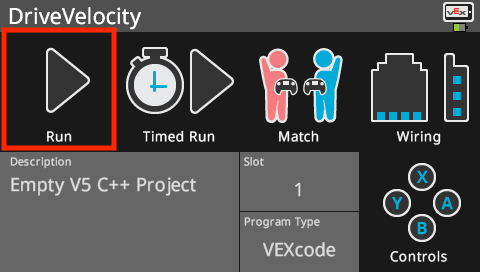
പ്രോജക്റ്റ് തിരഞ്ഞെടുത്തിട്ടുണ്ടെന്ന് ഉറപ്പാക്കി റോബോട്ടിൽ പ്രോജക്റ്റ് പ്രവർത്തിപ്പിക്കുക (C++). തുടർന്ന് റോബോട്ട് ബ്രെയിനിലെറൺബട്ടൺ അമർത്തുക. നിങ്ങളുടെ ആദ്യ പ്രോജക്റ്റ് സൃഷ്ടിച്ചതിന് അഭിനന്ദനങ്ങൾ!
ഘട്ടം 4: വ്യത്യസ്ത വേഗതയിൽ 150 മില്ലീമീറ്റർ മുന്നോട്ടും പിന്നോട്ടും ഡ്രൈവ് ചെയ്യുക.
ഇപ്പോൾ നിങ്ങൾ റോബോട്ടിനെ വ്യത്യസ്ത വേഗതയിൽ മുന്നോട്ട് ഓടിക്കാൻ പ്രോഗ്രാം ചെയ്തു, ഇപ്പോൾ വ്യത്യസ്ത വേഗതയിൽ മുന്നോട്ടും പിന്നോട്ടും ഓടിക്കാൻ പ്രോഗ്രാം ചെയ്യുക.
-
രണ്ടാമത്തെഡ്രൈവിലെ പാരാമീറ്റർ മാറ്റുക.നിർദ്ദേശം റിവേഴ്സ് ചെയ്യുന്നതിന്, നിങ്ങളുടെ പ്രോജക്റ്റ് ഇതുപോലെ കാണപ്പെടും:
int main() { // റോബോട്ട് കോൺഫിഗറേഷൻ ആരംഭിക്കുന്നു. നീക്കം ചെയ്യരുത്! vexcodeInit(); // പ്രോജക്റ്റ് കോഡ് ആരംഭിക്കുക Drivetrain.driveFor(മുന്നോട്ട്, 150, mm); Drivetrain.setDriveVelocity(25, ശതമാനം); Drivetrain.driveFor(റിവേഴ്സ്, 150, mm); Drivetrain.setDriveVelocity(75, ശതമാനം); Drivetrain.driveFor(മുന്നോട്ട്, 150, mm); } -
ഡ്രൈവ്വെലോസിറ്റി ൽ നിന്ന് റിവേഴ്സ് വെലോസിറ്റിയിലേക്ക് മാറ്റാൻ പ്രോജക്റ്റ് നാമം തിരഞ്ഞെടുക്കുക.

-
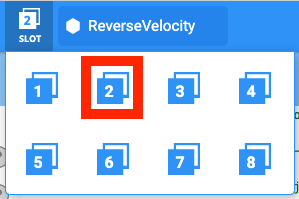
ഒരു പുതിയ സ്ലോട്ട് തിരഞ്ഞെടുക്കാൻ സ്ലോട്ട് ഐക്കൺ തിരഞ്ഞെടുക്കുക. സ്ലോട്ട് 2 തിരഞ്ഞെടുക്കുക.
-
(C++) പ്രോജക്റ്റ് ഡൗൺലോഡ് ചെയ്യുക.

-
റോബോട്ട് ബ്രെയിനിന്റെ സ്ക്രീൻ നോക്കി നിങ്ങളുടെ പ്രോജക്റ്റ് (C++) ഡൗൺലോഡ് ചെയ്തിട്ടുണ്ടെന്ന് ഉറപ്പാക്കുക. സ്ലോട്ട് 2-ൽ റിവേഴ്സ് വെലോസിറ്റി എന്ന പ്രോജക്റ്റ് നാമം ലിസ്റ്റ് ചെയ്തിരിക്കണം.

-
പ്രോജക്റ്റ് തിരഞ്ഞെടുത്തിട്ടുണ്ടെന്ന് ഉറപ്പാക്കി റോബോട്ടിൽ പ്രോജക്റ്റ് പ്രവർത്തിപ്പിക്കുക (C++) തുടർന്ന് റോബോട്ട് ബ്രെയിനിലെറൺബട്ടൺ അമർത്തുക.

ടീച്ചർ ടൂൾബോക്സ്
-
ഘട്ടം 4 പൂർത്തിയാക്കുന്നു
- driveForകമാൻഡ്ഫോർവേഡ്ൽ നിന്ന്റിവേഴ്സ്ആക്കി മാറ്റാൻ, ആദ്യത്തെ പാരാമീറ്റർ റിവേഴ്സ് ആക്കി മാറ്റുക. ഇത് ഡ്രൈവ്ട്രെയിനിലെ മോട്ടോറുകൾ വിപരീത ദിശയിലേക്ക് നീങ്ങാൻ ഇടയാക്കും.
- മില്ലീമീറ്ററിന്റെ എണ്ണം മാറ്റാൻ കഴിയും, എന്നാൽ ഈ ഉദാഹരണത്തിന്, മുമ്പത്തെ ഘട്ടത്തിൽ സജ്ജമാക്കിയതുപോലെ അവയെ 150 മില്ലീമീറ്ററിൽ വിടും.
- പ്രോജക്റ്റ് പ്രവർത്തിപ്പിക്കുന്നതിന് മുമ്പ് റോബോട്ട് ബ്രെയിനിൽ നിന്ന് യുഎസ്ബി കേബിൾ വിച്ഛേദിക്കാൻ വിദ്യാർത്ഥികളെ ഓർമ്മിപ്പിക്കുക.
- വിദ്യാർത്ഥികളെ അവരുടെ പ്രോജക്ടുകൾ പ്രവർത്തിക്കുമ്പോൾ അവ സംരക്ഷിക്കാൻ ഓർമ്മിപ്പിക്കുക. VEX ലൈബ്രറിയിൽC++ന് വേണ്ടിയുള്ള ഒരു വിഭാഗം ഉണ്ട്, അത് VEXcode V5 ലെ സേവിംഗ് രീതികൾ വിശദീകരിക്കുന്നു.
അധ്യാപക നുറുങ്ങുകൾ
ആവശ്യമെങ്കിൽ ടെസ്റ്റിംഗ് ഏരിയയും ബോളും പങ്കിടാൻ ടീമുകളോട് ആവശ്യപ്പെടുക, എന്നാൽ സ്വന്തം ബോൾ ഉള്ള ഒന്നിലധികം ടെസ്റ്റിംഗ് ഏരിയകളും സജ്ജീകരിക്കാവുന്നതാണ്. പരീക്ഷാ മേഖല(കൾ) സജ്ജീകരിക്കണോ അതോ വിദ്യാർത്ഥികൾക്ക് അങ്ങനെ ചെയ്യണോ എന്ന് തീരുമാനിക്കുക.
ഘട്ടം 5: നിങ്ങളുടെ പരീക്ഷണ മേഖല സജ്ജീകരിക്കുന്നു

പരീക്ഷണ മേഖലയുടെ ലേഔട്ടിന്റെ ഉദാഹരണം
- മുകളിലുള്ള ചിത്രത്തിൽ കാണിച്ചിരിക്കുന്നതുപോലെ തറയിൽ 3 മീറ്റർ ലൈൻ സൃഷ്ടിക്കാൻ ടേപ്പും മീറ്റർ സ്റ്റിക്കും ഉപയോഗിക്കുക.
- ലൈൻ സൃഷ്ടിച്ചതിനുശേഷം, മുകളിലുള്ള ചിത്രത്തിലെ ലംബ വരകൾ പോലെ 3 മീറ്റർ വരയ്ക്ക് കുറുകെ 1 മീറ്റർ വരകൾ സൃഷ്ടിക്കാൻ ടേപ്പും മീറ്റർ സ്റ്റിക്കും ഒരിക്കൽ കൂടി ഉപയോഗിക്കുക. 0cm ൽ തുടങ്ങി ലംബ വരയിൽ ഓരോ 50cm അടയാളത്തിലും 1m രേഖ ഒട്ടിക്കുക.
- ചെറിയ തിരശ്ചീന രേഖകൾ നീളമുള്ള ലംബ രേഖയിൽ കേന്ദ്രീകരിക്കണം.
- പ്രദേശം സജ്ജീകരിക്കുമ്പോൾ, നിങ്ങളുടെ ടീമിലെ ഒന്നോ രണ്ടോ അംഗങ്ങൾ മൊമെന്റം എന്ന പേരിൽ ഒരു പുതിയ പ്രോജക്റ്റ് സൃഷ്ടിക്കണം. വേഗത 50% ആയി സജ്ജമാക്കുക, സ്പീഡ്ബോട്ട് 50 സെന്റിമീറ്ററിൽ ആദ്യ വരിയിലേക്ക് മുന്നോട്ട് കൊണ്ടുപോകുക. 1 സെ.മീ = 10 മില്ലിമീറ്റർ എന്നത് ഓർമ്മിക്കുക, അങ്ങനെ റോബോട്ട് 50 സെ.മീ അല്ലെങ്കിൽ 500 മില്ലിമീറ്റർ മുന്നോട്ട് സഞ്ചരിക്കും.
ടീച്ചർ ടൂൾബോക്സ്
-
എന്തിനാണ് ഈ പ്രവർത്തനം?
-
ഡാറ്റ ശേഖരണവും വിശകലനവും, ലളിതമായ പാറ്റേൺ തിരിച്ചറിയൽ പോലും, അടിസ്ഥാന ശാസ്ത്ര കഴിവുകളാണ്. സാധാരണ തെറ്റുകൾ തടയുന്നതിലൂടെ ഈ പ്രവർത്തനം ആ ഡാറ്റ വിശകലനത്തിന് ഘടന ചേർക്കുന്നു.
-
റോബോട്ടിന്റെ വേഗതയിൽ വ്യത്യാസം വരുത്തുന്നതിനൊപ്പം റോബോട്ടിന്റെ ഡ്രൈവിംഗ് ദൂരം വ്യത്യാസപ്പെടുത്താൻ നിർദ്ദേശങ്ങൾ വിദ്യാർത്ഥികളോട് പറയുന്നില്ല എന്നത് ശ്രദ്ധിക്കുക. പഠന ശാസ്ത്രജ്ഞർ വേരിയബിളുകളുടെ നിയന്ത്രണ തന്ത്രം എന്ന് വിളിക്കുന്നതിന്റെ മനഃപൂർവ്വമായ പ്രയോഗമാണിത്. ഒരു സമയം ഒരു വേരിയബിളിനെ (അതായത്, ഈ സാഹചര്യത്തിൽ പ്രവേഗം) കൈകാര്യം ചെയ്ത് രണ്ടാമത്തെ വേരിയബിളിൽ അതിന്റെ സ്വാധീനം നിർണ്ണയിക്കാൻ (അതായത്, കൂട്ടിയിടിക്ക് ശേഷം പന്ത് സഞ്ചരിക്കുന്ന ദൂരം) തുടക്കക്കാരായ അന്വേഷകരെ പഠിപ്പിക്കുന്നത് പ്രധാനമാണ്, കാരണം അത് ഊഹ-പരിശോധനാ സമീപനത്തിലൂടെ വിദ്യാർത്ഥികൾ സ്വയമേവ സ്വീകരിക്കുന്ന ഒരു സമീപനമല്ല. സാധാരണ ഊഹ-പരിശോധനാ സമീപനങ്ങൾ പലപ്പോഴും ഒരേ സമയം ഒന്നിലധികം വേരിയബിളുകളെ കൈകാര്യം ചെയ്യുന്നു (അതായത്, റോബോട്ട് സഞ്ചരിക്കുന്ന വേഗതയും ദൂരവും മാറ്റുന്നു) കൂടാതെ പന്ത് ഭ്രമണത്തിനുശേഷം സഞ്ചരിക്കുന്ന ദൂരത്തിൽ സംഗമത്തിന്റെ ആഘാതം നിരീക്ഷിക്കുകയും ചെയ്യുന്നു. ഈ പ്രവർത്തനം വിദ്യാർത്ഥികളെ അതിൽ നിന്ന് അകറ്റാൻ ശ്രമിക്കുന്നു, കാരണം വേരിയബിളുകൾ തമ്മിലുള്ള ബന്ധങ്ങൾ അവ്യക്തമാണ്. റോബോട്ടിന്റെ വേഗത കൂടുന്നതാണോ, റോബോട്ട് കൂടുതൽ ദൂരം സഞ്ചരിക്കുന്നതാണോ, അതോ രണ്ടും കൂടിയാണോ പന്തിനെ കൂടുതൽ ദൂരം സഞ്ചരിക്കാൻ പ്രേരിപ്പിക്കുന്നത്? രണ്ട് വേരിയബിളുകളും ഒരേ സമയം കൈകാര്യം ചെയ്യുമ്പോൾ നമുക്ക് അതിന് ഉത്തരം നൽകാൻ കഴിയില്ല.
-
എന്നിരുന്നാലും, ടീമുകൾ സ്വമേധയാ റോബോട്ടിനെ വ്യത്യസ്ത ദൂരങ്ങൾ ഓടിക്കാൻ ശ്രമിച്ചേക്കാം. ഇത് നിങ്ങൾ നിരീക്ഷിക്കുകയാണെങ്കിൽ, ദൂരം മാറ്റാൻ മാത്രം അവരോട് ആവശ്യപ്പെടുക, എന്നാൽ യഥാർത്ഥ 500mm ദൂരമുള്ള ഒരു ട്രയലിൽ ഉണ്ടായിരുന്ന വേഗത അതേപടി നിലനിർത്തുക. അതുവഴി, റോബോട്ടിന്റെ ഡ്രൈവിംഗ് ദൂരം പന്ത് എത്ര ദൂരം സഞ്ചരിക്കുന്നു എന്നതിനെ സ്വാധീനിക്കുന്നുണ്ടോ എന്ന് കാണാൻ അവർക്ക് ഒരേ വേഗതയെ വ്യത്യസ്ത ഡ്രൈവിംഗ് ദൂരങ്ങളുമായി താരതമ്യം ചെയ്യാൻ കഴിയും.
ഘട്ടം 6: കൂട്ടിയിടി സമയത്ത് ഊർജ്ജ കൈമാറ്റം പരിശോധിക്കുന്നു

റോബോട്ടും ബോളും ഉപയോഗിച്ചുള്ള ബൗളിംഗ് ചലഞ്ച് ടെസ്റ്റ് ഏരിയ
പന്ത് തിരശ്ചീന രേഖയിൽ 50 സെന്റിമീറ്ററിൽ മധ്യത്തിലാക്കുക, തുടർന്ന് റോബോട്ടിന്റെ മുൻഭാഗം തിരശ്ചീന രേഖയിൽ 0 സെന്റിമീറ്ററിൽ മധ്യത്തിലാക്കുന്ന രീതിയിൽ വയ്ക്കുക. റോബോട്ടിന്റെ മുൻഭാഗം പന്തിന്റെ ദിശയിലേക്ക് അഭിമുഖീകരിക്കുന്നുണ്ടെന്ന് ഉറപ്പാക്കുക. നിങ്ങളുടെ ആദ്യത്തെ മൊമെന്റം പ്രോജക്റ്റിൽ വേഗത 50% ആയി സജ്ജീകരിച്ച് പ്രവർത്തിപ്പിക്കുക, റോബോട്ട് പന്തുമായി കൂട്ടിയിടിക്കുമ്പോൾ ശ്രദ്ധയോടെ ശ്രദ്ധിക്കുക.
ഈ ഡാറ്റാ ടേബിളിൽ (Google / .pdf ) നിശ്ചയിച്ച വേഗത, ഓടിക്കുന്ന ദൂരം, പന്ത് സഞ്ചരിച്ച ദൂരം എന്നിവ രേഖപ്പെടുത്തുക. മുൻ ഘട്ടത്തിൽ നിങ്ങൾ പ്രവർത്തിച്ച മൊമന്റം പ്രോജക്റ്റിനെ അടിസ്ഥാനമാക്കി പട്ടികയുടെ ആദ്യ വരി നിങ്ങൾക്കായി ആരംഭിച്ചു. വ്യത്യസ്ത പ്രവേഗങ്ങൾ ക്രമീകരിക്കാൻ ശ്രമിക്കുമ്പോൾ ഈ പട്ടികയിലേക്ക് ഡാറ്റ ചേർക്കുന്നത് തുടരുക. നിങ്ങളുടെ കണ്ടെത്തലുകൾ ഒരു ക്ലാസായി ചർച്ച ചെയ്യുമ്പോൾ മറ്റ് ടീമുകളുടെ ഡാറ്റ ചേർക്കാൻ നിങ്ങൾക്ക് കഴിയും.
അധ്യാപക നുറുങ്ങുകൾ
-
വ്യത്യസ്ത ദൂരങ്ങളിൽ പന്ത് വ്യത്യസ്ത ദിശകളിലേക്ക് ബൗൺസ് ചെയ്യുന്നതിനായി സ്ഥലം തയ്യാറാക്കുക. ആവശ്യാനുസരണം വാതിലുകളും/അല്ലെങ്കിൽ ജനലുകളും അടയ്ക്കുക.
-
എക്സ്പ്ലോറിംഗ് വെലോസിറ്റിക്കുള്ള പട്ടിക താഴെ നിന്ന് സംരക്ഷിക്കാം, അല്ലെങ്കിൽ വിദ്യാർത്ഥികൾക്ക് അവരുടെ എഞ്ചിനീയറിംഗ് നോട്ട്ബുക്കുകളിൽ പട്ടിക പുനഃസൃഷ്ടിക്കാം.
-
ടീം എഞ്ചിനീയറിംഗ് നോട്ട്ബുക്കുകൾ വിലയിരുത്തുന്നതിനുള്ള ഒരു റൂബ്രിക് ഇവിടെ കാണാം (Google / .docx / .pdf), വ്യക്തിഗത നോട്ട്ബുക്കുകൾ വിലയിരുത്തുന്നതിനുള്ള ഒരു റൂബ്രിക് ഇവിടെ കാണാം (Google / .docx / .pdf). ഒരു റൂബ്രിക്(കൾ) ഉപയോഗിച്ച് വിദ്യാർത്ഥികളുടെ ജോലി വിലയിരുത്താൻ നിങ്ങൾ പദ്ധതിയിടുമ്പോഴെല്ലാം, അവർ പ്രോജക്റ്റിൽ പ്രവർത്തിക്കാൻ തുടങ്ങുന്നതിനുമുമ്പ് റൂബ്രിക് അവരുമായി പങ്കിടുന്നത് ഉറപ്പാക്കുക.

നിങ്ങളുടെ ഡാറ്റ ശേഖരിക്കുമ്പോൾ, നിങ്ങളുടെ എഞ്ചിനീയറിംഗ് നോട്ട്ബുക്കിൽ താഴെ കൊടുത്തിരിക്കുന്ന ചോദ്യങ്ങളെക്കുറിച്ച് ചിന്തിക്കുകയും അവയ്ക്ക് ഉത്തരം നൽകുകയും ചെയ്യുക:
- കൂട്ടിയിടിയുടെ സമയത്ത് റോബോട്ടിന്റെ ആക്കം പന്തിലേക്ക് ഊർജ്ജം കൈമാറിയെന്ന് നിങ്ങൾക്ക് എങ്ങനെ പറയാൻ കഴിയും? വിശദാംശങ്ങൾ സഹിതം വിശദീകരിക്കുക.
- കുറഞ്ഞത് രണ്ടുതവണയെങ്കിലും പരിശോധന ആവർത്തിക്കുക. 50% ൽ താഴെയുള്ള വേഗത പരീക്ഷിക്കുക. പന്ത് അതിന്റെ സ്ഥാനത്ത് പുനഃസജ്ജമാക്കുക, പന്ത് എത്ര ദൂരം സഞ്ചരിക്കുന്നുവെന്ന് പട്ടികയിൽ രേഖപ്പെടുത്തുക. കൂടാതെ, 50% ൽ കൂടുതൽ വേഗത പരീക്ഷിക്കുക. പന്ത് അതിന്റെ സ്ഥാനത്ത് പുനഃസജ്ജമാക്കുക, പന്ത് എത്ര ദൂരം സഞ്ചരിക്കുന്നുവെന്ന് പട്ടികയിൽ രേഖപ്പെടുത്തുക.
- എല്ലാ ഗ്രൂപ്പുകളും അവരുടെ മൂന്ന് പരീക്ഷണങ്ങൾ പൂർത്തിയാക്കിക്കഴിഞ്ഞാൽ, മറ്റ് ഗ്രൂപ്പുകൾ തിരഞ്ഞെടുത്ത വേഗതയും അവരുടെ പരീക്ഷണങ്ങളിൽ പന്ത് എത്ര ദൂരം സഞ്ചരിച്ചുവെന്നും ചർച്ച ചെയ്യുക. ടീമുകൾ അവരുടെ ഡാറ്റ പങ്കിടുമ്പോൾ, അവരുടെ കണ്ടെത്തലുകൾ നിങ്ങളുടെ പട്ടികയിൽ ചേർക്കുക.
- ഡാറ്റയിൽ പാറ്റേൺ(കൾ) തിരയുക. നിശ്ചിത വേഗത കൂടുന്നതിനനുസരിച്ച് പന്ത് സഞ്ചരിക്കുന്ന ദൂരം കൂടുകയോ കുറയുകയോ ചെയ്യുമോ?
ടീച്ചർ ടൂൾബോക്സ്
-
ഉത്തരങ്ങൾ
-
കൂട്ടിയിടി സമയത്ത് റോബോട്ട് ഊർജ്ജം കൈമാറ്റം ചെയ്തു എന്നതിന്റെ തെളിവാണ് പന്തിന്റെ ചലനം. കൂട്ടിയിടിക്കലിനു ശേഷമുള്ള പന്തിന്റെ വേഗതയോ അതിന്റെ ചലന ദിശയോ തെളിവായി വിദ്യാർത്ഥികൾക്ക് വിവരിക്കാം.
-
പന്ത് സഞ്ചരിക്കുന്ന ദൂരം ഉപയോഗിക്കുന്ന പന്തിന്റെ പിണ്ഡം/ഭാരം, റോബോട്ടിന് നിശ്ചയിച്ചിരിക്കുന്ന വേഗത എന്നിവയെ ആശ്രയിച്ചിരിക്കുന്നു.
-
കുറഞ്ഞ വേഗതയേക്കാൾ ഉയർന്ന വേഗത പന്തിനെ കൂടുതൽ ദൂരം സഞ്ചരിക്കാൻ പ്രേരിപ്പിക്കുന്നുവെന്ന് വിദ്യാർത്ഥികൾ തിരിച്ചറിയണം. ഇതിനെ റോബോട്ടിന്റെ ആക്കം വ്യക്തമായി ബന്ധിപ്പിക്കുക. റോബോട്ടിന്റെ ഭാരം മാറിയിട്ടില്ല, അതിന്റെ വേഗത മാത്രമേ മാറിയിട്ടുള്ളൂ, രണ്ടും റോബോട്ടിന്റെ ആക്കം കൂട്ടുന്നതിൽ പങ്കുവഹിക്കുന്നുണ്ടെന്ന് എടുത്തുകാണിക്കുക. റോബോട്ട് കൂടുതൽ ഭാരമുള്ളതാണെങ്കിൽ പന്ത് ഇത്രയും ദൂരം സഞ്ചരിക്കുമെന്ന് അവർ കരുതുന്നുണ്ടോ എന്ന് അവരോട് ചോദിക്കൂ. അത് ഒരുപക്ഷേ അങ്ങനെയായിരിക്കും. കൂട്ടിയിടി സമയത്ത് പന്തിന്റെ പിണ്ഡത്തിന്റെ ഫലങ്ങളെക്കുറിച്ച് അടുത്ത വായനയിൽ കൂടുതൽ ഉണ്ട്.
-
വിദ്യാർത്ഥി ഗ്രൂപ്പുകൾ വ്യാപകമായി വേരിയബിൾ പ്രവേഗങ്ങൾ തിരഞ്ഞെടുത്തിരിക്കാം, പക്ഷേ ഉയർന്ന പ്രവേഗങ്ങൾ കൂടുതൽ ആക്കം കൂട്ടുമെന്ന് വിദ്യാർത്ഥികൾ തിരിച്ചറിയുക എന്നതാണ് മൊത്തത്തിലുള്ള പഠന ലക്ഷ്യം, ഇത് കൂട്ടിയിടികളിൽ പന്തിന് കൂടുതൽ ഊർജ്ജം കൈമാറുന്നു.