
Menjelajahi Kecepatan - C++
 Kotak Peralatan Guru
-
Garis Besar Aktivitas
Eksplorasi ini pertama-tama akan memperkenalkan siswa pada pengaturan kecepatan saat mengemudi dan kemudian meminta mereka untuk mengeksplorasi bagaimana kecepatan robot memengaruhi momentumnya. Klik di sini (Google / .docx / .pdf) untuk garis besar kegiatan ini. Memahami momentum robot akan menjadi konsep penting untuk diterapkan pada permainan bowling Strike Challenge. -
Apa yang Akan Diprogramkan Siswa
Menggunakan proyek templat Speedbot (Drivetrain 2-motor, Tanpa Gyro) memungkinkan siswa mengubah pengaturan kecepatan Speedbot hanya dengan menambahkan instruksi setDriveVelocity (50, persen) ke instruksi driveFor (1, inci). Bagian kegiatan yang dipandu meminta siswa menggerakkan Speedbot dengan kecepatan berbeda dan di akhir kegiatan meminta mereka menerapkan keterampilan pemrograman kecepatan untuk menguji momentum dan perpindahan energi.
Speedbot siap melaju dengan kecepatan berbeda!
Investigasi ini akan membantu Anda mempelajari lebih lanjut tentang pemrograman Speedbot untuk melaju pada kecepatan yang paling sesuai untuk tugas tersebut. Pada Strike Challenge di akhir, Anda perlu menemukan kecepatan untuk Speedbot yang memungkinkannya bergerak cepat dan memiliki momentum besar tetapi tetap terkendali untuk memukul bola pada sudut yang baik dan dengan kekuatan besar.
Kotak Peralatan Guru
Berikut ini ikhtisar Antarmuka Pengguna VEXcode V5. Siswa akan diperkenalkan dengan tab/tombol ini selama aktivitas di Lab STEM Momentum Alley ini. Tautan juga disediakan di seluruh Lab STEM untuk memberikan informasi lebih lanjut tentang tab/tombol ini.

Instruksi VEXcode V5 yang akan digunakan pada bagian pertama penyelidikan ini:
- Drivetrain.setDriveVelocity(50, persen);
- Drivetrain.driveFor(maju, 200, mm);
-
Untuk mengetahui informasi lebih lanjut tentang instruksi, pilih Bantuan lalu pilih ikon tanda tanya di samping perintah untuk melihat informasi lebih lanjut.

Pastikan Anda telah mengunduh dan menyiapkan perangkat keras yang diperlukan, buku catatan teknik, dan VEXcode V5.
 Tips Guru
Jika ini adalah pertama kalinya siswa menggunakan VEXcode V5, mereka dapat merujuk Tutorial kapan saja selama eksplorasi ini. Tutorial ada di bilah alat.

Setiap kelompok siswa harus mendapatkan perangkat keras yang dibutuhkan dan buku catatan teknik kelompok. Lalu buka VEXcode V5.
| Kuantitas | Bahan-bahan yang Dibutuhkan |
|---|---|
| 1 |
Robot Speedbot |
| 1 |
Baterai Robot Terisi |
| 1 |
Kode VEX V5 |
| 1 |
Kabel USB (jika menggunakan komputer) |
| 1 |
Buku Catatan Teknik |
| 1 |
Bola (ukuran dan bentuk bola sepak) |
| 1 |
Ruang kosong berukuran 3m x 3m |
| 1 |
Tongkat meteran atau penggaris |
| 1 |
Gulungan pita |
| 1 |
Tips Guru
Modelkan setiap langkah pemecahan masalah untuk siswa.
Langkah 1: Persiapan Eksplorasi
Sebelum Anda memulai kegiatan, apakah Anda sudah menyiapkan masing-masing barang ini?
-
Apakah semua motor terpasang pada portyang benar?
-
Apakah kabel pintar terpasang sepenuhnya ke semua motor?
-
Apakah Otakdihidupkan?
-
Apakah bateraiterisi?
Langkah 2: Mulai Proyek Baru
Selesaikan langkah-langkah berikut untuk memulai proyek:
-
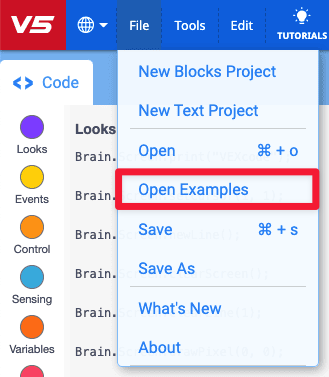
Buka menu File dan pilih Buka Contoh.
-
Pilih dan buka proyek templat Speedbot (Drivetrain 2-motor, Tanpa Gyro). Proyek templat berisi konfigurasi motor. Jika templat tidak digunakan, robot Anda tidak akan menjalankan proyek dengan benar.

-
Karena Anda akan bekerja dalam eksplorasi kecepatan, Anda akan memberi nama proyek AndaDriveVelocity. Setelah selesai, pilihSimpan.

Tips Guru
-
Nama Proyek dapat memiliki spasi di antara atau setelah kata-kata.

- Anda dapat meminta siswa untuk menambahkan inisial mereka atau nama kelompok mereka ke nama proyek. Ini akan membantu membedakan proyek jika Anda meminta siswa untuk menyerahkannya.
- Karena ini merupakan aktivitas pemrograman pertama yang mungkin dicoba oleh siswa Anda, Anda harus memodelkan langkah-langkahnya, lalu meminta siswa untuk menyelesaikan tindakan yang sama. Guru kemudian harus memantau siswa untuk memastikan bahwa mereka mengikuti langkah-langkah dengan benar.
- Pastikan siswa telah memilih Buka Contoh dari menu File.
- Pastikan siswa telah memilih proyek templat Speedbot (Drivetrain 2-motor, Tanpa Gyro).
- Anda dapat menunjukkan kepada siswa bahwa ada beberapa pilihan untuk dipilih pada halaman Contoh. Saat mereka membangun dan menggunakan robot lain, mereka akan memiliki kesempatan untuk menggunakan templat yang berbeda.
-
Periksa untuk memastikan nama proyekDriveVelocitysekarang ada di jendela di tengah bilah alat.

Kotak Alat Guru
-
Menyimpan Proyek
-
Tunjukkan bahwa ketika mereka pertama kali membuka VEXcode V5, jendelanya diberi label Proyek VEXcode. Proyek VEXcode adalah nama proyek default saat VEXcode V5 pertama kali dibuka. Setelah proyek diubah namanya menjadi Drive dan disimpan, tampilan diperbarui untuk menampilkan nama proyek baru. Dengan menggunakan jendela ini di bilah alat, mudah untuk memeriksa apakah siswa menggunakan proyek yang benar.
-
Beritahukan siswa bahwa mereka sekarang siap untuk memulai proyek pertama mereka. Jelaskan kepada siswa bahwa hanya dengan mengikuti beberapa langkah sederhana, mereka akan dapat membuat dan menjalankan proyek yang akan memajukan Speedbot.
-
Ingatkan siswa untuk menyimpan proyek mereka saat mereka mengerjakannya. BagianC++dari Pustaka VEX menjelaskan praktik penyimpanan dalam VEXcode V5.
Kotak Alat Guru
-
Berhenti dan Diskusikan
Ini adalah saat yang tepat untuk berhenti sejenak dan meminta siswa meninjau kembali langkah-langkah yang baru saja diselesaikan dalam memulai proyek baru di VEXcode V5 secara individu atau kelompok. Mintalah siswa untuk melakukan refleksi secara individu sebelum membagikannya dalam kelompok atau ke seluruh kelas.
Langkah 3: Berkendara Maju sejauh 150 mm dengan Kecepatan Berbeda
Anda sekarang siap untuk mulai memprogram robot untuk melaju maju dengan kecepatan yang berbeda!
-
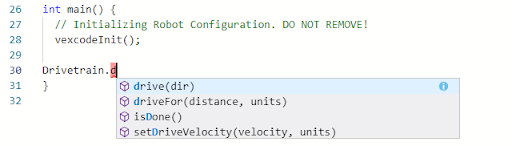
Sebelum kita memulai pemrograman, kita perlu memahami apa itu instruksi. Ada tiga bagian dalam sebuah instruksi.

Tips Guru
Anda mungkin memperhatikan fungsi pelengkapan otomatis saat Anda mulai mengetik instruksi. Gunakan tombol “Atas” dan “Bawah” untuk memilih nama yang Anda inginkan, lalu tekan “Tab” atau (Enter/Return) pada keyboard Anda untuk membuat pilihan. Untuk informasi lebih lanjut tentang fitur ini lihat artikelC++.
-
Tambahkan instruksi ke proyek, sehingga proyek Anda terlihat seperti ini:
int main() {
  // Menginisialisasi Konfigurasi Robot. JANGAN DIHAPUS!
  vexcodeInit();

  // Mulai kode proyek
  Drivetrain.driveFor(maju, 150, mm);
  Drivetrain.setDriveVelocity(25, persen);
  Drivetrain.driveFor(maju, 150, mm);
  Drivetrain.setDriveVelocity(75, persen);
  Drivetrain.driveFor(maju, 150, mm);

}
Tips Guru
Perhatikan bahwa instruksi kedua dan ketiga (Baris 29 dan 30) sama dengan instruksi keempat dan kelima (Baris 31 dan 32) tetapi dengan parameter kecepatan yang berbeda. Setelah menambahkan instruksi ketiga, siswa dapat menyorot Baris 29 dan 30 untuk menyalin dan menempel baris di bawahnya sehingga menjadi Baris 31 dan 32. Mereka kemudian dapat mengubah kecepatan di Garis 31 menjadi 75 persen.
-
Pilih ikon Slot untuk memilih salah satu dari delapan slot yang tersedia di Robot Brain dan pilih slot 1.

-
Hubungkan V5 Robot Brain ke komputer menggunakan kabel micro USB dan nyalakan V5 Robot Brain. Ikon Otak pada bilah alatberubah menjadi hijausetelah koneksi berhasil dibuat.

-
PilihUnduhuntuk mengunduh proyek ke Brain.

Kotak Peralatan Guru
-
Ingatkan siswa untuk melepaskan kabel USB dari Robot Brain. Menghubungkan robot ke komputer saat menjalankan proyek dapat menyebabkan robot menarik kabel koneksi.
-
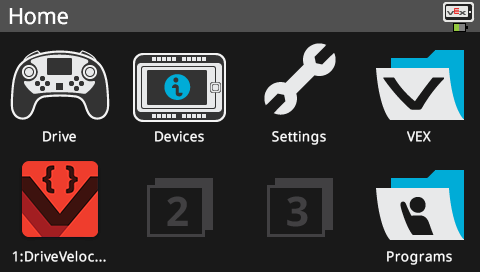
Periksa untuk memastikan proyek Anda telah diunduh (C++) dengan melihat layar Robot Brain. Nama proyek DriveVelocity harus dicantumkan di Slot 1.
Kotak Peralatan Guru
-
Berhenti dan Diskusikan
Minta siswa untuk memprediksi apa yang menurut mereka akan terjadi ketika proyek ini diunduh dan dijalankan pada robot Speedbot. Mintalah siswa untuk mencatat prediksi mereka di buku catatan teknik mereka. Jika waktu memungkinkan, mintalah setiap kelompok untuk berbagi prediksi mereka.Siswa harus memperkirakan bahwa Speedbot akan bergerak maju terlebih dahulu pada kecepatan default-nya (50%), kemudian lebih lambat (25%) dari kecepatan default, dan kemudian lebih cepat (75%) dari kecepatan default.
-
Model Pertama
Model menjalankan proyek di depan kelas sebelum meminta semua siswa mencobanya sekaligus. Kumpulkan siswa di satu area dan sisakan cukup ruang bagi Speedbot untuk bergerak jika diletakkan di lantai.Beritahukan siswa bahwa sekarang giliran mereka untuk menjalankan proyek mereka. Pastikan mereka memiliki jalur yang jelas dan tidak ada Speedbot yang bertabrakan satu sama lain.
-
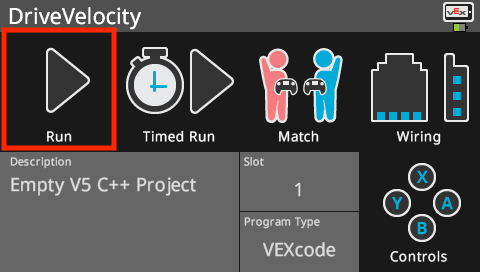
Jalankan(C++) proyek pada robot dengan memastikan proyek dipilih lalu tekan tombolJalankanpada Robot Brain. Selamat atas terciptanya proyek pertama Anda!
Langkah 4: Maju dan Mundur sejauh 150 mm dengan Kecepatan Berbeda
Sekarang Anda telah memprogram robot Anda untuk bergerak maju pada kecepatan yang berbeda, programlah juga untuk bergerak maju dan mundur pada kecepatan yang berbeda.
-
Ubah parameter pada instruksi drivekedua untukmenjadi terbalik, sehingga proyek Anda tampak seperti ini:
int main() { // Menginisialisasi Konfigurasi Robot. JANGAN DIHAPUS! vexcodeInit(); // Mulai kode proyek Drivetrain.driveFor(maju, 150, mm); Drivetrain.setDriveVelocity(25, persen); Drivetrain.driveFor(mundur, 150, mm); Drivetrain.setDriveVelocity(75, persen); Drivetrain.driveFor(maju, 150, mm); } -
Pilih Nama Proyek untuk mengubahnya dari DriveVelocity menjadi ReverseVelocity.

-
Pilih ikon Slot untuk memilih slot baru. Pilih slot 2.

-
Unduh (C++) proyeknya.

-
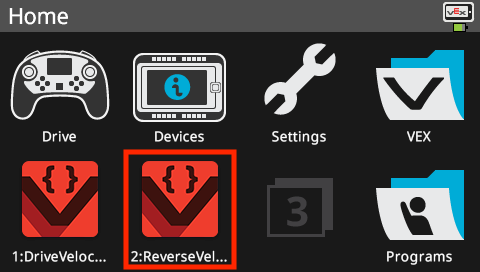
Periksa untuk memastikan proyek Anda telah diunduh (C++) dengan melihat layar Robot Brain. Nama proyek ReverseVelocity harus dicantumkan di Slot 2.
-
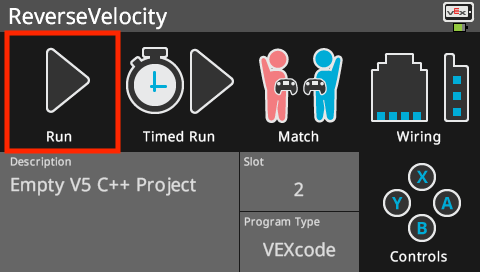
Jalankan (C++) proyek pada robot dengan memastikan proyek dipilih lalu tekan tombolJalankanpada Robot Brain.
Kotak Alat Guru
-
Menyelesaikan Langkah 4
- Untuk mengubah perintahdriveFordariforwardkereverse, cukup ubah parameter pertama ke reverse. Ini akan membuat motor pada drivetrain bergerak ke arah yang berlawanan.
- Jumlah mm dapat diubah, tetapi untuk contoh ini kita akan membiarkannya pada 150 mm seperti yang ditetapkan pada langkah sebelumnya.
- Ingatkan siswa untuk melepaskan kabel USB dari Robot Brain sebelum menjalankan proyek.
- Ingatkan siswa untuk menyimpan proyek mereka saat mereka mengerjakannya. Pustaka VEX memiliki bagian untukC++yang menjelaskan praktik penyimpanan dalam VEXcode V5.
Tips Guru
Minta tim untuk berbagi area pengujian dan bola jika perlu, tetapi beberapa area pengujian yang masing-masing memiliki bola sendiri juga dapat disiapkan. Putuskan apakah Anda ingin menyiapkan area pengujian, atau Anda ingin siswa yang melakukannya.
Langkah 5: Menyiapkan Area Pengujian Anda

Contoh tata letak area pengujian
- Gunakan selotip dan meteran, untuk membuat garis sepanjang 3m di lantai seperti garis horizontal yang ditunjukkan pada gambar di atas.
- Setelah garis dibuat, gunakan selotip dan meteran sekali lagi untuk membuat garis sepanjang 1m melintasi garis 3m seperti garis vertikal pada gambar di atas. Beri pita pada garis vertikal setiap 50 cm dengan memulai dari 0 cm dan beri pita sepanjang 1 meter.
- Garis horizontal yang lebih pendek harus dipusatkan pada garis vertikal yang lebih panjang.
- Sementara area sedang disiapkan, satu atau dua anggota tim Anda harus membuat proyek baru bernama Momentum. Atur kecepatan pada 50% dan minta Speedbot melaju maju ke garis pertama pada jarak 50 cm. Ingatlah 1 cm = 10 mm, jadi robot akan bergerak maju sejauh 50 cm atau 500 milimeter.
Kotak Peralatan Guru
-
Mengapa kegiatan ini?
-
Pengumpulan dan analisis data, bahkan pengenalan pola sederhana, adalah keterampilan sains yang mendasar. Aktivitas ini menambahkan struktur pada analisis data tersebut dengan mencegah kesalahan umum.
-
Perhatikan bahwa instruksi tidak memberi tahu siswa untuk mengubah jarak tempuh robot sekaligus mengubah kecepatan robot. Ini adalah penerapan yang disengaja dari apa yang oleh para ilmuwan pembelajaran disebut Strategi Pengendalian Variabel. Mengajarkan penyelidik pemula untuk memanipulasi satu variabel pada satu waktu (misalnya, kecepatan dalam kasus ini) untuk menentukan pengaruhnya pada variabel kedua (misalnya, jarak yang ditempuh bola setelah tumbukan) adalah penting karena pendekatan ini belum tentu akan diadopsi siswa secara spontan dibandingkan dengan pendekatan tebak-dan-periksa. Pendekatan tebak-tebakan yang umum sering kali memanipulasi lebih dari satu variabel pada satu waktu (misalnya, mengubah kecepatan dan jarak yang ditempuh robot) dan mengamati dampak pertemuan tersebut pada jarak yang ditempuh bola setelah rotasi. Kegiatan ini mencoba membimbing siswa menjauh dari hal itu karena hubungan antara variabel kemudian menjadi ambigu. Apakah kecepatan robot yang lebih tinggi, jarak tempuh robot yang lebih jauh, atau keduanya yang menyebabkan bola melaju lebih jauh? Kita tidak dapat menjawabnya jika kita memanipulasi kedua variabel secara bersamaan.
-
Namun, tim mungkin secara spontan mencoba mengendarai robot pada jarak yang berbeda. Jika Anda mengamati hal ini, mintalah mereka untuk hanya mengubah jarak tetapi pertahankan kecepatan yang sama seperti pada percobaan dengan jarak awal 500 mm. Dengan cara itu, mereka dapat membandingkan kecepatan yang sama dengan jarak tempuh yang berbeda untuk melihat apakah jarak tempuh robot juga menjadi faktor dalam seberapa jauh bola melaju.
Langkah 6: Menguji Transfer Energi selama Tabrakan

Area uji tantangan bowling dengan robot dan bola
Pusatkan bola pada garis horizontal pada jarak 50 cm dan tempatkan robot Anda sehingga bagian depannya terpusat pada garis horizontal pada jarak 0 cm. Pastikan bagian depan robot menghadap arah bola. Jalankan proyek Momentum pertama Anda dengan kecepatan yang ditetapkan sebesar 50% dan perhatikan dengan saksama saat robot bertabrakan dengan bola.
Catat kecepatan yang ditetapkan, jarak yang ditempuh, dan jarak yang ditempuh bola dalam Tabel Data ini (Google / .pdf). Baris pertama tabel telah dimulai untuk Anda berdasarkan proyek Momentum yang Anda kerjakan pada langkah sebelumnya. Teruskan menambahkan data ke tabel ini saat Anda mencoba mengatur kecepatan yang berbeda. Anda kemudian dapat menambahkan data tim lain saat Anda membahas temuan Anda bersama kelas.
Tips Guru
-
Siapkan area agar bola memantul ke berbagai arah dan jarak. Tutup pintu dan/atau jendela sesuai kebutuhan.
-
Tabel untuk Menjelajahi Kecepatan dapat disimpan di bawah, atau siswa dapat membuat ulang tabel tersebut di buku catatan teknik mereka.
-
Rubrik untuk mengevaluasi buku catatan teknik tim dapat ditemukan di sini (Google / .docx / .pdf), dan rubrik untuk mengevaluasi buku catatan individual dapat ditemukan di sini (Google / .docx / .pdf). Kapan pun Anda berencana mengevaluasi pekerjaan siswa dengan rubrik, pastikan untuk membagikan rubrik tersebut kepada mereka sebelum mereka mulai mengerjakan proyek.

Pikirkan dan jawablah pertanyaan-pertanyaan di bawah ini di buku catatan teknik Anda saat Anda mengumpulkan data:
- Bagaimana Anda tahu bahwa momentum robot mentransfer energi ke bola selama tumbukan? Jelaskan dengan rinci.
- Ulangi pengujian setidaknya dua kali lagi. Cobalah kecepatan kurang dari 50%. Letakkan kembali bola pada posisinya dan catat dalam tabel seberapa jauh bola melaju. Cobalah juga kecepatan lebih dari 50%. Letakkan kembali bola pada posisinya dan catat dalam tabel seberapa jauh bola melaju.
- Ketika semua kelompok telah menyelesaikan tiga pengujiannya, diskusikan kecepatan yang dipilih kelompok lain dan seberapa jauh bola melaju dalam pengujian mereka. Saat tim berbagi datanya, tambahkan temuan mereka ke tabel Anda.
- Cari pola dalam data. Apakah jarak yang ditempuh bola bertambah atau berkurang seiring bertambahnya kecepatan yang ditetapkan?
Kotak Alat Guru
-
Jawaban
-
Pergerakan bola merupakan bukti bahwa robot mentransfer energi selama tabrakan. Siswa juga dapat menggambarkan kecepatan bola setelah benturan atau arah pergerakannya sebagai bukti.
-
Jarak yang ditempuh bola bergantung pada massa/berat bola yang digunakan dan kecepatan yang ditetapkan untuk robot.
-
Siswa harus menyadari bahwa kecepatan yang lebih tinggi membuat bola melaju lebih jauh daripada kecepatan yang lebih rendah. Hubungkan ini secara eksplisit dengan momentum robot. Soroti bahwa berat robot tidak berubah, hanya kecepatannya, tetapi keduanya berkontribusi terhadap momentum robot. Tanyakan kepada mereka apakah menurut mereka bola akan melaju sejauh itu jika robotnya lebih berat. Mungkin begitulah adanya. Ada informasi lebih lanjut mengenai pengaruh massa bola selama tumbukan pada bacaan berikutnya.
-
Kelompok siswa mungkin telah memilih kecepatan yang sangat bervariasi, tetapi tujuan pembelajaran secara keseluruhan adalah agar siswa menyadari bahwa kecepatan yang lebih tinggi menghasilkan momentum yang lebih besar yang mentransfer lebih banyak energi ke bola selama tumbukan.