
Lección 1: Sensor de distancia
En esta lección, aprenderás qué es el sensor de distancia y por qué usarías el sensor de distancia con un robot de realidad virtual. Aprenderá cómo funciona el sensor de distancia y cómo usar el sensor de distancia en un proyecto VEXcode VR.
Resultados de aprendizaje
- Identifique que el sensor de distancia informa la distancia entre él y el objeto más cercano.
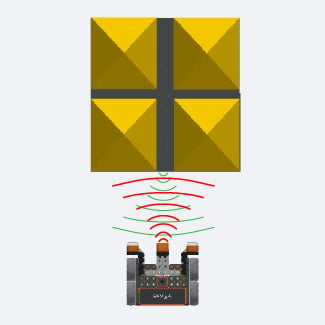
- Identifique que el sensor de distancia determina la distancia utilizando el tiempo que tardan las ondas ultrasónicas en rebotar en un objeto y regresar al sensor.
- Identifique que el <Distance found object> bloque es un bloque indicador booleano que informa si el sensor de distancia ha encontrado un objeto.
- Identifique que el bloque (Distancia desde) informa la distancia del objeto más cercano en milímetros o pulgadas.
- Describa por qué se usaría el sensor de distancia en un proyecto de VEXcode VR.
Sensor de distancia
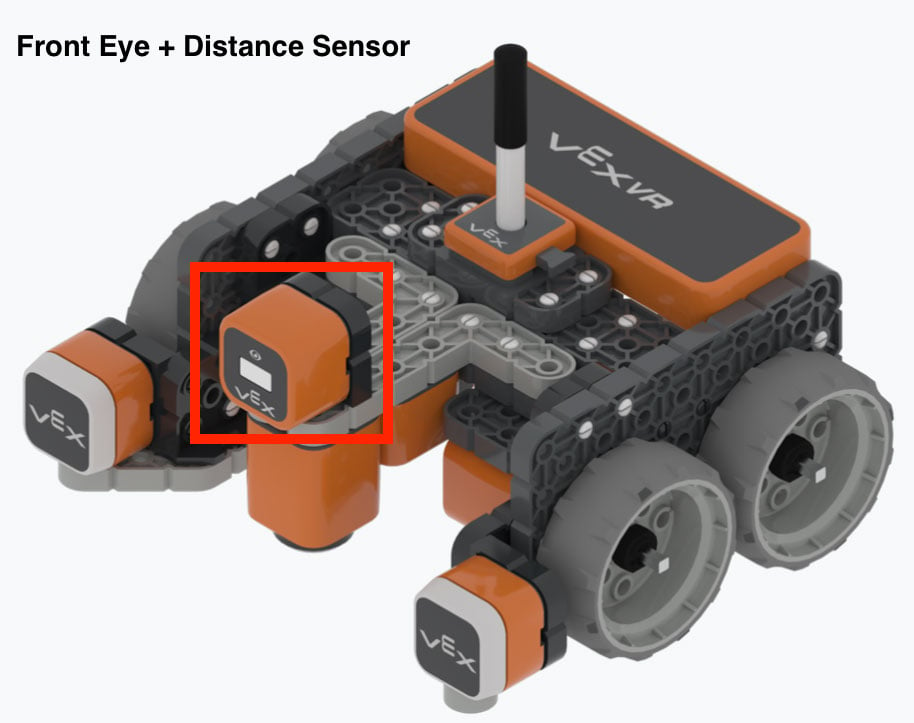
El sensor de distancia informa de la distancia entre la parte frontal del sensor de distancia en el robot VR y el objeto más cercano. El sensor de distancia se encuentra en el ojo frontal del robot VR.
El sensor de distancia calcula la distancia utilizando el tiempo que tardan las ondas ultrasónicas en rebotar en un objeto y volver al sensor.
Lea el artículo Sensor de distancia - Características del robot - VEX VR para obtener información detallada sobre cómo funciona el sensor de distancia y cómo usar el sensor de distancia en un proyecto VEXcode VR.
<Distance found object> bloque
El sensor de distancia detecta si hay un objeto delante de él cuando el <Distance found object> bloque se utiliza en un proyecto. El <Distance found object> bloque es un bloque informador booleano que informa un valor VERDADERO o FALSO. Este bloque se utiliza dentro de bloques con espacios hexagonales (de seis lados).

- <Distance found object> informa como VERDADERO cuando el sensor de distancia detecta un objeto o superficie dentro de su campo de visión, y dentro de los 3000 mm del sensor.
- <Distance found object> informa FALSO cuando el sensor de distancia no detecta un objeto o superficie dentro de los 3000 mm.
(Distancia de) bloque
El bloque (Distancia desde) es un bloque indicador numérico que informa de la distancia del objeto más cercano desde la parte delantera de un robot de realidad virtual. El bloque indicador numérico (Distancia desde) es un bloque ovalado que se utiliza dentro de bloques con espacios de entrada ovalados. El siguiente artículo de la Base de conocimientos analiza las cinco formas diferentes de los bloques VEXcode VR y lo que cada forma de los bloques le dice sobre su papel en los proyectos VEXcode VR.

Elija si la (Distancia desde) se indica en milímetros (mm) o pulgadas (pulg.).

El bloque (Distancia desde) se puede usar con otros bloques en un proyecto para instruir a un robot de realidad virtual para que conduzca una cierta distancia lejos de (o hacia) un objeto, o para completar una acción cuando se informa una distancia específica.
En el siguiente ejemplo, puede ver cómo se utiliza el bloque (Distancia desde) dentro de un bloque informador booleano en un proyecto VEXcode VR. En este proyecto, el robot VR avanzará hasta que la distancia informada sea inferior a 50 milímetros (mm) de un objeto. Entonces, el robot VR se detendrá.

Nota: Este proyecto utiliza un <Less than> bloque. Aprenderá más sobre los bloques informadores <Greater than> y <Less than> booleanos en esta unidad.
Aplicar
El sensor de distancia puede detectar si hay un objeto delante de un robot VR. Esto se puede utilizar para evitar o encontrar una pared u objeto. El sensor de distancia puede medir la distancia entre la parte frontal del sensor de distancia y la parte frontal de la pared u objeto.
El uso del sensor de distancia permitirá que un robot VR se acerque a un objeto sin tocarlo. Esto puede ser útil para navegar por un laberinto sin chocar continuamente contra las paredes, evitar un objeto o conducir hasta un objeto o pared en los parques infantiles VEXcode VR.
Este video a continuación es un ejemplo de un robot de realidad virtual que navega por el patio de recreo del laberinto de pared utilizando el sensor de distancia. Tenga en cuenta que el robot VR no toca ninguna pared. El robot avanza hasta que se detecta una pared, luego gira a la izquierda o a la derecha mientras navega desde el inicio del laberinto hasta el número 2.
Uso de bloques de interruptores
La siguiente tabla compara el VEXcode y el switch
| Bloque VEXcode | Bloque de interruptores |
|---|---|
 |
 |
 |
 |
Recuerde que puede cambiar el parámetro unitario del bloque Interruptor (Distancia desde) escribiendo "PULGADAS". A medida que escriba el parámetro, aparecerá una sugerencia y puede presionar Enter, la tecla Tab, o hacer clic en la unidad sugerida para seleccionarla.

Preguntas
Seleccione un enlace a continuación para acceder al cuestionario de la lección.
Google Doc / .docx / .pdf