
পাঠ ১: দূরত্ব সেন্সর
এই পাঠে, আপনি শিখবেন দূরত্ব সেন্সর কী এবং কেন আপনি একটি VR রোবটের সাথে দূরত্ব সেন্সর ব্যবহার করবেন। আপনি শিখবেন কিভাবে দূরত্ব সেন্সর কাজ করে, এবং কিভাবে একটি VEXcode VR প্রকল্পে দূরত্ব সেন্সর ব্যবহার করতে হয়।
শেখার ফলাফল
- দূরত্ব সেন্সরটি তার এবং নিকটতম বস্তুর মধ্যে দূরত্ব রিপোর্ট করে কিনা তা চিহ্নিত করুন।
- দূরত্ব সেন্সর কোন বস্তু থেকে অতিস্বনক তরঙ্গ লাফিয়ে সেন্সরে ফিরে আসতে যে সময় নেয় তা ব্যবহার করে দূরত্ব নির্ধারণ করে তা সনাক্ত করুন।
- শনাক্ত করুন যে <Distance found object> ব্লকটি একটি বুলিয়ান রিপোর্টার ব্লক যা দূরত্ব সেন্সর কোনও বস্তু খুঁজে পেয়েছে কিনা তা রিপোর্ট করে।
- (দূরত্ব) ব্লকটি নিকটতম বস্তুর দূরত্ব মিলিমিটার বা ইঞ্চিতে রিপোর্ট করে কিনা তা চিহ্নিত করুন।
- VEXcode VR প্রকল্পে কেন দূরত্ব সেন্সর ব্যবহার করা হবে তা বর্ণনা করুন।
দূরত্ব সেন্সর
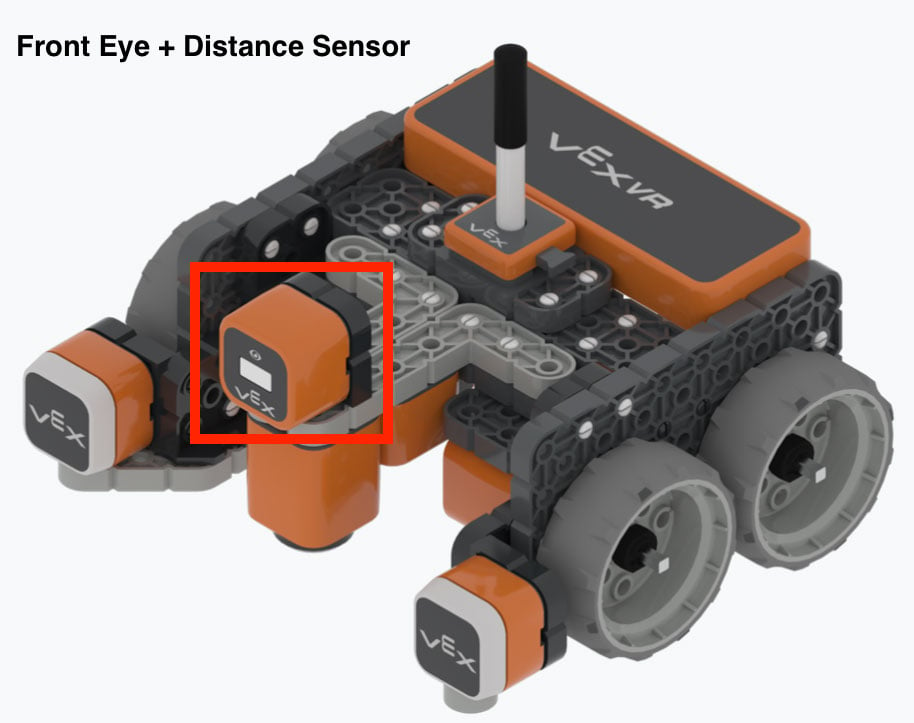
দূরত্ব সেন্সরটি ভিআর রোবটের দূরত্ব সেন্সরের সামনের অংশ এবং নিকটতম বস্তুর মধ্যে দূরত্ব রিপোর্ট করে। ভিআর রোবটের সামনের চোখের দিকে দূরত্ব সেন্সরটি অবস্থিত।
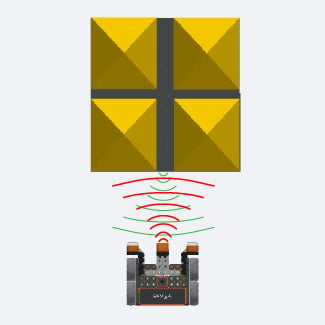
দূরত্ব সেন্সরটি অতিস্বনক তরঙ্গগুলিকে কোনও বস্তু থেকে লাফিয়ে সেন্সরে ফিরে আসতে যে সময় লাগে তা ব্যবহার করে দূরত্ব গণনা করে।
দূরত্ব সেন্সর কীভাবে কাজ করে এবং VEXcode VR প্রকল্পে দূরত্ব সেন্সর কীভাবে ব্যবহার করতে হয় সে সম্পর্কে বিস্তারিত তথ্যের জন্য দূরত্ব সেন্সর - রোবট বৈশিষ্ট্য - VEX VRনিবন্ধটি পড়ুন।
<Distance found object> ব্লক
যখন কোনও প্রকল্পে <Distance found object> ব্লক ব্যবহার করা হয়, তখন দূরত্ব সেন্সরটি সনাক্ত করে যে এর সামনে কোনও বস্তু আছে কিনা। <Distance found object> ব্লক হল একটি বুলিয়ান রিপোর্টার ব্লক যা একটি TRUE বা FALSE মান রিপোর্ট করে। এই ব্লকটি ষড়ভুজাকার (ছয়-পার্শ্বযুক্ত) ফাঁকা স্থান সহ ব্লকের ভিতরে ব্যবহৃত হয়।

- যখন দূরত্ব সেন্সর তার দৃশ্যের ক্ষেত্রের মধ্যে এবং সেন্সরের 3000 মিমি মধ্যে একটি বস্তু বা পৃষ্ঠ সনাক্ত করে তখন <Distance found object> রিপোর্ট সত্য।
- <Distance found object> রিপোর্ট মিথ্যা যখন দূরত্ব সেন্সর 3000 মিমি মধ্যে একটি বস্তু বা পৃষ্ঠ সনাক্ত না.
(থেকে দূরত্ব) ব্লক
(থেকে দূরত্ব) ব্লক হল একটি সাংখ্যিক রিপোর্টার ব্লক যা একটি VR রোবটের সামনে থেকে নিকটতম বস্তুর দূরত্ব রিপোর্ট করে। (থেকে দূরত্ব) নিউমেরিক রিপোর্টার ব্লক হল একটি ডিম্বাকৃতি ব্লক যা ওভাল ইনপুট স্পেস সহ ব্লকের ভিতরে ব্যবহৃত হয়। নিম্নলিখিত নলেজ বেস নিবন্ধটি VEXcode VR ব্লকের পাঁচটি ভিন্ন আকৃতি এবং ব্লকের প্রতিটি আকৃতি VEXcode VR প্রকল্পে এর ভূমিকা সম্পর্কে আপনাকে কী বলে তা নিয়ে আলোচনা করা হয়েছে।

(থেকে দূরত্ব) মিলিমিটার (মিমি) বা ইঞ্চি (ইঞ্চি) এ রিপোর্ট করা হয়েছে কিনা তা চয়ন করুন।

(থেকে দূরত্ব) ব্লকটি একটি প্রকল্পের অন্যান্য ব্লকের সাথে ব্যবহার করা যেতে পারে একটি VR রোবটকে একটি বস্তু থেকে একটি নির্দিষ্ট দূরত্ব (বা দিকে) চালানোর নির্দেশ দিতে, অথবা একটি নির্দিষ্ট দূরত্ব রিপোর্ট করা হলে একটি ক্রিয়া সম্পন্ন করতে।
নিম্নলিখিত উদাহরণে, আপনি দেখতে পারেন কিভাবে একটি VEXcode VR প্রকল্পে বুলিয়ান রিপোর্টার ব্লকের ভিতরে (থেকে দূরত্ব) ব্লক ব্যবহার করা হয়। এই প্রকল্পে VR রোবটটি একটি বস্তু থেকে 50 মিলিমিটার (মিমি) এর কম না হওয়া পর্যন্ত এগিয়ে যাবে। তারপর, VR রোবট বন্ধ হয়ে যাবে।

দ্রষ্টব্য: এই প্রকল্পটি একটি <Less than> ব্লক ব্যবহার করে। আপনি এই ইউনিটে <Greater than> এবং <Less than> বুলিয়ান রিপোর্টার ব্লক সম্পর্কে আরও শিখবেন।
আবেদন করুন
ভিআর রোবটের সামনে কোনো বস্তু আছে কিনা তা ডিসট্যান্স সেন্সর শনাক্ত করতে পারে। এটি একটি প্রাচীর বা বস্তু এড়াতে বা খুঁজে পেতে ব্যবহার করা যেতে পারে। দূরত্ব সেন্সর দূরত্ব সেন্সরের সামনের অংশ এবং দেয়াল বা বস্তুর সামনের অংশের মধ্যে দূরত্ব পরিমাপ করতে পারে।
দূরত্ব সেন্সর ব্যবহার করে একটি VR রোবটকে স্পর্শ না করেই একটি বস্তুর দিকে গাড়ি চালানোর অনুমতি দেবে। এটি ক্রমাগত দেয়ালে ধাক্কা না দিয়ে একটি গোলকধাঁধায় নেভিগেট করতে, কোনো বস্তুকে এড়াতে বা VEXcode VR খেলার মাঠের কোনো বস্তু বা দেয়ালে গাড়ি চালাতে সহায়ক হতে পারে।
নীচের এই ভিডিওটি একটি VR রোবটের উদাহরণ যা দূরত্ব সেন্সর ব্যবহার করে Wall Maze Playground এ নেভিগেট করছে। লক্ষ্য করুন VR রোবট কোন দেয়াল স্পর্শ করে না। রোবটটি একটি প্রাচীর সনাক্ত না হওয়া পর্যন্ত এগিয়ে যায়, তারপর গোলকধাঁধার শুরু থেকে ২ নম্বর স্থানে নেভিগেট করার সময় বাম বা ডানে ঘুরতে থাকে।
সুইচ ব্লক ব্যবহার করা
নিচের টেবিলটি VEXcode এবং Switch এর তুলনা করে।
| ভেক্সকোড ব্লক | সুইচ ব্লক |
|---|---|
 |
 |
 |
 |
মনে রাখবেন যে আপনি "INCHES" টাইপ করে সুইচ (দূরত্ব থেকে) ব্লকের ইউনিট প্যারামিটার পরিবর্তন করতে পারেন। প্যারামিটারটি টাইপ করার সাথে সাথে একটি পরামর্শ আসবে এবং আপনি ট্যাব কী এন্টার টিপতে পারেন, অথবা প্রস্তাবিত ইউনিটে ক্লিক করে এটি নির্বাচন করতে পারেন।
