
Bài 1: Cảm biến khoảng cách
Trong Bài học này, bạn sẽ tìm hiểu Cảm biến khoảng cách là gì và lý do tại sao bạn nên sử dụng Cảm biến khoảng cách với Robot VR. Bạn sẽ tìm hiểu cách Cảm biến khoảng cách hoạt động và cách sử dụng Cảm biến khoảng cách trong dự án VEXcode VR.
Kết quả học tập
- Xác định rằng Cảm biến khoảng cách báo cáo khoảng cách giữa nó và vật thể gần nhất.
- Nhận biết rằng Cảm biến khoảng cách xác định khoảng cách bằng cách sử dụng thời gian sóng siêu âm phản xạ từ vật thể và quay trở lại cảm biến.
- Xác định khối <Distance found object> là khối báo cáo Boolean báo cáo liệu Cảm biến khoảng cách có tìm thấy vật thể hay không.
- Xác định khối (Khoảng cách từ) báo cáo khoảng cách của vật thể gần nhất tính bằng milimét hoặc inch.
- Mô tả lý do tại sao Cảm biến khoảng cách được sử dụng trong dự án VEXcode VR.
Cảm biến khoảng cách
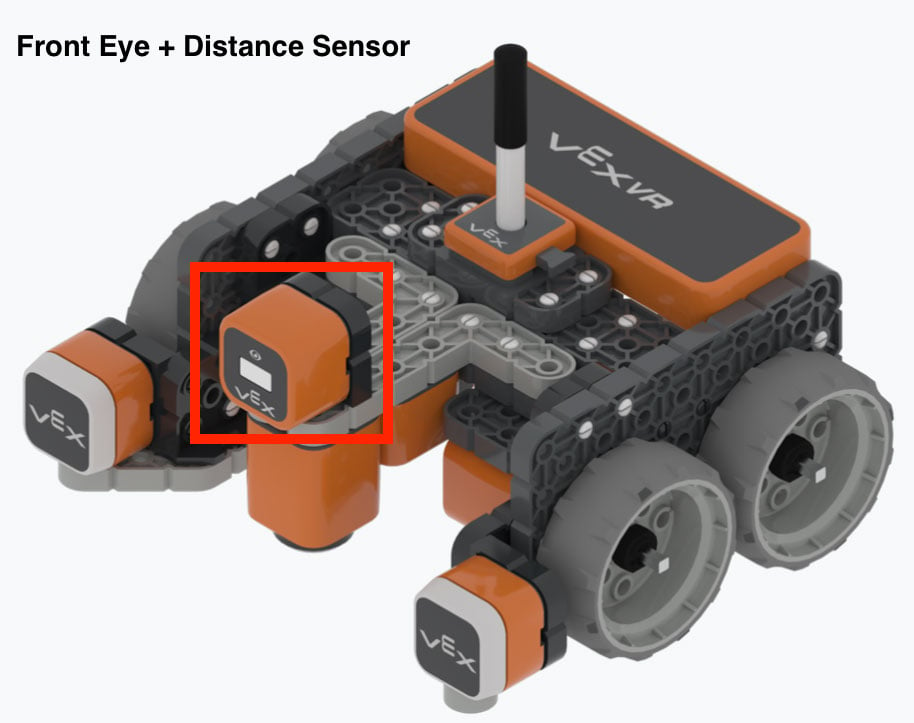
Cảm biến khoảng cách báo cáo khoảng cách giữa mặt trước của Cảm biến khoảng cách trên Robot VR và vật thể gần nhất. Cảm biến khoảng cách nằm ở Mắt trước của Robot VR.
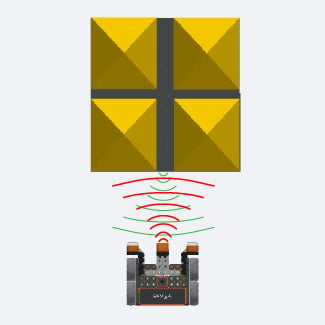
Cảm biến khoảng cách tính toán khoảng cách bằng cách sử dụng thời gian sóng siêu âm phản xạ từ vật thể và quay trở lại cảm biến.
Đọc bài viết Cảm biến khoảng cách - Tính năng của robot - VEX VRđể biết thông tin chi tiết về cách thức hoạt động của Cảm biến khoảng cách và cách sử dụng Cảm biến khoảng cách trong dự án VEXcode VR.
<Distance found object> khối
Cảm biến khoảng cách phát hiện xem có vật thể nào ở phía trước nó hay không khi khối <Distance found object> được sử dụng trong một dự án. Khối <Distance found object> là khối báo cáo Boolean báo cáo giá trị ĐÚNG hoặc SAI. Khối này được sử dụng bên trong các khối có khoảng trống hình lục giác (sáu cạnh).

- <Distance found object> báo cáo là ĐÚNG khi Cảm biến khoảng cách phát hiện vật thể hoặc bề mặt trong trường nhìn của nó và trong phạm vi 3000 mm tính từ cảm biến.
- <Distance found object> báo cáo SAI khi Cảm biến khoảng cách không phát hiện vật thể hoặc bề mặt trong phạm vi 3000 mm.
(Khoảng cách từ) khối
Khối (Khoảng cách từ) là khối báo cáo số về khoảng cách từ vật thể gần nhất đến mặt trước của Robot VR. Khối báo cáo số (Khoảng cách từ) là khối hình bầu dục được sử dụng bên trong các khối có không gian nhập hình bầu dục. Bài viết Cơ sở kiến thức sau đây thảo luận về năm hình dạng khác nhau của khối VEXcode VR và ý nghĩa của từng hình dạng khối trong vai trò của nó trong các dự án VEXcode VR.

Chọn xem (Khoảng cách từ) được báo cáo bằng milimét (mm) hay inch (in).

Khối (Khoảng cách từ) có thể được sử dụng với các khối khác trong một dự án để hướng dẫn Robot VR di chuyển một khoảng cách nhất định ra xa (hoặc hướng tới) một vật thể hoặc hoàn thành một hành động khi báo cáo khoảng cách cụ thể.
Trong ví dụ sau, bạn có thể thấy khối (Khoảng cách từ) được sử dụng như thế nào bên trong khối báo cáo Boolean trong dự án VEXcode VR. Trong dự án này, Robot VR sẽ di chuyển về phía trước cho đến khi khoảng cách được báo cáo là nhỏ hơn 50 milimét (mm) so với vật thể. Sau đó, Robot VR sẽ dừng lại.

Lưu ý: Dự án này sử dụng khối <Less than>. Bạn sẽ tìm hiểu thêm về các khối báo cáo Boolean <Greater than> và <Less than> trong Đơn vị này.
Áp dụng
Cảm biến khoảng cách có thể phát hiện xem có vật thể nào ở phía trước Robot VR hay không. Có thể sử dụng tính năng này để tránh hoặc tìm một bức tường hoặc vật thể. Cảm biến khoảng cách có thể đo khoảng cách giữa mặt trước của Cảm biến khoảng cách và mặt trước của tường hoặc vật thể.
Sử dụng Cảm biến khoảng cách sẽ cho phép Robot VR di chuyển đến gần một vật thể mà không cần chạm vào nó. Điều này có thể hữu ích khi di chuyển trong mê cung mà không liên tục va vào tường, để tránh vật thể hoặc lái xe đến một vật thể hoặc bức tường trong VEXcode VR Playgrounds.
Video dưới đây là ví dụ về Robot VR di chuyển trong Sân chơi mê cung tường bằng Cảm biến khoảng cách. Lưu ý rằng Robot VR không chạm vào bất kỳ bức tường nào. Robot sẽ tiến về phía trước cho đến khi phát hiện ra bức tường, sau đó rẽ trái hoặc phải khi di chuyển từ đầu mê cung đến số 2.
Sử dụng khối chuyển đổi
Bảng dưới đây so sánh VEXcode và Switch
| Khối VEXcode | Khối chuyển đổi |
|---|---|
 |
 |
 |
 |
Hãy nhớ rằng bạn có thể thay đổi tham số đơn vị của khối Chuyển đổi (Khoảng cách từ) bằng cách nhập "INCHES". Khi bạn nhập tham số, một gợi ý sẽ xuất hiện và bạn có thể nhấn enter, phím tab hoặc nhấp vào đơn vị được gợi ý để chọn.
