
आगे बढ़ें और पीछे की ओर अन्वेषण करें - भाग 1
 शिक्षक टूलबॉक्स
-
गतिविधि रूपरेखा
शिक्षक टूलबॉक्स
-
गतिविधि रूपरेखा
- यह अन्वेषण छात्रों को बुनियादी ड्राइव फॉरवर्ड और रिवर्स प्रोग्रामिंग व्यवहारों से परिचित कराएगा। इस गतिविधि की रूपरेखा के लिए यहां करें (Google Doc / .docx / .pdf) .
-
ड्राइवट्रेन रोबोट कॉन्फ़िगरेशन का उपयोग करके छात्रों को केवल ड्राइव ब्लॉक का चयन करके ऑटोपायलट को आगे बढ़ने के लिए प्रोग्राम करने में सक्षम बनाता है। उपयोग किये गये ब्लॉकों के बारे में अधिक जानकारी के लिए यहां क्लिक करें।
 शिक्षक युक्तियाँ
-
यदि छात्र पहली बार VEXcode IQ का उपयोग कर रहे हैं, तो वे इस अन्वेषण के दौरान किसी भी समय ट्यूटोरियल का संदर्भ ले सकते हैं। ट्यूटोरियल टूलबार में स्थित हैं।

- ड्राइवट्रेन और ड्राइव ब्लॉक्स के बीच संबंध को दर्शाने के लिए सुझावों हेतु यहां क्लिक करें (Google Doc / .docx / .pdf)।
- सुनिश्चित करें कि प्रत्येक छात्र समूह के पास सभी आवश्यक सामग्री उपलब्ध हो।
ऑटोपायलट चलने के लिए तैयार है!
यह अन्वेषण आपको अपने ऑटोपायलट के अनुसरण के लिए कुछ अच्छे प्रोजेक्ट बनाने में सक्षम बनाने के लिए उपकरण प्रदान करेगा।
- इस अन्वेषण में उपयोग किया जाने वाला VEXcode IQ:
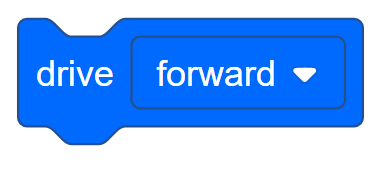
- ब्लॉक के बारे में अधिक जानकारी प्राप्त करने के लिए, सहायता खोलें और फिर [ड्राइव] ब्लॉक का चयन करें।

- प्रत्येक समूह के बिल्डर को आवश्यक हार्डवेयर मिलना चाहिए। रिकॉर्डर को समूह की इंजीनियरिंग नोटबुक मिलनी चाहिए। प्रोग्रामर को VEXcode IQ खोलना चाहिए।
| मात्रा | आवश्यक सामग्री |
|---|---|
| 1 |
ऑटोपायलट रोबोट |
| 1 |
चार्ज रोबोट बैटरी |
| 1 |
VEXcode IQ |
| 1 |
इंजीनियरिंग नोटबुक |
| 1 |
यूएसबी केबल (यदि कंप्यूटर का उपयोग कर रहे हैं) |
शिक्षक युक्तियाँ
चरण 1: अन्वेषण की तैयारी
गतिविधि शुरू करने से पहले, क्या आपके पास इनमें से प्रत्येक वस्तु तैयार है? बिल्डर को निम्नलिखित में से प्रत्येक की जांच करनी चाहिए:
- क्या सभी मोटर और सेंसर सही पोर्ट में प्लग किए गए हैं?
- क्या स्मार्ट केबल सभी मोटरों और सेंसरों में पूरी तरह डालीहैं?
- क्या मस्तिष्क चालूहै?
- क्या बैटरी चार्जहै?
यदि ऑटोपायलट इनमें से किसी भी चरण को पार नहीं करता है तो समस्या निवारण ट्यूटोरियल देखें।

शिक्षक युक्तियाँ
-
चूंकि यह प्रोग्रामिंग के साथ एक प्रारंभिक गतिविधि है, इसलिए शिक्षक को चरणों का मॉडल बनाना चाहिए, और फिर छात्रों से वही क्रियाएं पूरी करने के लिए कहना चाहिए। इसके बाद शिक्षक को छात्रों पर निगरानी रखनी चाहिए ताकि यह सुनिश्चित हो सके कि वे चरणों का सही ढंग से पालन कर रहे हैं।
-
सुनिश्चित करें कि छात्रों ने फ़ाइल मेनू से उदाहरण का चयन किया है।
-
सुनिश्चित करें कि छात्रों ने ऑटोपायलट (ड्राइवट्रेन) टेम्पलेटका चयन किया है।
आप विद्यार्थियों को बता हैं कि पृष्ठचुनने के लिए कई विकल्प जैसे-जैसे वे अन्य रोबोट बनाएंगे और उनका उपयोग करेंगे, उन्हें विभिन्न टेम्पलेट्स का उपयोग करने का अवसर मिलेगा।
-
आप विद्यार्थियों से परियोजना के नाम में अपना आद्याक्षर या अपने समूह का नाम जोड़ने के लिए कह सकते हैं। यदि आप छात्रों से कार्यक्रम प्रस्तुत करने के लिए कहेंगे तो इससे कार्यक्रमों में अंतर करने में मदद मिलेगी।
चरण 2: एक नया प्रोजेक्ट शुरू करें
इससे पहले कि आप अपना प्रोजेक्ट शुरू करें, प्रोग्रामर को सही टेम्पलेट प्रोजेक्ट का चयन करना होगा। ऑटोपायलट (ड्राइवट्रेन) टेम्पलेट में ऑटोपायलट मोटर्स और सेंसर कॉन्फ़िगरेशन शामिल हैं। यदि टेम्पलेट का उपयोग नहीं किया जाता है, तो आपका रोबोट प्रोजेक्ट को सही ढंग से नहीं चलाएगा।

प्रोग्रामर को निम्नलिखित चरण पूरे करने चाहिए:
- फ़ाइल मेनू खोलें.
- ओपन उदाहरणका चयन करें.
-
एप्लिकेशन के शीर्ष पर स्थित फ़िल्टर बार का उपयोग करें और "टेम्प्लेट" चुनें।

-
ऑटोपायलट (ड्राइवट्रेन) टेम्पलेटका चयन करें और खोलें।

- चूंकि हम [ड्राइव] ब्लॉक का उपयोग करेंगे, इसलिए अपने प्रोजेक्ट का नाम बदलकर ड्राइव रखें।
- अपना प्रोजेक्ट सहेजें.
- यह सुनिश्चित करने के लिए जांचें कि प्रोजेक्ट का नाम ड्राइव अब टूलबार के मध्य में विंडो में है।
शिक्षक टूलबॉक्स
-
प्रोजेक्ट सहेजना
बता दें कि जब उन्होंने पहली बार VEXcode IQ खोला था, तो विंडो पर VEXcode Project लिखा था और इसे सेव नहीं किया गया था (जैसा कि टूलबार पर दर्शाया गया है)। जब VEXcode IQ पहली बार खोला जाता है तो VEXcode प्रोजेक्ट डिफ़ॉल्ट प्रोजेक्ट नाम होता है। जब परियोजना का नाम बदलकर ड्राइव कर दिया गया और उसे सहेज दिया गया, तो डिस्प्ले अपडेट होकर सहेजा गया हो गया। टूलबार में इस विंडो का उपयोग करके यह जांचना आसान है कि छात्र सही प्रोजेक्ट का उपयोग कर रहे हैं और यह सहेजा गया है।
एक बार जब कोई परियोजना आरंभ में सहेज ली जाती है, तो VEXcode IQ उसके बाद होने वाले किसी भी परिवर्तन को स्वतः सहेज लेता है, जैसा कि परियोजना नाम के आगे दिए गए संदेश द्वारा दर्शाया जाता है।
विद्यार्थियों को बताएं कि वे अब अपना पहला प्रोजेक्ट शुरू करने के लिए तैयार हैं। छात्रों को समझाएं कि कुछ सरल चरणों का पालन करके, वे एक प्रोजेक्ट बना और चला सकेंगे जो ऑटोपायलट को आगे बढ़ाएगा।
शिक्षक टूलबॉक्स
-
रुकें और चर्चा करें
यह एक अच्छा बिन्दु है कि हम रुकें और विद्यार्थी समूहों से VEXcode IQ में नया प्रोजेक्ट शुरू करने के लिए अभी-अभी पूरे किए गए चरणों की समीक्षा करवाएं। सुझावों के लिए यहां क्लिक करें (Google Doc / .docx /.pdf)।