
Voorwaartse en achterwaartse verkenning - Deel 1
 Teacher Toolbox
-
Activiteitenoverzicht
Teacher Toolbox
-
Activiteitenoverzicht
- Deze verkenning zal studenten kennis laten maken met elementair vooruitstrevend en omgekeerd programmeergedrag. Klik hier (Google Doc / .docx / .pdf) voor het overzicht van deze activiteit.
-
Met behulp van de configuratie van de aandrijflijnrobot kunnen de studenten Autopilot programmeren om verder te gaan door alleen het aandrijfblok te selecteren. Klik hier voor meer informatie over de gebruikte blokken.
Google Doc / .docx / .pdf
 Tips voor docenten
-
Als dit de eerste keer is dat de student VEXcode IQ gebruikt, kan hij op elk moment tijdens deze verkenning naar de tutorials verwijzen. De tutorials bevinden zich in de werkbalk.

- Klik hier (Google Doc / .docx / .pdf) voor suggesties om te demonstreren hoe de Drivetrain to drive blocks gerelateerd zijn.
- Zorg ervoor dat elke studentengroep over alle benodigde materialen beschikt.
Autopilot is klaar voor gebruik!
Deze verkenning geeft je de tools om te beginnen met het maken van een aantal coole projecten voor je Autopilot om te volgen.
- VEXcode IQ die in deze verkenning zal worden gebruikt:
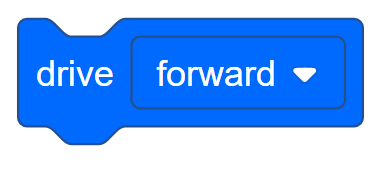
- Voor meer informatie over het blok opent u de Help en selecteert u vervolgens het blok [Drive].

- De Builder in elke groep moet de benodigde hardware krijgen. De recorder moet het technische notitieboek van de groep krijgen. De programmeur moet VEXcode IQ openen.
| Aantal | Benodigde materialen |
|---|---|
| 1 |
Autopilot Robot |
| 1 |
Opgeladen robotbatterij |
| 1 |
VEXcode IQ |
| 1 |
Technisch notitieboekje |
| 1 |
USB-kabel (bij gebruik van een computer) |
Tips voor docenten
-
Modelleer elk van de stappen voor probleemoplossing voor de studenten. Herinner de studenten eraan dat elke groep iemand in de rol van de bouwer heeft. Die persoon moet deze items tijdens de verkenning controleren.
-
Klik hier voor de configuratie van de motoren en sensoren van Autopilot.
Stap 1: Voorbereiden op de verkenning
Heb je elk van deze items klaar voordat je met de activiteit begint? De Bouwer moet elk van de volgende controleren:
- Zijn alle motoren en sensoren aangesloten op de juiste poort?
- Zijn de slimme kabels volledig in alle motoren en sensoren gestoken?
- Is het brein ingeschakeld?
- Is de accu opgeladen?
Bekijk de zelfstudie voor het oplossen van problemen als Autopilot een van deze stappen niet doorstaat.

Tips voor docenten
-
Aangezien dit een beginactiviteit is met programmeren, moet de leraar de stappen modelleren en vervolgens de studenten vragen dezelfde acties uit te voeren. De leerkracht moet dan de leerlingen controleren om er zeker van te zijn dat ze de stappen correct volgen.
-
Zorg ervoor dat de studenten Voorbeelden hebben geselecteerd in het menu Bestand.
-
Zorg ervoor dat de studenten de Autopilot (Drivetrain) -sjabloon hebben geselecteerd.
Je kunt de studenten erop wijzen dat er verschillende selecties zijn om uit te kiezen op de pagina Voorbeelden. Terwijl ze andere robots bouwen en gebruiken, krijgen ze de kans om verschillende sjablonen te gebruiken.
-
Je kunt studenten vragen om hun initialen of de naam van hun groep toe te voegen aan de projectnaam. Dit zal helpen om de programma's te differentiëren als je de studenten vraagt om ze in te dienen.
Stap 2: Start een nieuw project
Voordat u aan uw project begint, moet de programmeur het juiste sjabloonproject selecteren. De Autopilot (Drivetrain) -sjabloon bevat de configuratie van de Autopilot-motoren en -sensoren. Als de sjabloon niet wordt gebruikt, zal uw robot het project niet correct uitvoeren.

De programmeur moet de volgende stappen doorlopen:
- Open het menu Bestand.
- Selecteer Open Voorbeelden.
-
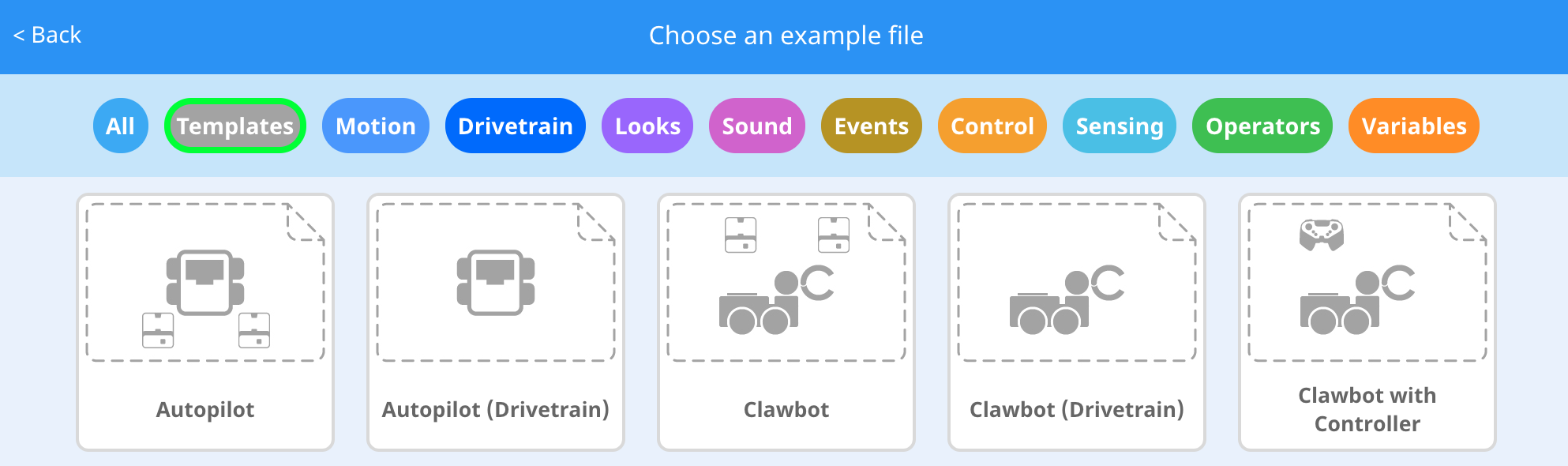
Gebruik de filterbalk bovenaan de applicatie en selecteer "Sjablonen".
-
Selecteer en open de Autopilot (Drivetrain) -sjabloon.

- Aangezien we het [Drive] -blok gaan gebruiken, moet u de naam van uw project Drive wijzigen.
- Sla je project op.
- Controleer of de projectnaam Drive zich nu in het venster in het midden van de werkbalk bevindt.
Teacher Toolbox
- Projecten
opslaan
Wijs erop dat toen ze VEXcode IQ voor het eerst openden, het venster het label VEXcode Project had en het niet werd opgeslagen (aangegeven op de werkbalk). VEXcode Project is de standaard projectnaam wanneer VEXcode IQ voor het eerst wordt geopend. Nadat het project is hernoemd naar Drive en is opgeslagen, is het scherm bijgewerkt naar Opgeslagen. Met behulp van dit venster in de werkbalk is het eenvoudig om te controleren of de studenten het juiste project gebruiken en het wordt opgeslagen.
Zodra een project in eerste instantie is opgeslagen, slaat VEXcode IQ alle latere wijzigingen automatisch op, zoals aangegeven door het bericht naast de projectnaam.
Vertel de studenten dat ze nu klaar zijn om aan hun eerste project te beginnen. Leg de leerlingen uit dat ze door slechts een paar eenvoudige stappen te volgen een project kunnen maken en uitvoeren dat de Autopilot vooruit helpt.
Teacher Toolbox
-
Stop en bespreek
Dit is een goed moment om te pauzeren en de studentengroepen de stappen te laten bekijken die net zijn voltooid bij het starten van een nieuw project in VEXcode IQ. Klik hier (Google Doc / .docx /.pdf) voor suggesties.