
മുന്നോട്ടും പിന്നോട്ടും പര്യവേക്ഷണം നടത്തുക - ഭാഗം 1
 ടീച്ചർ ടൂൾബോക്സ്
-
പ്രവർത്തന രൂപരേഖ
ടീച്ചർ ടൂൾബോക്സ്
-
പ്രവർത്തന രൂപരേഖ
- ഈ പര്യവേഷണം വിദ്യാർത്ഥികളെ അടിസ്ഥാനപരമായ മുന്നോട്ടും പിന്നോട്ടും പ്രോഗ്രാമിംഗ് പെരുമാറ്റരീതികൾ പരിചയപ്പെടുത്തും. ഈ പ്രവർത്തനത്തിന്റെ രൂപരേഖയ്ക്കായി ഇവിടെ ക്ലിക്ക് ചെയ്യുക (Google Doc / .docx / .pdf) .
-
ഡ്രൈവ്ട്രെയിൻ റോബോട്ട് കോൺഫിഗറേഷൻ ഉപയോഗിച്ച്, ഡ്രൈവ് ബ്ലോക്ക് തിരഞ്ഞെടുത്ത് മുന്നോട്ട് പോകുന്നതിനായി ഓട്ടോപൈലറ്റ് പ്രോഗ്രാം ചെയ്യാൻ വിദ്യാർത്ഥികളെ പ്രാപ്തരാക്കുന്നു. ഉപയോഗിക്കുന്ന ബ്ലോക്കുകളെക്കുറിച്ചുള്ള കൂടുതൽ വിവരങ്ങൾക്ക്, ഇവിടെ ക്ലിക്ക് ചെയ്യുക.
 അധ്യാപക നുറുങ്ങുകൾ
-
വിദ്യാർത്ഥി ആദ്യമായി VEXcode IQ ഉപയോഗിക്കുകയാണെങ്കിൽ, ഈ പര്യവേക്ഷണ വേളയിൽ ഏത് സമയത്തും അവർക്ക് ട്യൂട്ടോറിയലുകൾ റഫർ ചെയ്യാൻ കഴിയും. ട്യൂട്ടോറിയലുകൾ ടൂൾബാറിലാണ് സ്ഥിതി ചെയ്യുന്നത്.

- ഡ്രൈവ്ട്രെയിൻ ടു ഡ്രൈവ് ബ്ലോക്കുകൾ എങ്ങനെ ബന്ധപ്പെട്ടിരിക്കുന്നുവെന്ന് പ്രദർശിപ്പിക്കുന്നതിനുള്ള നിർദ്ദേശങ്ങൾക്കായി ഇവിടെ ക്ലിക്ക് ചെയ്യുക (Google Doc / .docx / .pdf).
- ഓരോ വിദ്യാർത്ഥി ഗ്രൂപ്പിലും ആവശ്യമായ എല്ലാ വസ്തുക്കളും ഉണ്ടെന്ന് ഉറപ്പാക്കുക.
ഓട്ടോപൈലറ്റ് നീങ്ങാൻ തയ്യാറാണ്!
നിങ്ങളുടെ ഓട്ടോപൈലറ്റിന് പിന്തുടരുന്നതിനായി ചില രസകരമായ പ്രോജക്റ്റുകൾ സൃഷ്ടിക്കാൻ തുടങ്ങുന്നതിനുള്ള ഉപകരണങ്ങൾ ഈ പര്യവേക്ഷണം നിങ്ങൾക്ക് നൽകും.
- ഈ പര്യവേഷണത്തിൽ ഉപയോഗിക്കുന്ന VEXcode IQ:

- ബ്ലോക്കിനെക്കുറിച്ചുള്ള കൂടുതൽ വിവരങ്ങൾ കണ്ടെത്താൻ, സഹായം തുറന്ന് [ഡ്രൈവ്] ബ്ലോക്ക് തിരഞ്ഞെടുക്കുക.

- ഓരോ ഗ്രൂപ്പിലെയും ബിൽഡർ ആവശ്യമായ ഹാർഡ്വെയർ വാങ്ങണം. ഗ്രൂപ്പിന്റെ എഞ്ചിനീയറിംഗ് നോട്ട്ബുക്ക് റെക്കോർഡർക്ക് ലഭിക്കും. പ്രോഗ്രാമർ VEXcode IQ തുറക്കണം.
| അളവ് | ആവശ്യമായ വസ്തുക്കൾ |
|---|---|
| 1 |
ഓട്ടോപൈലറ്റ് റോബോട്ട് |
| 1 |
ചാർജ്ജ് ചെയ്ത റോബോട്ട് ബാറ്ററി |
| 1 |
VEXcode IQ |
| 1 |
എഞ്ചിനീയറിംഗ് നോട്ട്ബുക്ക് |
| 1 |
യുഎസ്ബി കേബിൾ (കമ്പ്യൂട്ടർ ഉപയോഗിക്കുകയാണെങ്കിൽ) |
അധ്യാപക നുറുങ്ങുകൾ
-
വിദ്യാർത്ഥികൾക്കായി ഓരോ പ്രശ്നപരിഹാര ഘട്ടങ്ങളും മാതൃകയാക്കുക. ഓരോ ഗ്രൂപ്പിലും നിർമ്മാതാവിന്റെ റോളിൽ ഒരാൾ ഉണ്ടെന്ന് വിദ്യാർത്ഥികളെ ഓർമ്മിപ്പിക്കുക. പര്യവേക്ഷണത്തിലുടനീളം ആ വ്യക്തി ഈ ഇനങ്ങൾ പരിശോധിച്ചുകൊണ്ടിരിക്കണം.
-
ഓട്ടോപൈലറ്റിന്റെ മോട്ടോറുകളുടെയും സെൻസറുകളുടെയും കോൺഫിഗറേഷനായി ഇവിടെ ക്ലിക്ക് ചെയ്യുക.
ഘട്ടം 1: പര്യവേഷണത്തിനുള്ള തയ്യാറെടുപ്പ്
പ്രവർത്തനം ആരംഭിക്കുന്നതിന് മുമ്പ്, ഈ ഇനങ്ങൾ ഓരോന്നും നിങ്ങളുടെ കൈവശം തയ്യാറായിട്ടുണ്ടോ? ബിൽഡർ ഇനിപ്പറയുന്നവയിൽ ഓരോന്നും പരിശോധിക്കണം:
- എല്ലാ മോട്ടോറുകളും സെൻസറുകളും ശരിയായ പോർട്ടിൽ പ്ലഗ് ചെയ്തിട്ടുണ്ടോ?
- എല്ലാ മോട്ടോറുകളിലും സെൻസറുകളിലും സ്മാർട്ട്
- ബ്രെയിൻ ഓൺ ആണോ?
- ബാറ്ററി ചാർജ്ജ് ആണോ?
ഓട്ടോപൈലറ്റ് ഈ ഘട്ടങ്ങളൊന്നും വിജയിച്ചില്ലെങ്കിൽ ട്രബിൾഷൂട്ടിംഗ് ട്യൂട്ടോറിയൽ പരിശോധിക്കുക.

അധ്യാപക നുറുങ്ങുകൾ
-
ഇത് പ്രോഗ്രാമിംഗോടുകൂടിയ ഒരു ആരംഭ പ്രവർത്തനമായതിനാൽ, അധ്യാപകൻ ഘട്ടങ്ങൾ മാതൃകയാക്കണം, തുടർന്ന് വിദ്യാർത്ഥികളോട് അതേ പ്രവർത്തനങ്ങൾ പൂർത്തിയാക്കാൻ ആവശ്യപ്പെടണം. തുടർന്ന് അധ്യാപകൻ വിദ്യാർത്ഥികൾ ഘട്ടങ്ങൾ ശരിയായി പാലിക്കുന്നുണ്ടെന്ന് ഉറപ്പാക്കാൻ അവരെ നിരീക്ഷിക്കണം.
-
ഫയൽ മെനുവിൽ നിന്ന് വിദ്യാർത്ഥികൾ ഉദാഹരണങ്ങൾ തിരഞ്ഞെടുത്തിട്ടുണ്ടെന്ന് ഉറപ്പാക്കുക.
-
വിദ്യാർത്ഥികൾ ഓട്ടോപൈലറ്റ് (ഡ്രൈവ്ട്രെയിൻ) ടെംപ്ലേറ്റ്തിരഞ്ഞെടുത്തിട്ടുണ്ടെന്ന് ഉറപ്പാക്കുക.
ഉദാഹരണങ്ങൾ പേജിൽ നിന്ന് തിരഞ്ഞെടുക്കാൻ നിരവധി തിരഞ്ഞെടുപ്പുകൾ ഉണ്ടെന്ന് നിങ്ങൾക്ക് വിദ്യാർത്ഥികളെ ചൂണ്ടിക്കാണിക്കാം. അവർ മറ്റ് റോബോട്ടുകൾ നിർമ്മിക്കുകയും ഉപയോഗിക്കുകയും ചെയ്യുമ്പോൾ, അവർക്ക് വ്യത്യസ്ത ടെംപ്ലേറ്റുകൾ ഉപയോഗിക്കാനുള്ള അവസരം ലഭിക്കും.
-
പ്രോജക്റ്റ് നാമത്തിൽ വിദ്യാർത്ഥികളോട് അവരുടെ ഇനീഷ്യലുകളോ ഗ്രൂപ്പിന്റെ പേരോ ചേർക്കാൻ ആവശ്യപ്പെടാം. വിദ്യാർത്ഥികളോട് അവ സമർപ്പിക്കാൻ ആവശ്യപ്പെടുകയാണെങ്കിൽ, പ്രോഗ്രാമുകൾ വ്യത്യസ്തമാക്കാൻ ഇത് സഹായിക്കും.
ഘട്ടം 2: ഒരു പുതിയ പ്രോജക്റ്റ് ആരംഭിക്കുക
നിങ്ങളുടെ പ്രോജക്റ്റ് ആരംഭിക്കുന്നതിന് മുമ്പ്, പ്രോഗ്രാമർ ശരിയായ ടെംപ്ലേറ്റ് പ്രോജക്റ്റ് തിരഞ്ഞെടുക്കേണ്ടതുണ്ട്. ഓട്ടോപൈലറ്റ് (ഡ്രൈവ്ട്രെയിൻ) ടെംപ്ലേറ്റിൽ ഓട്ടോപൈലറ്റ് മോട്ടോറുകളുടെയും സെൻസറുകളുടെയും കോൺഫിഗറേഷൻ അടങ്ങിയിരിക്കുന്നു. ടെംപ്ലേറ്റ് ഉപയോഗിക്കുന്നില്ലെങ്കിൽ, നിങ്ങളുടെ റോബോട്ട് പ്രോജക്റ്റ് ശരിയായി പ്രവർത്തിപ്പിക്കില്ല.

പ്രോഗ്രാമർ ഇനിപ്പറയുന്ന ഘട്ടങ്ങൾ പൂർത്തിയാക്കണം:
- ഫയൽ മെനു തുറക്കുക.
- തിരഞ്ഞെടുക്കുക തുറക്കുക ഉദാഹരണങ്ങൾ.
-
ആപ്ലിക്കേഷന്റെ മുകളിലുള്ള ഫിൽറ്റർ ബാർ ഉപയോഗിച്ച് "ടെംപ്ലേറ്റുകൾ" തിരഞ്ഞെടുക്കുക.
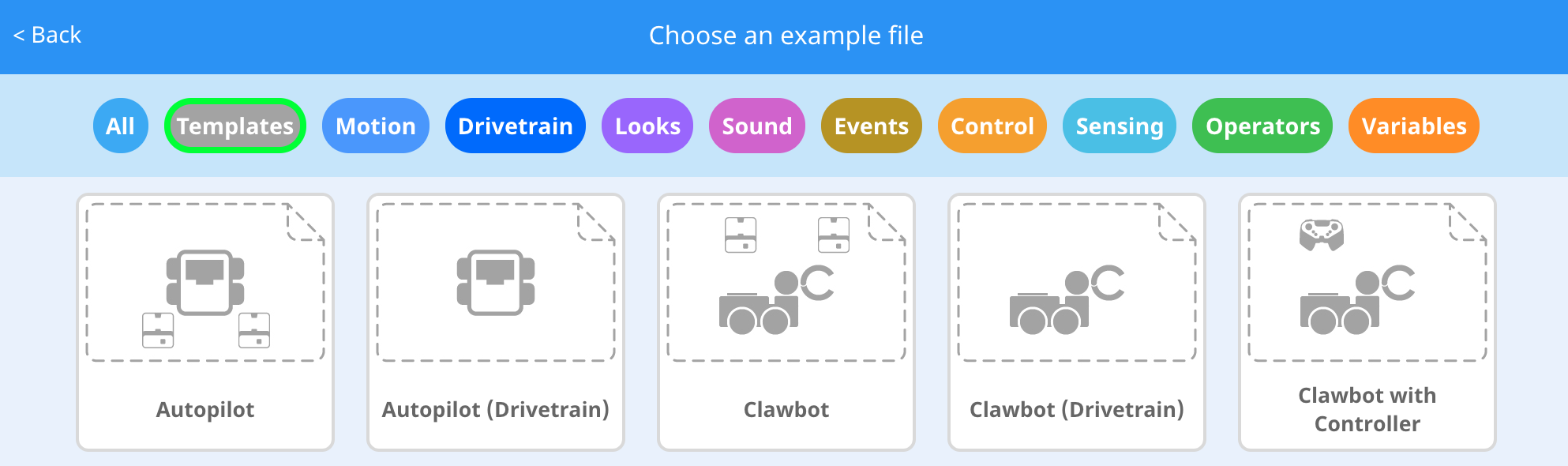
-
ഓട്ടോപൈലറ്റ് (ഡ്രൈവ്ട്രെയിൻ) ടെംപ്ലേറ്റ്തിരഞ്ഞെടുത്ത് തുറക്കുക.
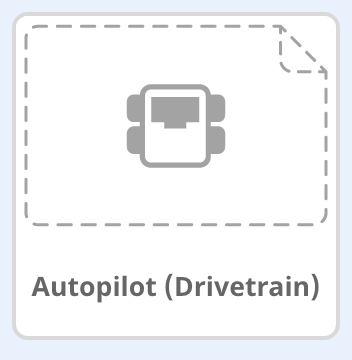
- നമ്മൾ [ഡ്രൈവ്] ബ്ലോക്ക് ഉപയോഗിക്കുന്നതിനാൽ, നിങ്ങളുടെ പ്രോജക്റ്റ് ഡ്രൈവ് എന്ന് പുനർനാമകരണം ചെയ്യുക.
- നിങ്ങളുടെ പ്രോജക്റ്റ് സംരക്ഷിക്കുക.
- ടൂൾബാറിന്റെ മധ്യത്തിലുള്ള വിൻഡോയിലാണ് ഇപ്പോൾ ഡ്രൈവ് എന്ന പ്രോജക്റ്റ് നാമം ഉള്ളതെന്ന് ഉറപ്പാക്കുക.
ടീച്ചർ ടൂൾബോക്സ്
-
സേവിംഗ് പ്രോജക്റ്റുകൾ
അവർ ആദ്യമായി VEXcode IQ തുറന്നപ്പോൾ, വിൻഡോ VEXcode Project എന്ന് ലേബൽ ചെയ്തിരുന്നുവെന്നും അത് സേവ് ചെയ്തിട്ടില്ലെന്നും (ടൂൾബാറിൽ സൂചിപ്പിച്ചിരിക്കുന്നു) ചൂണ്ടിക്കാണിക്കുക. VEXcode IQ ആദ്യമായി തുറക്കുമ്പോൾ, VEXcode Project എന്നത് ഡിഫോൾട്ട് പ്രോജക്റ്റ് നാമമാണ്. പ്രോജക്റ്റ് ഡ്രൈവ് എന്ന് പുനർനാമകരണം ചെയ്ത് സേവ് ചെയ്തതിനുശേഷം, ഡിസ്പ്ലേ സേവ്ഡ് ആയി അപ്ഡേറ്റ് ചെയ്യപ്പെട്ടു. ടൂൾബാറിലെ ഈ വിൻഡോ ഉപയോഗിച്ച്, വിദ്യാർത്ഥികൾ ശരിയായ പ്രോജക്റ്റ് ഉപയോഗിക്കുന്നുണ്ടോ എന്നും അത് സേവ് ചെയ്തിട്ടുണ്ടോ എന്നും പരിശോധിക്കാൻ എളുപ്പമാണ്.
ഒരു പ്രോജക്റ്റ് പ്രാരംഭമായി സേവ് ചെയ്തുകഴിഞ്ഞാൽ, പ്രോജക്റ്റ് പേരിന് അടുത്തുള്ള സന്ദേശം സൂചിപ്പിക്കുന്നത് പോലെ, VEXcode IQ തുടർന്നുള്ള എല്ലാ മാറ്റങ്ങളും ഓട്ടോസേവ് ചെയ്യുന്നു.
വിദ്യാർത്ഥികളോട് അവരുടെ ആദ്യ പ്രോജക്റ്റ് ആരംഭിക്കാൻ തയ്യാറാണെന്ന് പറയുക. കുറച്ച് ലളിതമായ ഘട്ടങ്ങൾ പാലിച്ചുകൊണ്ട്, ഓട്ടോപൈലറ്റിനെ മുന്നോട്ട് കൊണ്ടുപോകുന്ന ഒരു പ്രോജക്റ്റ് സൃഷ്ടിക്കാനും പ്രവർത്തിപ്പിക്കാനും അവർക്ക് കഴിയുമെന്ന് വിദ്യാർത്ഥികളോട് വിശദീകരിക്കുക.
ടീച്ചർ ടൂൾബോക്സ്
-
നിർത്തി ചർച്ച ചെയ്യുക
VEXcode IQ-യിൽ ഒരു പുതിയ പ്രോജക്റ്റ് ആരംഭിക്കുന്നതിനുള്ള ഘട്ടങ്ങൾ വിദ്യാർത്ഥി ഗ്രൂപ്പുകളുമായി അവലോകനം ചെയ്യാൻ ഇത് ഒരു നല്ല പോയിന്റാണ്. നിർദ്ദേശങ്ങൾക്കായി ഇവിടെ (Google Doc / .docx /.pdf) ക്ലിക്ക് ചെയ്യുക.