
Pelajaran 1: Apa itu Sensor Bumper?
Dalam pelajaran ini, Anda akan mempelajari apa itu sensor dan mengapa Anda perlu menggunakan sensor dengan robot VR. Sensor pertama yang akan Anda pelajari adalah Sensor Bumper. Anda akan mempelajari cara kerja Sensor Bumper dan cara menggunakan Sensor Bumper Robot VR dalam proyek Python VR VEXcode.
Hasil belajar
- Identifikasi bahwa Sensor Bumper adalah jenis sakelar yang dapat melaporkan kapan ditekan atau tidak ditekan.
- Identifikasi bahwa Sensor Bumper dapat digunakan untuk memicu aksi Robot VR saat ditekan atau tidak ditekan.
- Identifikasi bahwa left_bumper.pressed dan right_bumper.pressedadalah perintah yang melaporkan nilai Boolean tentang Sensor Bumper.
- Jelaskan mengapa Sensor Bumper akan digunakan dalam sebuah proyek.
Terapkan
Sensor sangat penting bagi robotika. Agar sebuah robot VR benar-benar dapat dianggap sebagai robot, ia harus mampu merasakan dan berinteraksi dengan lingkungannya. Hal ini umumnya disebut sebagai siklus pengambilan keputusan Merasakan → Berpikir → Bertindak.
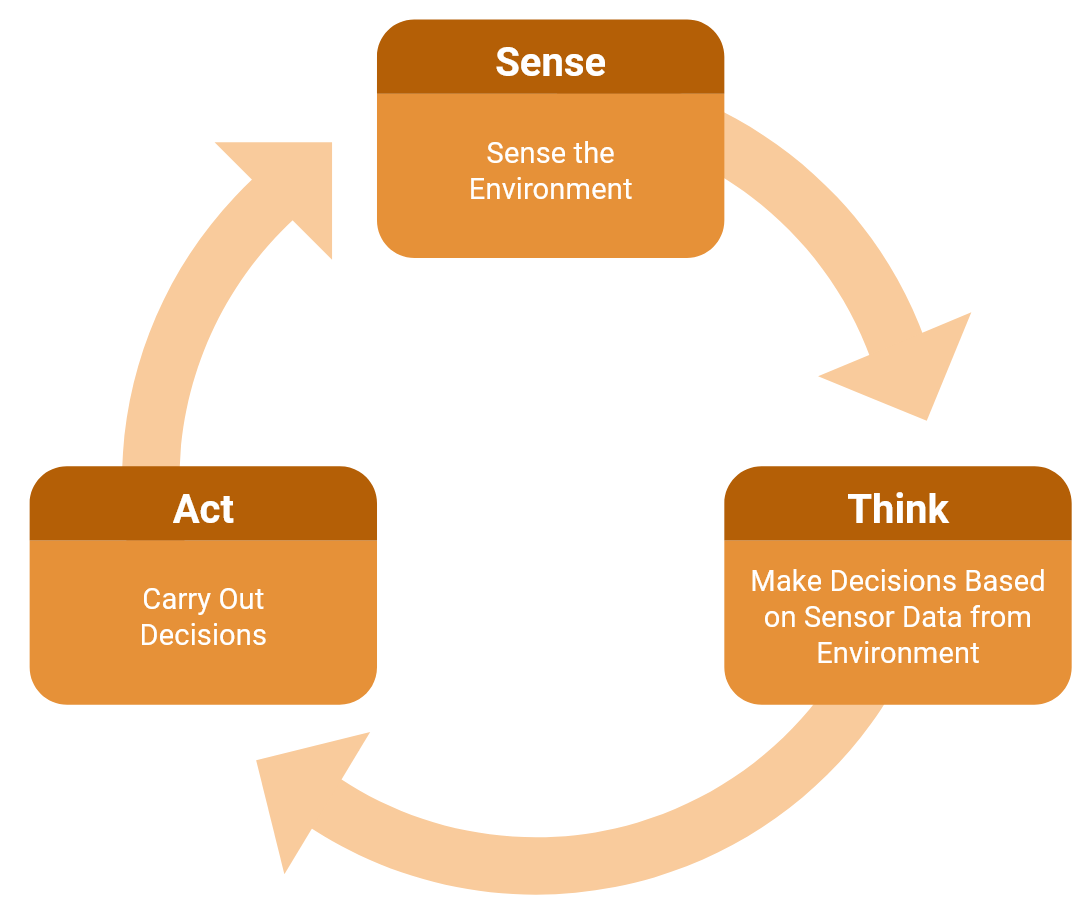
Robot VR menggunakan sensor untuk mengumpulkan data dari lingkungannya (Merasakan), membuat keputusan berdasarkan informasi ini (Berpikir), dan mengubah informasi tersebut menjadi instruksi untuk perilaku (Bertindak).
Sensor memungkinkan Robot VR untuk berinteraksi dengan lingkungannya, dan memungkinkan pengguna untuk membuat proyek yang lebih dinamis. Proyek-proyek dinamis ini membutuhkan Robot VR untuk berinteraksi dan merespons lingkungan yang berubah.
Sensor Bemper
Pada Unit ini, Anda akan menggunakan Sensor Bumper, yaitu sensor yang dapat mendeteksi kontak fisik. Sensor Bumper digunakan untuk memberi tahu Robot VR ketika robot tersebut bersentuhan dengan suatu objek atau dinding. Robot VR kemudian dapat menggunakan informasi yang dilaporkan dari Sensor Bumper Kiri atau Kanan untuk membuat keputusan.
Robot VR ini memiliki dua Sensor Bumper yang terletak di bagian depan.
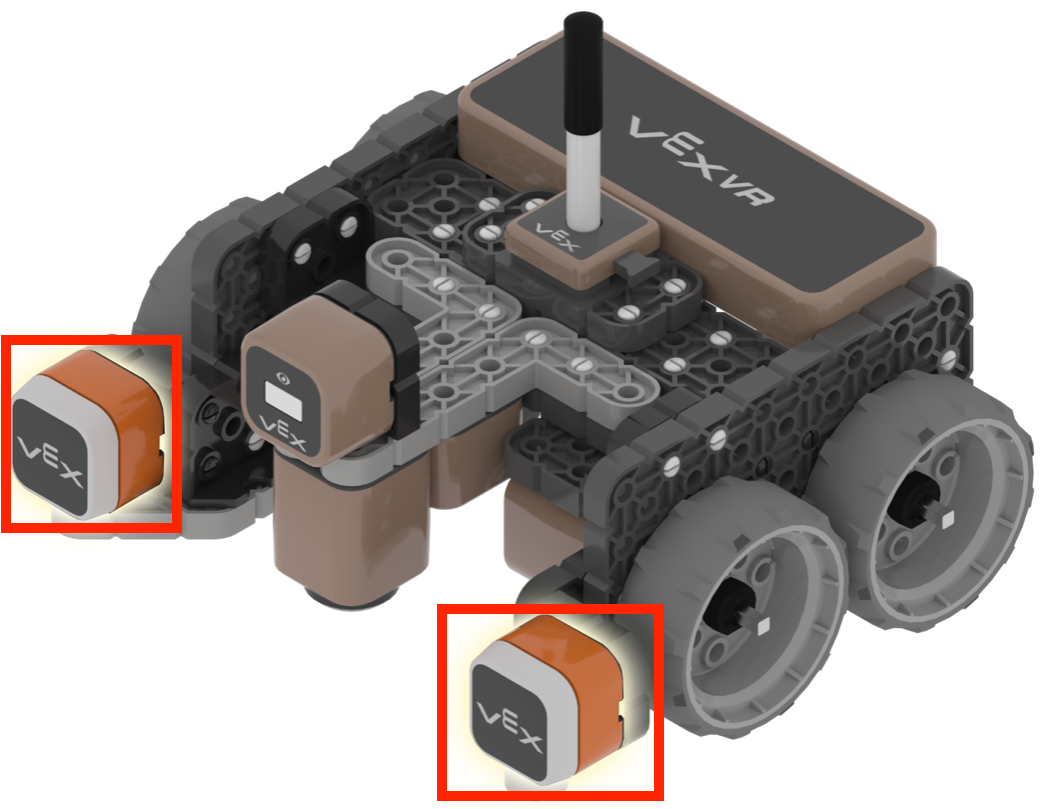
Sensor Bumper adalah sakelar yang melaporkan apakah sakelar tersebut ditekan atau tidak ditekan.
- Sensor Bumper akan melaporkan nilai sensor True ketika Sensor Bumper ditekan.
- Sensor Bumper akan melaporkan nilai sensor Salah ketika Sensor Bumper tidak ditekan.
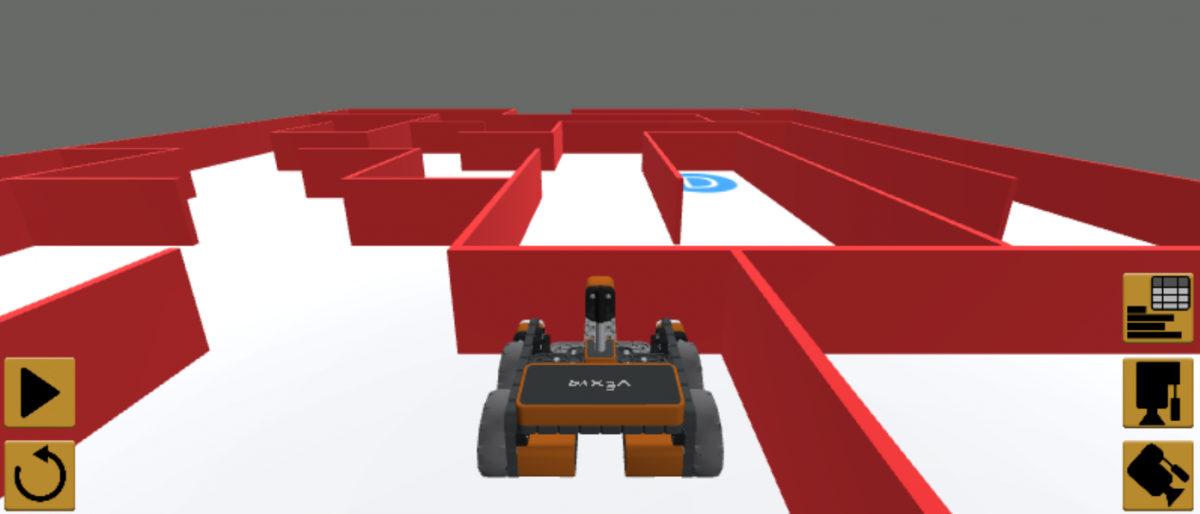
Sensor Bumper ditekan oleh dinding di Labirin Dinding Taman Bermain, atau oleh dinding luar yang mengelilingi Taman Bermain lainnya.
Baca artikel Bumper Sensor - Fitur Robot - VEX VRuntuk informasi detail tentang cara kerja Sensor Bumper.
Perintah yang Ditekan Bumper
Sensor Bumper digunakan untuk menentukan apakah Robot VR menyentuh suatu objek atau dinding. Data tersebut kemudian dapat digunakan dalam sebuah proyek sehingga Robot VR dapat mengambil keputusan ketika Sensor Bumper ditekan.
Gunakan perintah left_bumper.pressed dan right_bumper.presseddalam proyek teks untuk memeriksa kondisi Sensor Bumper.
Left_bumper.pressed dan right_bumper.pressedadalah perintah pelapor Boolean, yang melaporkanTruejika Bumper ditekan , dan False jika tidak ditekan .
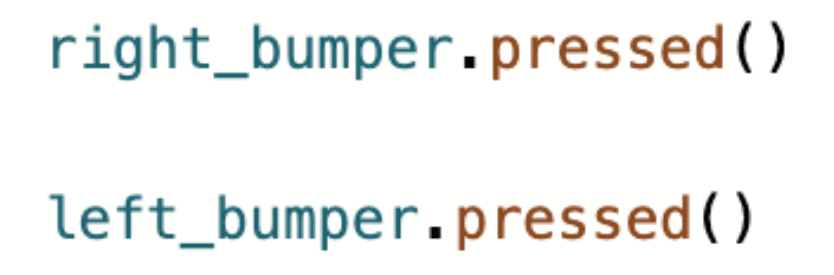
Perintah left_bumper.pressed dan right_bumper.pressedbiasanya digunakan dengan struktur Kontrol, sepertiwhileloop, sehingga Robot VR dapat menggunakan data dari Sensor Bumper untuk mengambil keputusan. Anda akan mempelajari lebih lanjut tentang perulanganwhiledi Pelajaran berikutnya.
Sensor Bumper dan Masalah Labirin Dinding
Jika kita memikirkan Masalah Labirin Dinding, tujuannya adalah agar Robot VR dapat bergerak sementara Sensor Bumper tidak ditekan. Saat Sensor Bumper ditekan, Robot VR telah mencapai dinding, dan kemudian perlu berhenti atau berbelok untuk melanjutkan perjalanan di dalam labirin.
Pada contoh berikut, Robot VR akan bergerak maju dari lokasi awal, hingga Tombol Bumper Kiri ditekan saat mencapai dinding di seberangnya. Setelah tombol Bumper Kiri ditekan, Robot VR akan berhenti mengemudi.
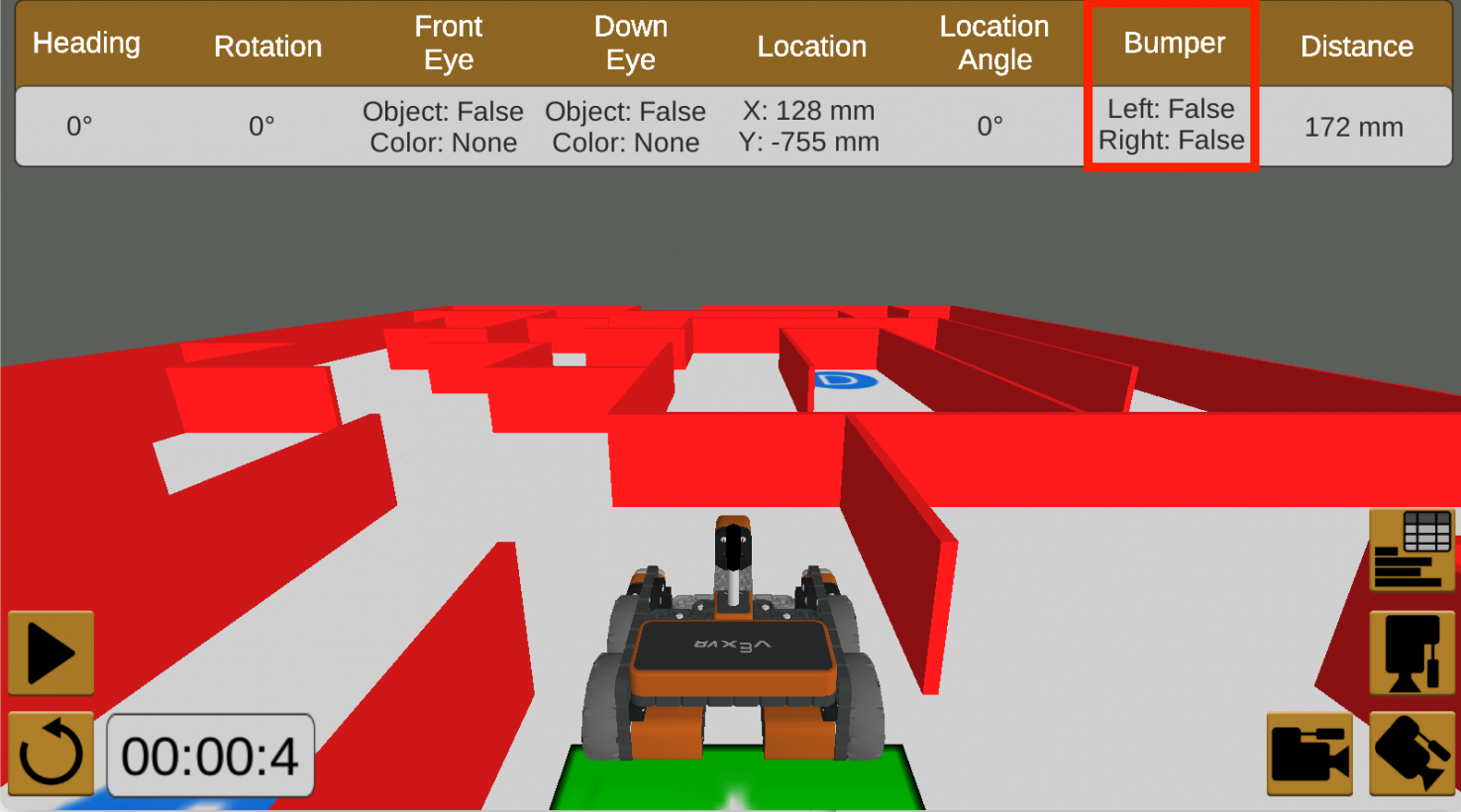
Anda akan melihat bahwa Dasbor menampilkan nilai yang dilaporkan oleh Sensor Bumper secara real-time saat proyek dijalankan. Saat Sensor Bumper tidak ditekan, nilainya dilaporkan sebagai False.
|
 |
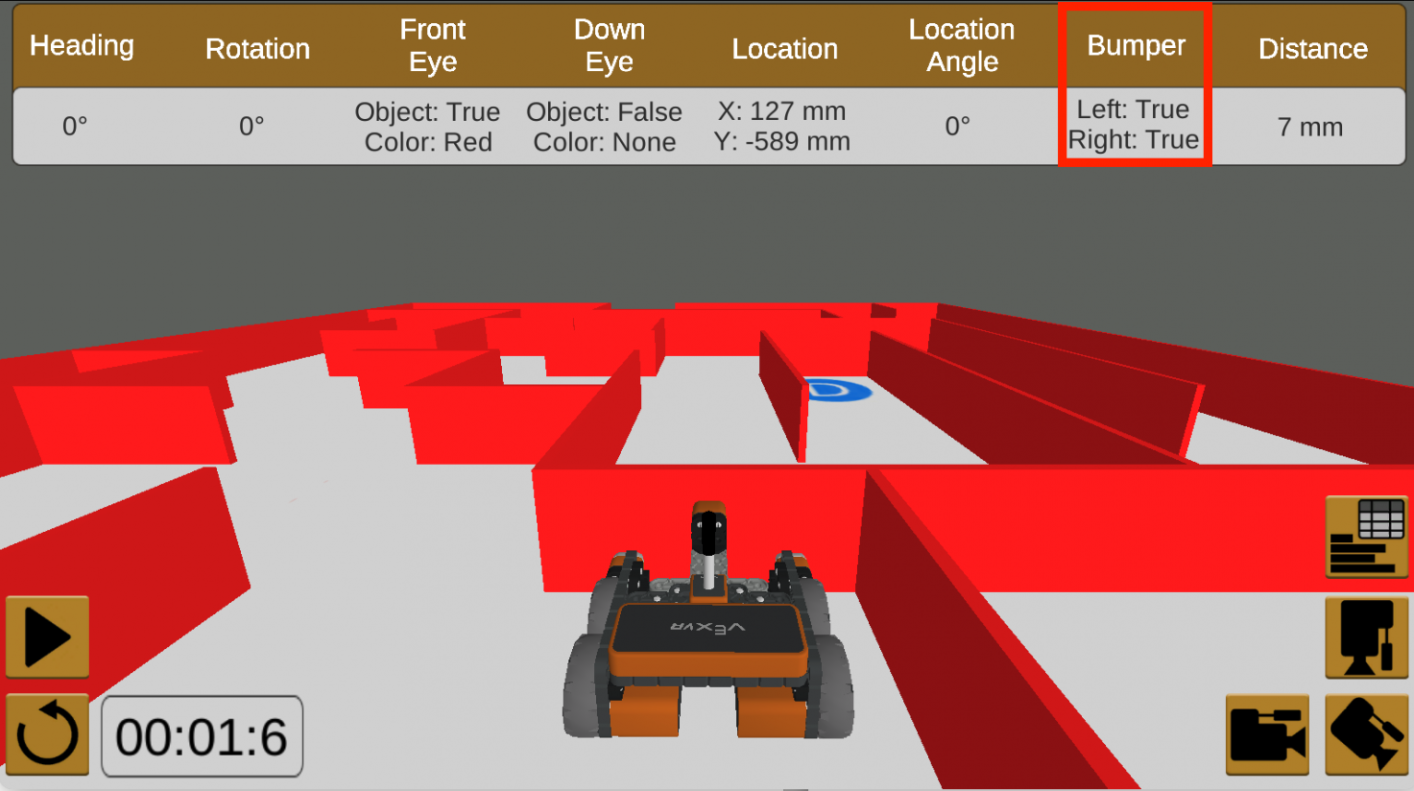
Saat Sensor Bumper ditekan, dan Robot VR menempel ke dinding, nilainya dilaporkan sebagai True.
|
 |
Anda dapat menggunakan Dasbor kapan saja, untuk membantu memvisualisasikan data sensor saat proyek Anda berjalan. Perlu dicatat, Dasbor dapat disembunyikan dan dibuka kembali kapan saja, seperti yang ditunjukkan dalam video ini. Dalam klip video di bawah ini, menu hamburger di pojok kiri atas jendela Playground dipilih untuk menampilkan tombol Dashboard di bawahnya. Kemudian, tombol Dashboard dipilih dan Dashboard akan terbuka. Proses ini diulangi untuk menutup Dasbor.
Pertanyaan
Silakan pilih tautan di bawah ini untuk mengakses kuis pelajaran.
Google Doc / .docx / .pdf