
पाठ 1: बम्पर सेंसर क्या है?
इस पाठ में, आप जानेंगे कि सेंसर क्या होता है और आप वीआर रोबोट के साथ सेंसर का उपयोग क्यों करेंगे। सबसे पहले आप बम्पर सेंसर के बारे में जानेंगे। आप सीखेंगे कि बम्पर सेंसर कैसे काम करता है और VEXcode VR पायथन प्रोजेक्ट में VR रोबोट बम्पर सेंसर का उपयोग कैसे करें।
सीखने के परिणाम
- यह पहचानें कि बम्पर सेंसर एक प्रकार का स्विच है जो दबाए जाने या न दबाए जाने की स्थिति की जानकारी दे सकता है।
- यह पहचानें कि बम्पर सेंसर को दबाने या न दबाने पर भी वीआर रोबोट की क्रिया को प्रेरित करने के लिए इसका उपयोग किया जा सकता है।
- पहचानें कि left_bumper.pressed और right_bumper.pressedकमांड हैं जो बम्पर सेंसर के बारे में बूलियन मान की रिपोर्ट करते हैं।
- बताइए कि किसी प्रोजेक्ट में बम्पर सेंसर का उपयोग क्यों किया जाएगा।
आवेदन करें
रोबोटिक्स के लिए सेंसर आवश्यक हैं। किसी वीआर रोबोट को सही मायने में रोबोट कहलाने के लिए, उसमें अपने परिवेश को महसूस करने और उसके साथ बातचीत करने की क्षमता होनी चाहिए। इसे आमतौर पर 'समझ → सोच → कार्य' निर्णय चक्र के रूप में जाना जाता है।
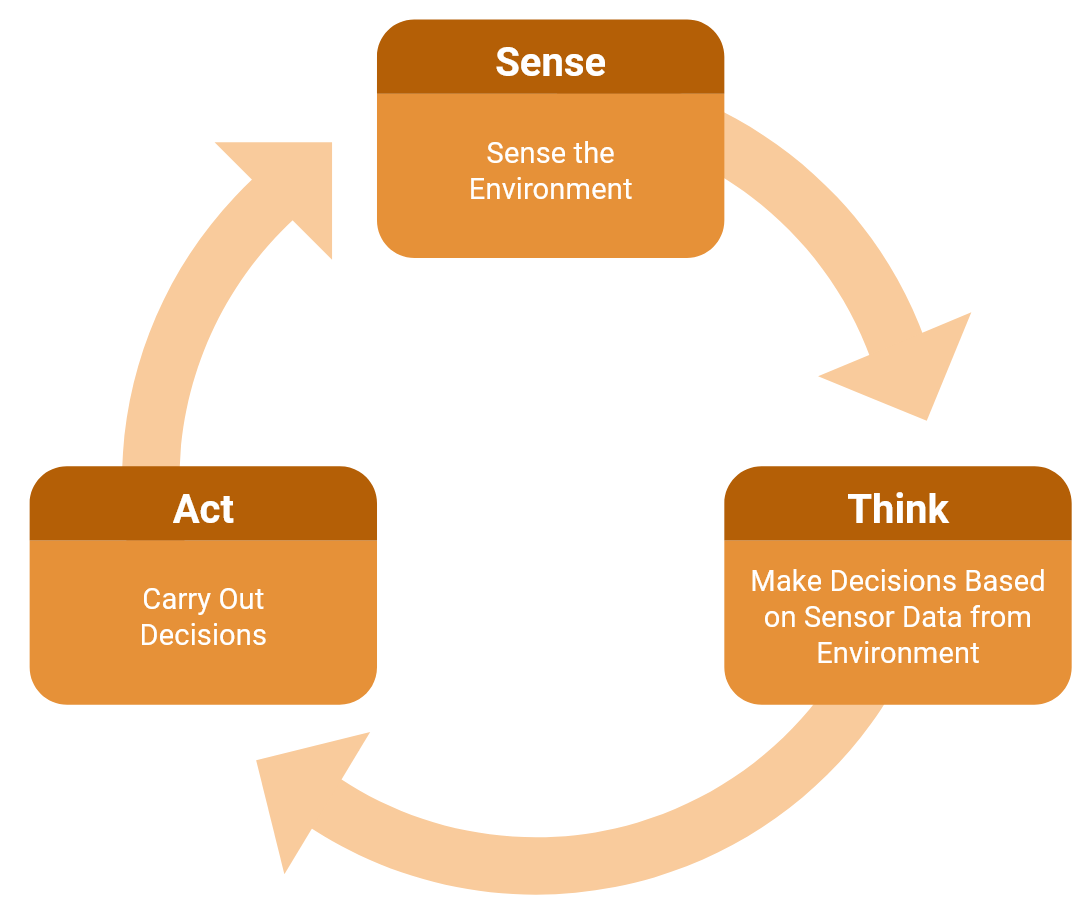
एक वीआर रोबोट अपने आसपास के वातावरण से डेटा एकत्र करने (सेंस) के लिए सेंसर का उपयोग करता है, इस जानकारी के आधार पर निर्णय लेता है (थिंक) और उस जानकारी को व्यवहार के लिए निर्देशों में परिवर्तित करता है (एक्ट)।
सेंसर की मदद से वीआर रोबोट अपने परिवेश के साथ इंटरैक्ट कर सकता है और उपयोगकर्ता को अधिक गतिशील प्रोजेक्ट बनाने की सुविधा मिलती है। इन गतिशील परियोजनाओं के लिए एक वीआर रोबोट की आवश्यकता होती है जो बदलते परिवेश के साथ बातचीत कर सके और प्रतिक्रिया दे सके।
बम्पर सेंसर
इस यूनिट में, आप बम्पर सेंसर का उपयोग करेंगे, जो भौतिक संपर्क का पता लगाने वाला सेंसर है। बम्पर सेंसर का उपयोग वीआर रोबोट को यह सूचित करने के लिए किया जाता है कि वह किसी वस्तु या दीवार के संपर्क में आया है। इसके बाद एक वीआर रोबोट लेफ्ट या राइट बम्पर सेंसर से प्राप्त जानकारी का उपयोग करके निर्णय ले सकता है।
वीआर रोबोट के सामने की तरफ दो बम्पर सेंसर लगे हुए हैं।
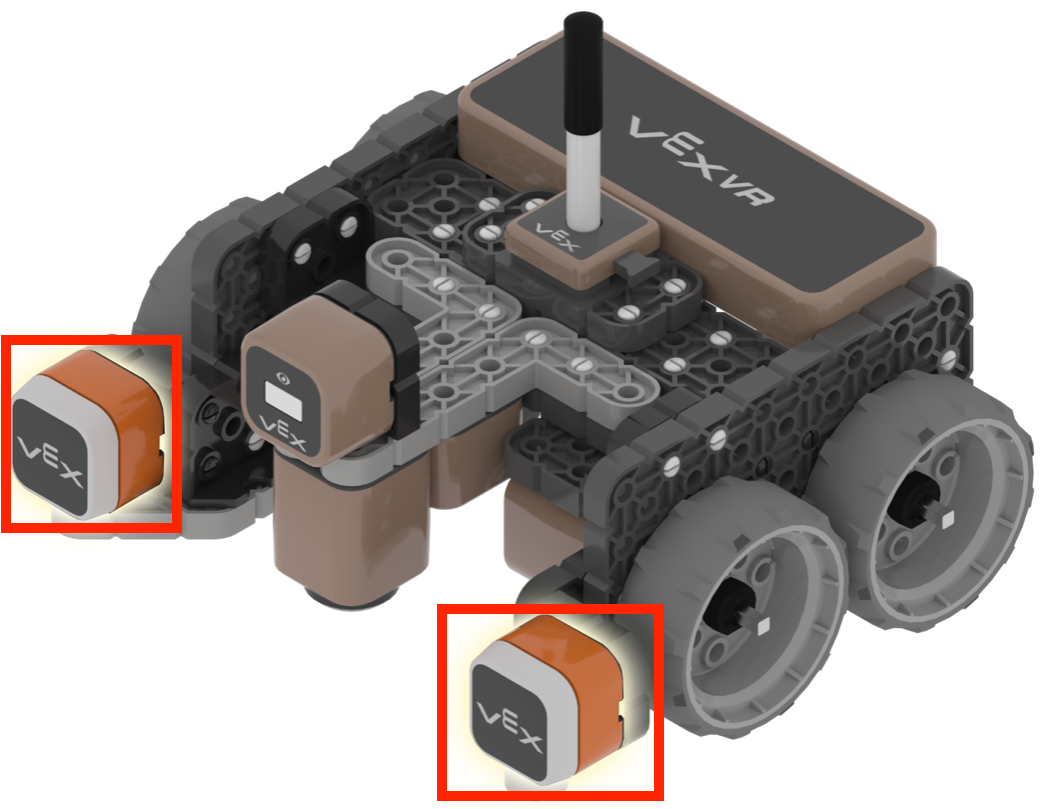
बम्पर सेंसर एक ऐसा स्विच है जो यह बताता है कि उसे दबाया गया है या नहीं।
- बम्पर सेंसर ट्रू का सेंसर मान रिपोर्ट करेगा जब बम्पर सेंसर दबाया जाता है।
- बम्पर सेंसर गलत का सेंसर मान रिपोर्ट करेगा जब बम्पर सेंसर दबाया नहीं गया।
बम्पर सेंसर को वॉल मेज़ प्लेग्राउंडमें दीवारों द्वारा, या अन्य प्लेग्राउंड को घेरने वाली बाहरी दीवारों द्वारा दबाया जाता है।
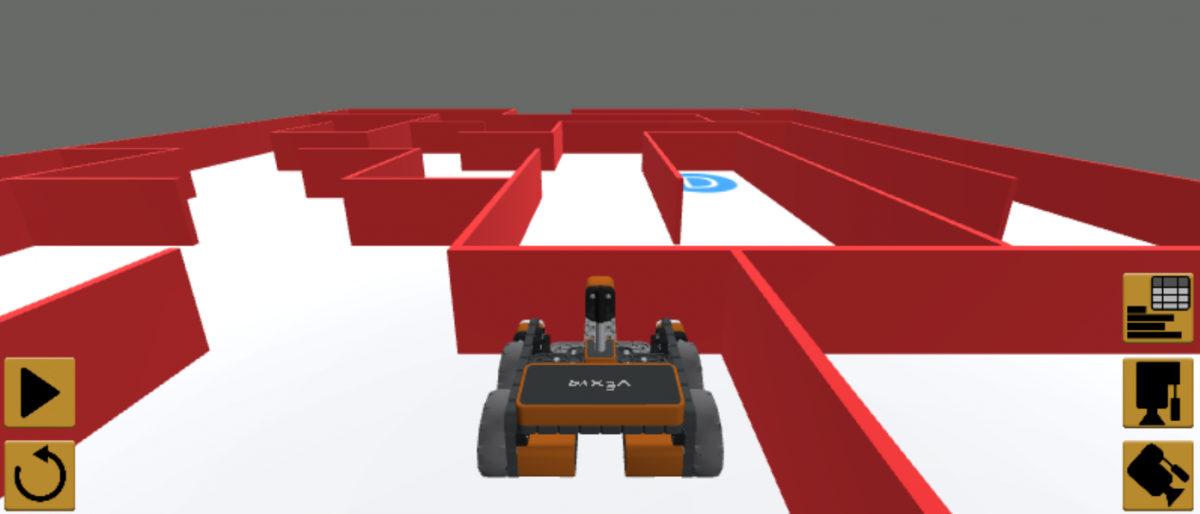
बम्पर सेंसर कैसे काम करता है, इस बारे में विस्तृत जानकारी के लिए बम्पर सेंसर - रोबोट फीचर्स - VEX VRलेख पढ़ें।
बम्पर दबाए गए कमांड
बम्पर सेंसर का उपयोग यह निर्धारित करने के लिए किया जाता है कि वीआर रोबोट किसी वस्तु या दीवार को छू रहा है या नहीं। उस डेटा का उपयोग फिर एक प्रोजेक्ट में किया जा सकता है ताकि वीआर रोबोट बम्पर सेंसर दबाए जाने पर निर्णय ले सके।
बम्पर सेंसर की स्थिति की जांच करने के लिए टेक्स्ट प्रोजेक्ट में left_bumper.pressed और right_bumper.pressedकमांड का उपयोग करें।
लेफ्ट_बम्पर.प्रेस्ड और राइट_बम्पर.प्रेस्डबूलियन रिपोर्टर कमांड हैं, जो रिपोर्ट करते हैंट्रूयदि बम्पर दबाया गया है, और फॉल्स यदि यह नहीं दबाया गया है।
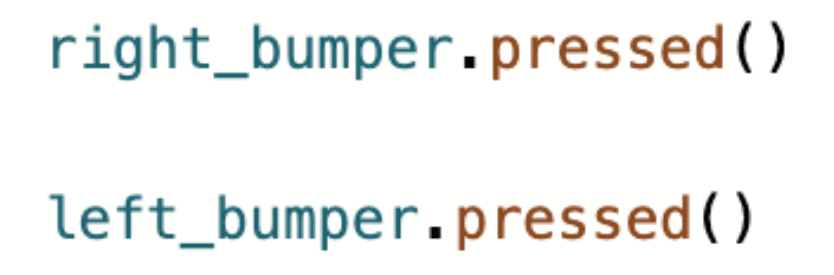
लेफ्ट_बम्पर.प्रेस्ड और राइट_बम्पर.प्रेस्डकमांड का उपयोग आमतौर पर एक कंट्रोल संरचना के साथ किया जाता है, जैसे किजबकिलूप, ताकि वीआर रोबोट बम्पर सेंसर से डेटा का उपयोग करके निर्णय ले सके। अगले पाठ में आपwhileलूप के बारे में और अधिक जानेंगे।
बम्पर सेंसर और दीवार भूलभुलैया समस्या
वॉल मेज़ प्रॉब्लम के बारे में सोचते हुए, लक्ष्य यह है कि बम्पर सेंसर दबाए बिना वीआर रोबोट ड्राइव करे। जब बम्पर सेंसर दबाया जाता है, तो वीआर रोबोट एक दीवार तक पहुंच जाता है, और फिर उसे भूलभुलैया में आगे बढ़ने के लिए रुकना या मुड़ना पड़ता है।
निम्नलिखित उदाहरण में, वीआर रोबोट शुरुआती स्थान से तब तक आगे बढ़ेगा, जब तक कि वह सामने वाली दीवार तक पहुंचने पर बायां बम्पर नहीं दबा देता। लेफ्ट बम्पर को दबाते ही वीआर रोबोट चलना बंद कर देगा।
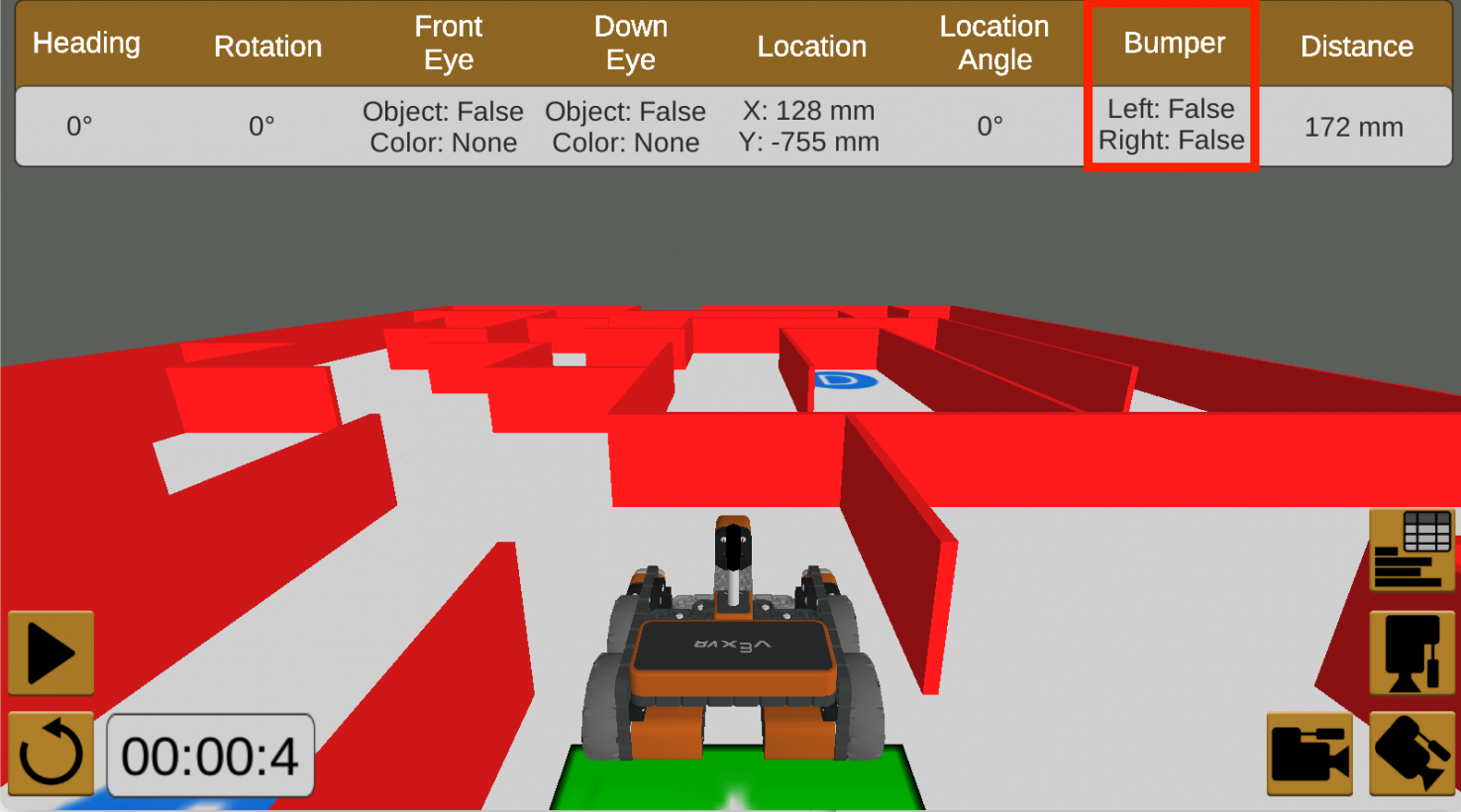
आप देखेंगे कि प्रोजेक्ट चलने के दौरान डैशबोर्ड बम्पर सेंसर द्वारा रिपोर्ट किए गए मान को वास्तविक समय में प्रदर्शित करता है। जब बम्पर सेंसर को दबाया नहीं जाता है, तो मान को False के रूप में रिपोर्ट किया जाता है।
|
 |
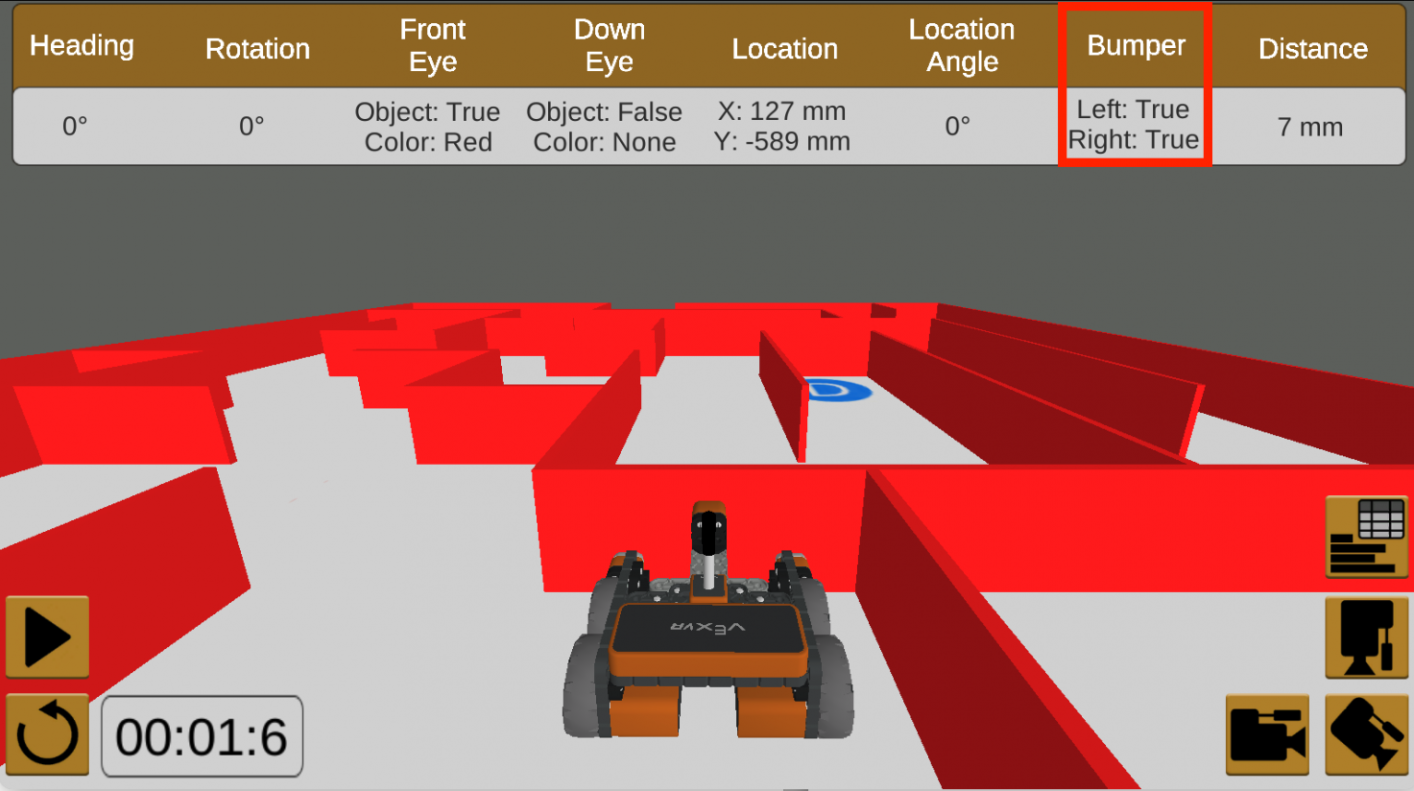
जब बम्पर सेंसर दबाया जाता है और वीआर रोबोट दीवार से लगा होता है, तो मान को ट्रू के रूप में रिपोर्ट किया जाता है।
|
 |
आप अपने प्रोजेक्ट के चलने के दौरान सेंसर डेटा को देखने में मदद के लिए किसी भी समय डैशबोर्ड का उपयोग कर सकते हैं। ध्यान दें, डैशबोर्ड को किसी भी समय छिपाया और फिर से खोला जा सकता है, जैसा कि इस वीडियो में दिखाया गया है। नीचे दिए गए वीडियो क्लिप में, प्लेग्राउंड विंडो के ऊपरी बाएं कोने में स्थित हैमबर्गर मेनू का चयन किया गया है ताकि उसके नीचे स्थित डैशबोर्ड बटन प्रदर्शित हो सके। इसके बाद डैशबोर्ड बटन का चयन किया जाता है और डैशबोर्ड खुल जाता है। डैशबोर्ड को बंद करने के लिए इस प्रक्रिया को दोहराया जाता है।