
코드 준비하기
VEXcode IQ에는 코딩을 시작하는 데 도움이 되는 리소스가 내장되어 있습니다. 튜토리얼 비디오 및 도움말에 액세스하여 프로젝트 저장, 다운로드 및 실행, 특정 블록 사용 방법 또는 프로젝트 시작에 대해 자세히 알아볼 수 있습니다.
튜토리얼 동영상
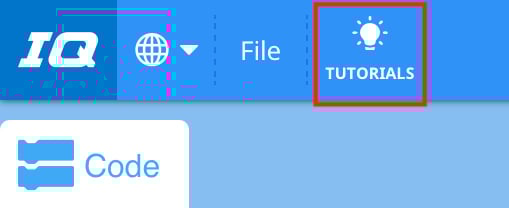
튜토리얼에 액세스하려면 여기에 표시된 것처럼 VEXcode IQ 도구 모음에서 '튜토리얼' 아이콘을 선택합니다.
다음 튜토리얼 동영상은 이 단원을 시작하는 데 도움이 될 수 있습니다.
- 시작하기
- 장치 설정 - 드라이브 트레인
- 프로젝트 이름 지정 및 저장
- 프로젝트 다운로드 및 실행
기본 제공 도움말
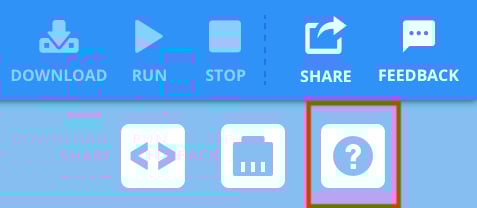
도움말에 액세스하려면 여기에 표시된 것처럼 VEXcode IQ에서 '도움말' 아이콘을 선택합니다.
그런 다음 블록이나 명령을 선택하여 자세히 알아보세요.
도움말 기능은 프로젝트에서 사용할 수 있는 방법을 포함하여 블록 또는 명령별 정보를 제공합니다.
프로젝트 예시
예제 프로젝트에 액세스하려면 여기에 표시된 것처럼 '파일' 을 선택한 다음 '예제 열기' 를 선택합니다.
코딩을 시작하는 데 도움이 되는 시작 프로젝트의 경우 예제 프로젝트를 사용할 수 있습니다. 예시 프로젝트에는 다양한 VEX IQ 빌드를 위한 템플릿과 다양한 기능 및 기능을 위한 샘플 프로젝트가 포함됩니다.
이 단원에서는 다음 템플릿 예제 프로젝트를 사용할 수 있습니다.
- 클로봇 (드라이브트레인 2모터)

다음 단계는 무엇인가요?
이 강의에서는 Clawbot을 구축하고 배터리를 충전하고 컨트롤러를 페어링했습니다.
다음 레슨에서 학습할 내용은 다음과 같습니다.
- 발톱이 무엇인지, 그리고 특정 작업을 수행하기 위한 효과적인 발톱을 설계하는 방법에 대해 알아보세요.
- 스카우트의 개념에 대해 배우게 됩니다.
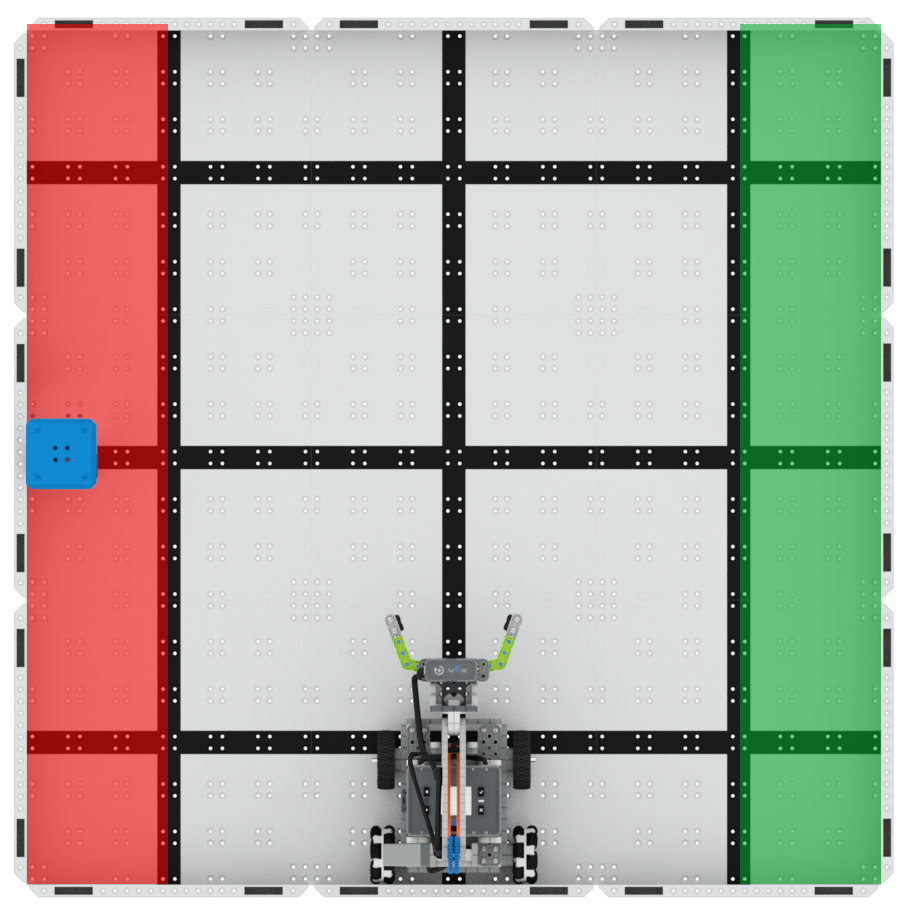
- 그랩 앤 고 챌린지에서 경쟁하세요!
수업으로 < 돌아가기 를 선택하여 수업 개요로 돌아갑니다.
다음 수업을 > 선택하여 수업 2를 계속하고 특정 작업에 대한 발톱을 설계하는 방법에 대해 알아보십시오.