
Persiapan untuk Mulai Coding
VEXcode IQ menyediakan sumber daya bawaan yang dapat membantu Anda memulai pemrograman. Anda dapat mengakses Video Tutorial dan Bantuan untuk mempelajari lebih lanjut tentang hal-hal seperti menyimpan, mengunduh, dan menjalankan proyek Anda, cara menggunakan blok tertentu, atau memulai sebuah proyek.
Video Tutorial
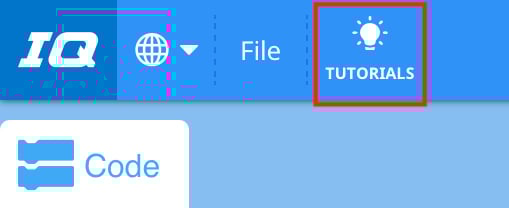
Untuk mengakses tutorial, pilih ikon 'Tutorial' di Toolbar VEXcode IQ, seperti yang ditunjukkan di sini.
Video tutorial berikut mungkin bermanfaat untuk memulai Unit ini:
- Memulai
- Pengaturan Perangkat - Sistem Penggerak
- Memberi Nama dan Menyimpan Proyek Anda
- Unduh dan Jalankan Proyek
Bantuan bawaan
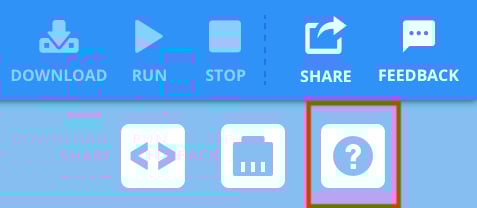
Untuk mengakses Bantuan, pilih ikon 'Bantuan' di VEXcode IQ, seperti yang ditunjukkan di sini.
Kemudian, pilih blok atau perintah untuk mempelajari lebih lanjut tentangnya.
Fitur Bantuan menawarkan informasi spesifik untuk blok atau perintah, termasuk hal-hal seperti cara penggunaannya dalam sebuah proyek.
Contoh Proyek
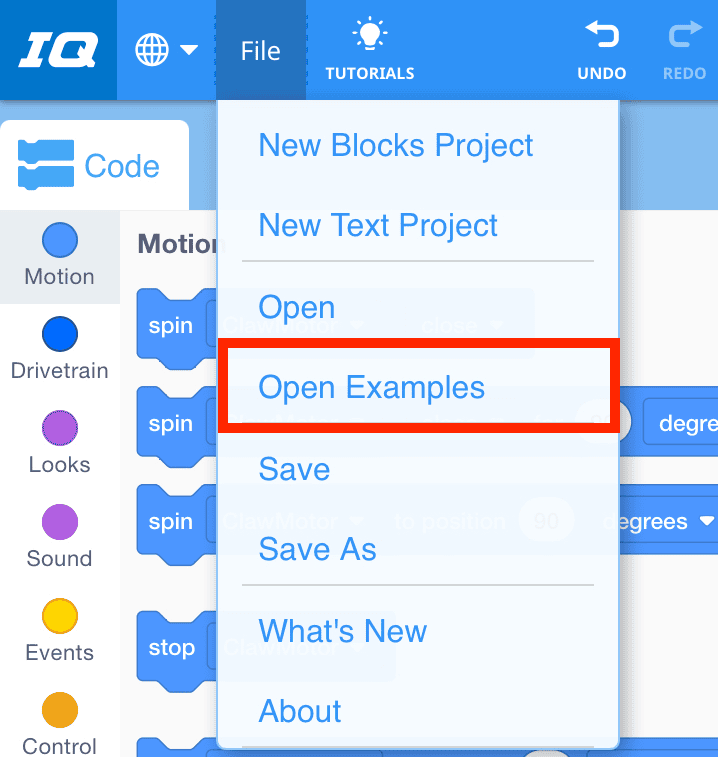
Untuk mengakses Proyek Contoh, pilih 'File', lalu 'Buka Contoh', seperti yang ditunjukkan di sini.
Untuk proyek awal yang membantu Anda memulai pemrograman, Anda dapat menggunakan Proyek Contoh. Contoh Proyek mencakup Templat untuk berbagai versi VEX IQ, serta contoh proyek untuk berbagai fitur dan fungsi.
Pada Unit ini, contoh proyek Template berikut dapat digunakan:
- Clawbot (Sistem penggerak 2 motor)
Apa selanjutnya?
Dalam pelajaran ini, Anda telah merakit Clawbot, mengisi daya baterai, dan memasangkan pengontrol.
Pada pelajaran selanjutnya, Anda akan:
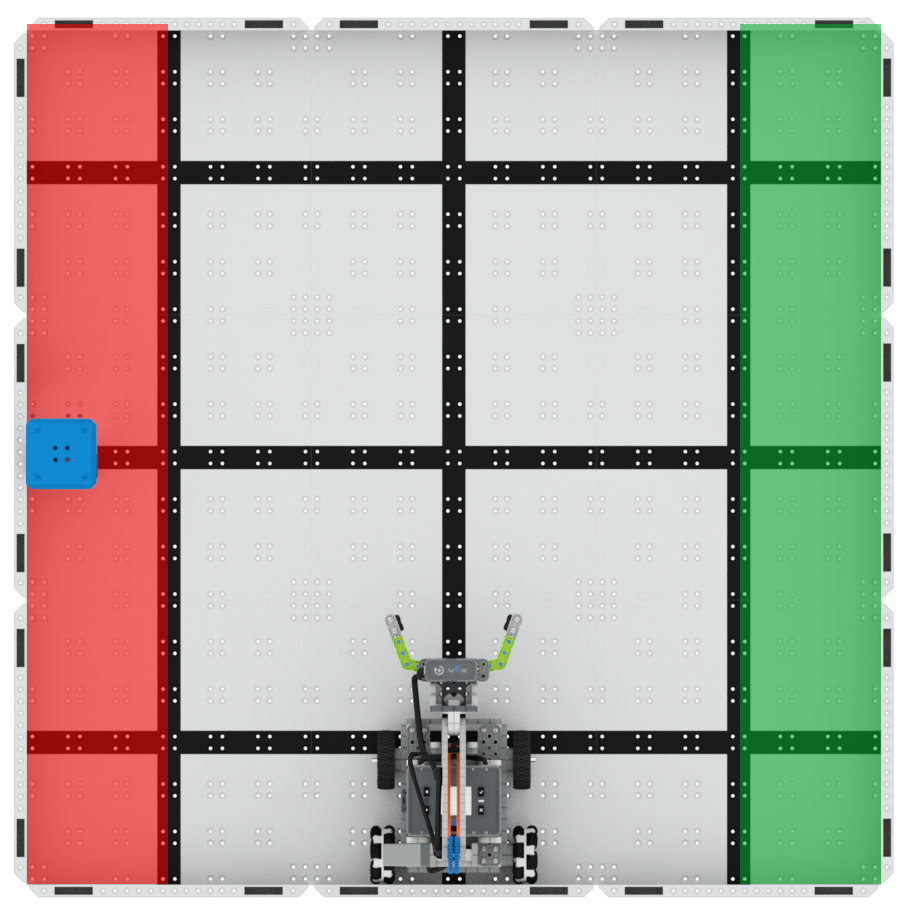
- Pelajari tentang apa itu cakar, dan bagaimana mendesain cakar yang efektif untuk menyelesaikan tugas tertentu.
- Anda akan mempelajari konsep kepramukaan.
- Ikuti tantangan Ambil dan Pergi!
Pilih < Kembali ke Pelajaran untuk kembali ke Ikhtisar Pelajaran.
Pilih Pelajaran Berikutnya > untuk melanjutkan ke Pelajaran 2, dan pelajari tentang cara mendesain cakar untuk tugas tertentu.