
Prepararsi al codice
VEXcode IQ contiene risorse integrate che ti aiuteranno a iniziare a programmare. Puoi accedere ai video tutorial e alla guida per saperne di più su argomenti come il salvataggio, il download e l'esecuzione del progetto, come utilizzare un blocco specifico o come iniziare a lavorare su un progetto.
Video tutorial
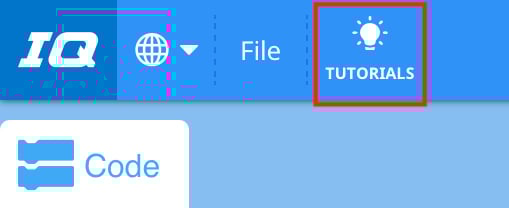
Per accedere ai tutorial, selezionare l'icona 'Tutorial' nella barra degli strumenti VEXcode IQ, come mostrato qui.
I seguenti video tutorial possono essere utili per iniziare con questa unità:
- Iniziare
- Configurazione del dispositivo - Trasmissione
- Assegnazione del nome e salvataggio del progetto
- Scarica ed esegui un progetto
Aiuto integrato
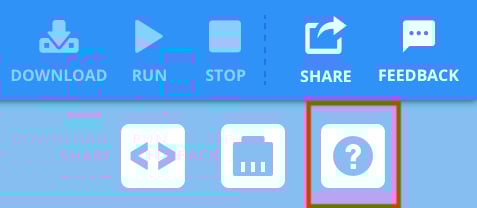
Per accedere alla Guida, selezionare l'icona 'Guida' in VEXcode IQ, come mostrato qui.
Quindi seleziona un blocco o un comando per saperne di più.
La funzione Guida offre informazioni specifiche sui blocchi o sui comandi, tra cui informazioni su come utilizzarli in un progetto.
Progetti di esempio
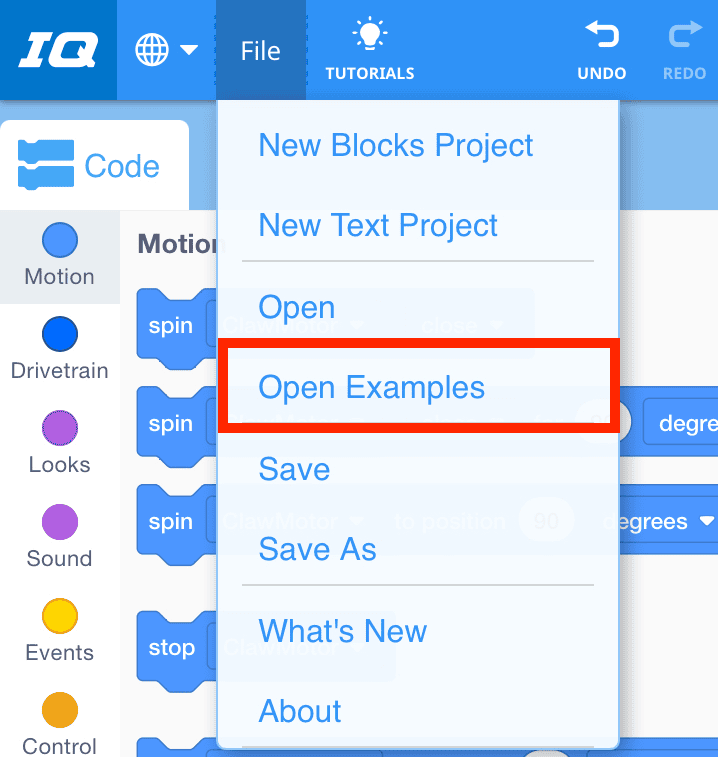
Per accedere ai progetti di esempio, seleziona "File", quindi "Apri esempi", come mostrato qui.
Per un progetto iniziale che ti aiuti a muovere i primi passi nella programmazione, puoi utilizzare un Progetto di esempio. I progetti di esempio includono modelli per diverse build di VEX IQ, nonché progetti di esempio per una varietà di caratteristiche e funzioni.
In questa Unità può essere utilizzato il seguente modello di progetto di esempio:
- Clawbot (Trasmissione 2 motori)
Cosa succederà ora?
In questa lezione hai costruito il Clawbot, caricato la batteria e associato il controller.
Nella prossima lezione:
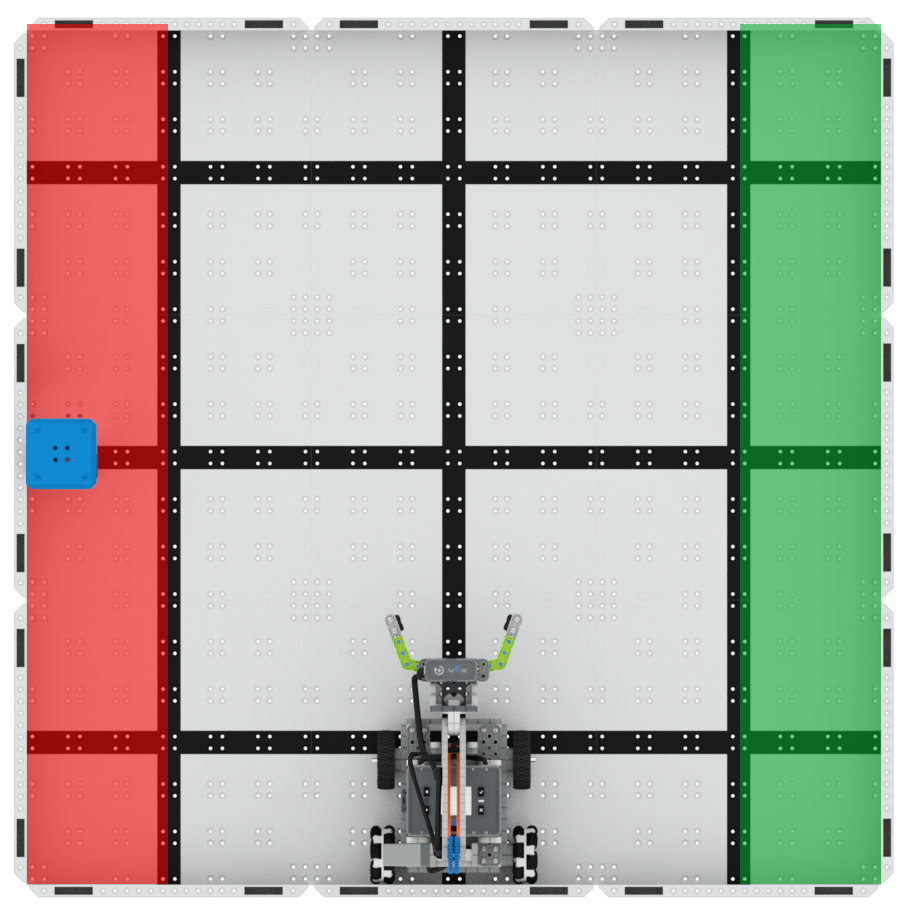
- Scopri cos'è un artiglio e come progettarne uno efficace per svolgere un compito specifico.
- Imparerai il concetto di scouting.
- Partecipa alla sfida Grab and Go!
Seleziona < Ritorna alle Lezioni per tornare alla Panoramica della lezione.
Seleziona Lezione successiva > per passare alla Lezione 2 e scoprire come progettare un artiglio per un compito specifico.