
비전 데이터 챌린지 준비하기 - C++
 교사 도구 상자
-
이 활동의 목적
교사 도구 상자
-
이 활동의 목적
비전 센서는 프로젝트에 사용할 수 있는 다양한 데이터를 제공합니다. 감지 명령을 사용하면 사용자는 프로젝트에서 스냅샷을 찍고, 객체가 존재하는지 확인하고, 객체의 개수를 확인하고, 비전 센서의 스냅샷 내에서 객체의 중심 X 및 Y 좌표를 확인하고, 스냅샷 내에서 객체의 너비와 높이를 픽셀 단위로 확인할 수 있습니다. 이 활동에서는 비전 데이터 챌린지를 준비하기 위해 필요한 모든 관련 지침을 소개합니다.
다음은 Rethink의 비전 데이터 챌린지에 대한 개요입니다.
-
비전 센서의 감지 지침에서 수집된 정보의 전체 데이터 세트를 검토합니다.
-
비전 센서에서 수집한 다른 스냅샷에 대한 정보의 부분적인 데이터 세트를 완성합니다.
-
스냅샷과 비전 센서의 감지 지침을 기반으로 데이터 세트를 생성합니다.
비전 센서의 감지 지침
VEXcode V5에는 비전 센서에 대한 감지 지침이 있습니다. 처음 두 개는 이미 재생 섹션에서 스냅샷을 찍고 개체가 존재하는지 확인하는 데 사용되었습니다.
아래 그림에서스냅샷GREENBOX 스냅샷을 캡처한 것을 볼 수 있습니다. 스냅샷에서 GREENBOX라는 객체가 식별되었으므로 해당 객체가 존재하는지 여부에 대한 답은 TRUE입니다.
다른 감지 명령과 그 값이 알려주는 내용을 살펴보겠습니다.
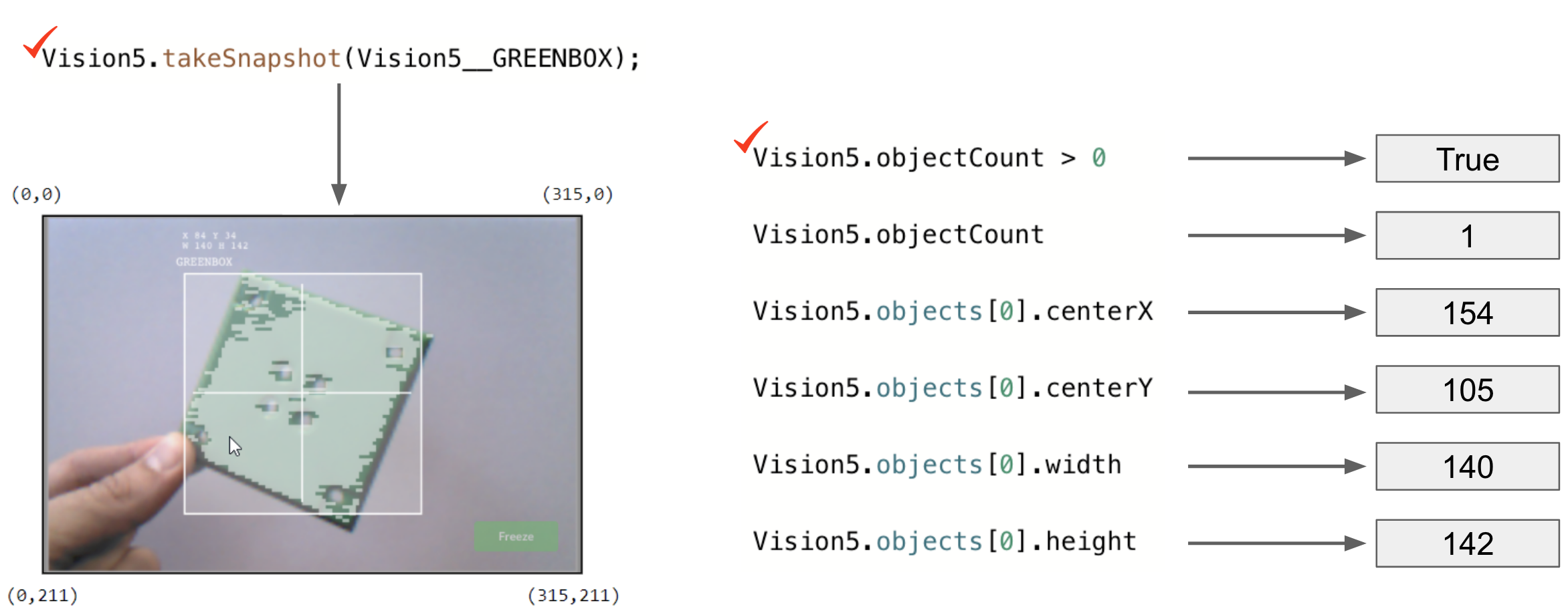
- 객체 수명령어는 스냅샷에 GREENBOX 객체가 몇 개 있는지 알려줍니다. 여기서 1개만 감지되었습니다.
- 중앙 X 값은 GREENBOX 개체가 로봇의 중심점의 왼쪽 또는 오른쪽에 있는지 여부를 알려줍니다. 비전 센서는 로봇이 정면을 향하는 가운데에 장착해야 하므로 스냅샷의 시야는 로봇의 시야입니다.
- 중심 X가 157.5보다 크면 개체는 로봇의 중심점 오른쪽에 있습니다.
- 중심 X가 157.5보다 작으면 물체는 로봇의 중심점 왼쪽에 있습니다.
- 중앙 Y 값은 GREENBOX가 로봇의 중심점보다 높은지 낮은지를 알려줍니다.
- 중심 Y가 105.5보다 크면 물체는 로봇의 중심점보다 낮습니다.
- 중심 Y가 105.5보다 작으면 물체가 로봇의 중심점보다 높습니다.
- 너비와 높이 값은 GREENBOX가 로봇에 얼마나 가까이 있는지 알려줍니다.
- 같은 크기의 물체는 로봇에 가까워질수록 너비와 높이가 커집니다.
교사 도구 상자
-
이 독서 자료의 이유는 무엇입니까?
VEXcode V5의 도움말 정보에는 지침에 대한 정보도 제공되지만, 여기서 수집되는 데이터는 스냅샷의 객체에 대해 사용자에게 구체적으로 알려주는 내용에 따라 맥락화됩니다.
참고사항:
-
전체 스냅샷의 centerX 및 centerY 값은 객체가 로봇 중심점의 왼쪽/오른쪽 또는 위/아래에 있는지 확인하는 데 사용됩니다. 이는 해당 축의 총 픽셀 수를 2로 나누어 계산합니다(예: 스냅샷의 centerX = 315 / 2 = 157.5).
비전 센서는 로봇의 중앙에 장착되고 앞을 향해야 하므로 로봇의 중심점은 비전 센서 스냅샷의 중심점과 동일하다고 가정할 수 있습니다. 로봇의 중심점(또는 비전 센서)에 대한 물체의 위치를 판단할 때는 로봇의 몸체에서 비전 센서의 위치와 비전 센서가 아래쪽으로 기울어질 수 있는 정도를 고려해야 합니다.
-
스냅샷 내에서 Y 값은 아래로 증가합니다. 다음 부분으로 넘어가기 전에 학생들이 이 점을 인지했는지 확인하세요.
중심 X 및 중심 Y 값은 어떻게 계산됩니까?
값은 스냅샷 내의 좌표를 기반으로 계산됩니다. 객체의 너비와 높이는 이미 계산되어 있습니다.
비전 센서는 객체의 왼쪽 상단 모서리의 X 및 Y 값을 추적합니다. 아래에서 해당 좌표는 (84, 34) 입니다.
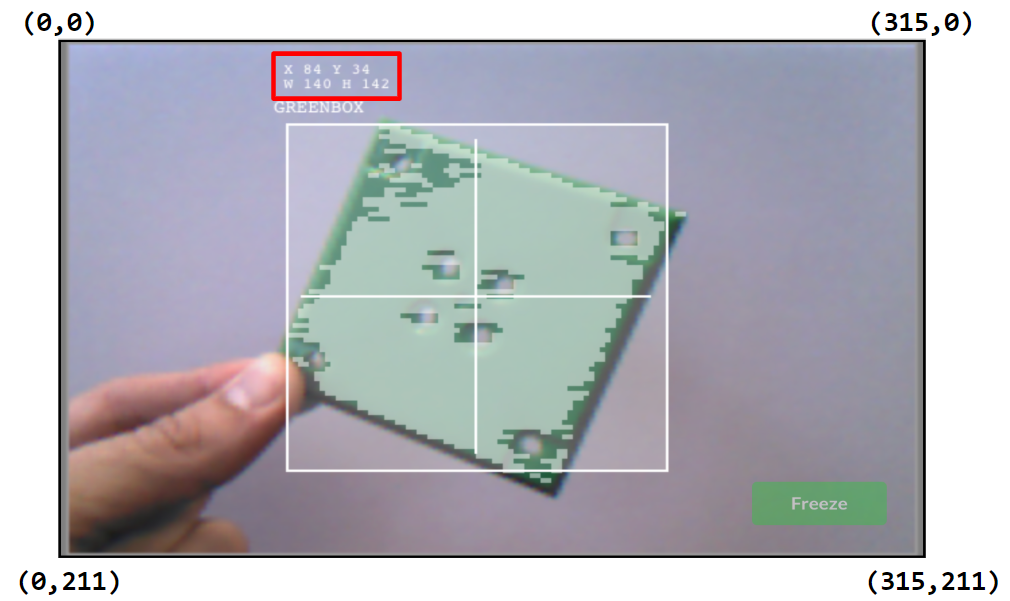
중앙 X 및 중앙 Y 값들은 제공된 폭 (W 140) 및 높이 (H 142) 값들, 및 좌측 상단 코너 (84, 34) 의 좌표들에 기초하여 계산될 수 있다.

- 중심X = 140/2 + 84 =154
- centerX = 가장 왼쪽 X 좌표에 추가된 개체의 너비의 절반
- 중심Y = 142/2 + 34 =105
- centerY = 최상위 Y 좌표에 추가된 물체의 높이의 절반
교사 도구 상자
-
이 페이지를 마치며
학생들이 중심 X와 중심 Y 값을 찾는 데 필요한 수학적 원리를 이해하고 있는지 확인하세요. 다음 페이지의 활동에 필요합니다.
(84, 34) 및 (W 140, H 142) 값이 스냅샷 모서리에 제공된 좌표와 어떤 관련이 있는지 질문하세요. 학생들은 전체 스냅샷이 픽셀 수에 따라 좌표 평면에 매핑된다는 것을 인식해야 합니다. X 값의 범위는 0~315(폭 316픽셀)이고, Y 값의 범위는 0~211(높이 212픽셀)입니다. 객체의 좌표와 크기는 해당 축을 따라 객체가 차지하는 픽셀 수에 따라 결정됩니다.