
വലത്തോട്ടും ഇടത്തോട്ടും തിരിയുന്ന പര്യവേക്ഷണം - ഭാഗം 2
ഘട്ടം 1: വലത്തേക്ക് തിരിയുക

- പ്രോഗ്രാമിംഗ് ഏരിയയിലെ {When started} ബ്ലോക്കിലേക്ക് [Turn for] ബ്ലോക്ക് ചേർക്കുക.
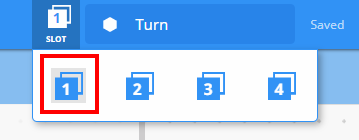
- സ്ലോട്ട് ഐക്കണിൽ ക്ലിക്ക് ചെയ്യുക. റോബോട്ട് ബ്രെയിനിൽ ലഭ്യമായ നാല് സ്ലോട്ടുകൾ ൽ ഒന്നിലേക്ക് നിങ്ങളുടെ പ്രോജക്റ്റ് ഡൗൺലോഡ് ചെയ്യാം. 1 എന്ന നമ്പറിൽ ക്ലിക്ക് ചെയ്യുക.

- പ്രോഗ്രാമർ റോബോട്ടിനെ നിങ്ങളുടെ കമ്പ്യൂട്ടറിലേക്കോ ടാബ്ലെറ്റിലേക്കോ ബന്ധിപ്പിക്കണം. കണക്ഷൻ വിജയകരമായി സംഭവിച്ചുകഴിഞ്ഞാൽ, ടൂൾബാറിലെ ബ്രെയിൻ ഐക്കൺ പച്ചയായി മാറുന്നു.

- ടേൺ പ്രോജക്റ്റ് ടു ദി റോബോട്ട് ബ്രെയിൻ ഡൗൺലോഡ് ചെയ്യാൻ ടൂൾബാറിലെ ഡൗൺലോഡ് ബട്ടൺ ക്ലിക്ക് ചെയ്യുക.
 ടീച്ചർ ടൂൾബോക്സ്
-
ബ്ലോക്കുകൾക്കുള്ള സഹായം
ടീച്ചർ ടൂൾബോക്സ്
-
ബ്ലോക്കുകൾക്കുള്ള സഹായം
-
പ്രോഗ്രാമിംഗ് ഏരിയയിൽ, ഡിഫോൾട്ടായി ബ്ലോക്ക് ആരംഭിക്കുമ്പോൾ ഉണ്ടെന്ന് ചൂണ്ടിക്കാണിക്കുക. എല്ലാ പദ്ധതികളും ഈ ബ്ലോക്കിൽ നിന്നാണ് ആരംഭിക്കുന്നത്. പദ്ധതി ആരംഭിക്കുമ്പോൾ, ബന്ധിപ്പിച്ച ബ്ലോക്കുകൾ അവ സ്ഥാപിച്ചിരിക്കുന്ന ക്രമത്തിൽ പിന്തുടരും.
ബ്ലോക്കിനുള്ള ടേണിൽ ക്ലിക്ക് ചെയ്ത് പ്രോഗ്രാമിംഗ് ഏരിയയിലേക്ക് വലിച്ചിടുക, ബ്ലോക്ക് ആരംഭിക്കുമ്പോൾ ലേക്ക് ബന്ധിപ്പിക്കുക. അത് അറ്റാച്ച് ചെയ്യുമ്പോൾ ഒരു ക്ലിക്ക് കേൾക്കും.
-
നിങ്ങൾ ഒരു കമ്പ്യൂട്ടർ ഉപയോഗിക്കുകയാണെങ്കിൽ, വിദ്യാർത്ഥിയുടെ VEX IQ റോബോട്ട് ബ്രെയിൻ USB കേബിൾ ഉപയോഗിച്ച് കമ്പ്യൂട്ടറുമായി ബന്ധിപ്പിച്ചിരിക്കണം. നിങ്ങൾ ഒരു ടാബ്ലെറ്റ് ഉപയോഗിക്കുകയാണെങ്കിൽ, സ്മാർട്ട് റേഡിയോ ഉപയോഗിച്ച് VEX IQ റോബോട്ട് ബ്രെയിൻ ടാബ്ലെറ്റുമായി ബന്ധിപ്പിക്കണം.
-
വിദ്യാർത്ഥികൾ കമ്പ്യൂട്ടർ ഉപയോഗിക്കുകയാണെങ്കിൽ, റോബോട്ട് ബ്രെയിനിൽ നിന്ന് യുഎസ്ബി കേബിൾ വിച്ഛേദിക്കാൻ അവരോട് ഇപ്പോൾ ആവശ്യപ്പെടുക.
ടീച്ചർ ടൂൾബോക്സ്
-
നിർത്തി ചർച്ച ചെയ്യുക
ഇത് ഒരു നല്ല കാര്യമാണ്, വിദ്യാർത്ഥിക്ക് അവരുടെ ആദ്യ പ്രോജക്റ്റ് എങ്ങനെ നടത്താമെന്ന് ചിന്തിക്കാൻ അനുവദിക്കുക. വിദ്യാർത്ഥികൾ എന്ന നിലയിൽ:
-
പ്രോഗ്രാം പ്രവർത്തിപ്പിച്ചപ്പോൾ ഓട്ടോപൈലറ്റ് എന്താണ് ചെയ്തത്?
-
പ്രോഗ്രാമിന്റെ അടിസ്ഥാനത്തിൽ, നിങ്ങൾ പ്രതീക്ഷിക്കുന്നതുപോലെയാണോ അത് പ്രവർത്തിച്ചത്?
മുന്നോട്ട് പോകുന്നതിനുമുമ്പ് എല്ലാ വിദ്യാർത്ഥികളും ഈ ഘട്ടം ഒരു പ്രശ്നവുമില്ലാതെ പൂർത്തിയാക്കിയെന്ന് ഉറപ്പാക്കാൻ ഒരു നിമിഷം എടുക്കുക.

- റോബോട്ട് ബ്രെയിനിന്റെ സ്ക്രീൻ നോക്കി നിങ്ങളുടെ പ്രോജക്റ്റ് ഓട്ടോപൈലറ്റിന്റെ തലച്ചോറിലേക്ക് ഡൗൺലോഡ് ചെയ്തിട്ടുണ്ടോ എന്ന് ഓപ്പറേറ്റർ ഉറപ്പാക്കണം. പ്രോജക്റ്റ് നാമം സ്ലോട്ട് 1 ൽ ലിസ്റ്റ് ചെയ്യണം.
ടീച്ചർ ടൂൾബോക്സ്
-
മോഡൽ ആദ്യം
എല്ലാ വിദ്യാർത്ഥികളെയും ഒരുമിച്ച് പരീക്ഷിക്കുന്നതിന് മുമ്പ്, ക്ലാസ്സിന് മുന്നിൽ പ്രോജക്റ്റ് നടത്തുന്ന മാതൃക. വിദ്യാർത്ഥികളെ ഒരു സ്ഥലത്ത് ഒരുമിച്ചുകൂട്ടുക, തറയിൽ വച്ചാൽ ഓട്ടോപൈലറ്റിന് നീങ്ങാൻ മതിയായ ഇടം നൽകുക. റോബോട്ട് ബ്രെയിനിലെ X അമർത്തുന്നത് വരെ ഓട്ടോപൈലറ്റ് പ്രോജക്റ്റ് പ്രവർത്തിപ്പിക്കുന്നത് തുടരുന്നതിനാൽ, ഓട്ടോപൈലറ്റ് പ്രോജക്റ്റ് പൂർത്തിയാകുമ്പോൾ നിർത്താൻ സഹായിക്കുന്നതിന്, ഓപ്പറേറ്റർ റോളിൽ സേവനമനുഷ്ഠിക്കാൻ അധ്യാപകന് ആരെയെങ്കിലും തിരഞ്ഞെടുക്കാൻ താൽപ്പര്യമുണ്ടാകാം.
വിദ്യാർത്ഥികളോട് പറയുക, ഇനി അവരുടെ പ്രോജക്റ്റ് നടത്താനുള്ള ഊഴമാണ്. അവയ്ക്ക് വ്യക്തമായ പാതയുണ്ടെന്നും ഒരു ഓട്ടോപൈലറ്റും പരസ്പരം കൂട്ടിയിടിക്കുന്നില്ലെന്നും ഉറപ്പാക്കുക.
- പ്രോജക്റ്റ് ഹൈലൈറ്റ് ചെയ്തിട്ടുണ്ടെന്ന് ഉറപ്പാക്കി ഓപ്പറേറ്റർ ഇപ്പോൾ ഓട്ടോപൈലറ്റ് റോബോട്ടിൽ പ്രോജക്റ്റ് പ്രവർത്തിപ്പിക്കണം, തുടർന്ന് ചെക്ക് ബട്ടൺ അമർത്തണം.
- നിങ്ങളുടെ ആദ്യ പ്രോജക്റ്റ് സൃഷ്ടിച്ചതിന് അഭിനന്ദനങ്ങൾ!
ഘട്ടം 2: ഇടത്തേക്ക് തിരിയുക

- VEXcode IQ പ്രോഗ്രാമിംഗ് ഏരിയയിലേക്ക് മടങ്ങുക. പ്രോഗ്രാമർ [Turn for] എന്നത് right എന്നതിന് പകരം left എന്ന് പ്രദർശിപ്പിക്കാൻ മാറ്റണം.
- പ്രോഗ്രാമർ പ്രോജക്റ്റ് ഡൗൺലോഡ് ചെയ്യണം.
- പ്രോജക്റ്റ്ചെയ്തിട്ടുണ്ടെന്ന് ഉറപ്പാക്കി ഓപ്പറേറ്റർ ഇപ്പോൾ പ്രോജക്റ്റ് , തുടർന്ന് ചെക്ക് ബട്ടൺ അമർത്തണം.
ടീച്ചർ ടൂൾബോക്സ്
-
ഘട്ടം 2 പൂർത്തിയാക്കുന്നു
-
[Turn for] ബ്ലോക്ക് right ൽ നിന്ന് left ആക്കി മാറ്റാൻ, ഡ്രോപ്പ്-ഡൗൺ മെനുവിൽ ക്ലിക്ക് ചെയ്ത് left തിരഞ്ഞെടുക്കുക.
-
വിദ്യാർത്ഥികൾ ഒരു കമ്പ്യൂട്ടർ ഉപയോഗിക്കുകയാണെങ്കിൽ, പ്രോഗ്രാം പ്രവർത്തിപ്പിക്കുന്നതിന് മുമ്പ് റോബോട്ട് ബ്രെയിനിൽ നിന്ന് യുഎസ്ബി കേബിൾ വിച്ഛേദിക്കാൻ അവരെ ഓർമ്മിപ്പിക്കുക.
നമ്മൾ പുതിയൊരു സ്ലോട്ട് തിരഞ്ഞെടുക്കാത്തതിനാൽ, പുതിയ പ്രോഗ്രാം സ്ലോട്ട് 1-ലേക്ക് ഡൗൺലോഡ് ചെയ്യുകയും മുമ്പത്തെ പ്രോഗ്രാം മാറ്റിസ്ഥാപിക്കുകയും ചെയ്യും.
-
VEXcode IQ-ൽ ഓട്ടോസേവ് ഉള്ളതിനാൽ, പ്രോജക്റ്റ് വീണ്ടും സേവ് ചെയ്യേണ്ട ആവശ്യമില്ല.
 ചർച്ചയെ പ്രചോദിപ്പിക്കുക
-
ബ്ലോക്കുകൾ മനസ്സിലാക്കൽ
ചർച്ചയെ പ്രചോദിപ്പിക്കുക
-
ബ്ലോക്കുകൾ മനസ്സിലാക്കൽ
ചോദ്യം: വലത്തോട്ടും ഇടത്തോട്ടും തിരിയുന്നത് പഠിക്കേണ്ട പ്രധാന അടിസ്ഥാന സ്വഭാവങ്ങളാണ്, പക്ഷേ അവ റോബോട്ടിനെ ഒരു ദൂരം മാത്രമേ നീക്കുകയുള്ളൂ. VEXcode IQ-യിലെ ബ്ലോക്കിന് ടേണുമായി സംയോജിപ്പിക്കാൻ കഴിയുന്ന മറ്റ് ബ്ലോക്കുകൾ ഏതൊക്കെയാണ്?
A: വിദ്യാർത്ഥികൾക്ക് നിരവധി ആശയങ്ങൾ ഉപയോഗിച്ച് ഉത്തരം നൽകാൻ കഴിയും, അതിൽ ഡ്രൈവ് ബ്ലോക്ക് റോബോട്ടിനെ മുന്നോട്ടും പിന്നോട്ടും നീക്കാൻ കഴിയും, കൂടാതെ തിരിയാനും കഴിയും.
ചോദ്യം: ഓട്ടോപൈലറ്റ് ആരംഭിക്കുമ്പോൾ തന്നെ തിരിഞ്ഞ് എതിർ ദിശയിലേക്ക് പോകണമെന്ന് നിങ്ങൾ ആഗ്രഹിക്കുന്നുവെങ്കിൽ, ബ്ലോക്കുകൾക്ക് ടേൺ എത്ര ഡിഗ്രി പ്രോഗ്രാം ചെയ്യും?
എ: വിദ്യാർത്ഥികൾ 180 ഡിഗ്രിയിൽ പ്രതികരിക്കണം, കാരണം ഇത് റോബോട്ട് ആരംഭിക്കുമ്പോൾ തന്നെ വിപരീത ദിശയിലേക്ക് തിരിക്കും.
 അധ്യാപക നുറുങ്ങുകൾ
-
പോസിറ്റീവ് പെരുമാറ്റങ്ങൾ
അധ്യാപക നുറുങ്ങുകൾ
-
പോസിറ്റീവ് പെരുമാറ്റങ്ങൾ