
Eksplorasi Belok Kanan dan Kiri - Bagian 2
Langkah 1: Belok Kanan

- Tambahkan blok [Turn for] ke blok {When started} di area pemrograman.
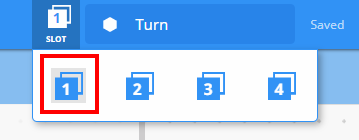
- Klik ikon Slot . Anda dapat mengunduh proyek Anda ke salah satu dari empat slot yang tersedia di Otak Robot. Klik pada angka 1.

- Programmer harus menghubungkan robot ke komputer atau tablet Anda. Ikon Otak di bilah alat akan berubah menjadi hijau setelah koneksi berhasil dibuat.
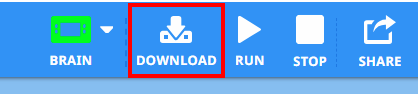
- Klik tombol Unduh pada toolbar untuk mengunduh proyek Turn ke Otak Robot.
 Kotak Peralatan Guru
-
Bantuan dengan Balok
Kotak Peralatan Guru
-
Bantuan dengan Balok
-
Sebutkan bahwa di area pemrograman, sudah ada blok saat dimulai yang terletak di sana secara default. Setiap proyek akan dimulai dengan blok ini. Saat proyek dimulai, blok-blok yang terhubung akan diikuti sesuai urutan penempatannya.
Demonstrasikan cara mengklik blok untuk dan menyeretnya ke area pemrograman, lalu menghubungkannya ke blok saat dimulai . Anda akan mendengar bunyi klik saat terpasang.
-
Jika Anda menggunakan komputer, siswa harus menghubungkan VEX IQ Robot Brain ke komputer menggunakan kabel USB . Jika Anda menggunakan tablet, Otak Robot VEX IQ harus dihubungkan ke tablet menggunakan Smart Radio.
-
Jika siswa menggunakan komputer, mintalah mereka untuk mencabut kabel USB dari Robot Brain sekarang juga.
Kotak Peralatan Guru
-
Berhenti dan Berdiskusi
Ini adalah saat yang tepat untuk berhenti sejenak dan meminta siswa merenungkan pengalaman menjalankan proyek pertama mereka. Sebagai siswa:
-
Apa yang dilakukan Autopilot saat Anda menjalankan program tersebut?
-
Apakah perangkat tersebut berperilaku sesuai dengan yang Anda harapkan, berdasarkan program tersebut?
Luangkan waktu sejenak untuk memastikan semua siswa telah menyelesaikan langkah ini tanpa masalah sebelum melanjutkan.

- Operator harus memeriksa untuk memastikan proyek Anda telah diunduh ke Otak Autopilot dengan melihat layar Otak Robot. Nama proyek harus dicantumkan di slot 1.
Kotak Peralatan Guru Model
-
Pertama
Berikan contoh bagaimana menjalankan proyek di depan kelas sebelum meminta semua siswa mencobanya sekaligus. Kumpulkan para siswa di satu area dan sisakan ruang yang cukup agar Autopilot dapat bergerak jika diletakkan di lantai. Karena Autopilot akan terus menjalankan proyek hingga tombol X pada Otak Robot ditekan, guru mungkin ingin memilih seseorang untuk berperan sebagai Operator, untuk membantu menghentikan proyek Autopilot ketika selesai.
Beritahu para siswa bahwa sekarang giliran mereka untuk menjalankan proyek mereka. Pastikan mereka memiliki jalur yang jelas dan tidak ada Autopilot yang saling bertabrakan.
- Operator sekarang harus menjalankan proyek pada robot Autopilot dengan memastikan proyek tersebut disorot, lalu tekan tombol Periksa.
- Selamat atas pembuatan proyek pertama Anda!
Langkah 2: Belok Kiri

- Kembali ke area pemrograman VEXcode IQ . Programmer harus mengubah [Putar untuk] menjadi menampilkan kiri bukan kanan.
- Programmer harus mengunduh proyek tersebut.
- Operator sekarang proyek pada robot dengan memastikan proyek tersebut, lalu tekan tombol Periksa.
Kotak Peralatan Guru
-
Menyelesaikan Langkah 2
-
Untuk mengubah blok [Belok untuk] dari kanan menjadi kiri, cukup klik menu tarik-turun dan pilih kiri.
-
Jika siswa menggunakan komputer, ingatkan mereka untuk mencabut kabel USB dari Robot Brain sebelum menjalankan program.
Karena kita tidak memilih slot baru, program baru akan diunduh ke slot 1 dan menggantikan program sebelumnya.
-
Karena VEXcode IQ memiliki fitur simpan otomatis, tidak perlu menyimpan proyek lagi.
 Memotivasi Diskusi
-
Memahami Blok-bloknya
Memotivasi Diskusi
-
Memahami Blok-bloknya
T: Berbelok ke kanan dan ke kiri adalah perilaku dasar penting yang harus dikuasai, tetapi hal itu hanya akan menggerakkan robot sejauh tertentu. Blok apa lagi di VEXcode IQ yang dapat dikombinasikan dengan blok turn for ?
A: Siswa dapat menjawab dengan banyak ide, termasuk blok drive untuk menggerakkan robot maju dan mundur selain dapat berbelok.
T: Jika Anda ingin Autopilot berbalik dan bergerak ke arah yang berlawanan dari arah awalnya, berapa derajat yang akan Anda programkan untuk putaran blok ?
J: Siswa harus menjawab 180 derajat, karena ini akan memutar robot ke arah yang berlawanan dari arah awalnya.
 Tips Guru
-
Perilaku Positif
Tips Guru
-
Perilaku Positif