
Εξερεύνηση Στροφής Δεξιά και Αριστερά - Μέρος 2
Βήμα 1: Στρίψτε δεξιά

- Προσθέστε το μπλοκ [Στροφή για] στο μπλοκ {Κατά την εκκίνηση} στην περιοχή προγραμματισμού.
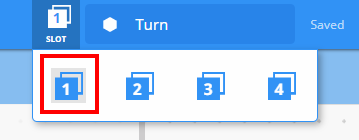
- Κάντε κλικ στο εικονίδιο Slot . Μπορείτε να κατεβάσετε το έργο σας σε μία από τις τέσσερις διαθέσιμες θέσεις στο Robot Brain. Κάντε κλικ στον αριθμό 1.

- Ο προγραμματιστής θα πρέπει να συνδέσει το ρομπότ στον υπολογιστή ή το tablet σας. Το εικονίδιο του εγκεφάλου στη γραμμή εργαλείων γίνεται πράσινο μόλις πραγματοποιηθεί μια επιτυχής σύνδεση.

- Κάντε κλικ στο κουμπί Λήψη στη γραμμή εργαλείων για να κατεβάσετε το έργο Turn στον εγκέφαλο ρομπότ.
 Εργαλειοθήκη Δασκάλου
-
Βοήθεια με Μπλοκ
Εργαλειοθήκη Δασκάλου
-
Βοήθεια με Μπλοκ
-
Επισημάνετε ότι στην περιοχή προγραμματισμού, υπάρχει ήδη ένα μπλοκ όταν ξεκινάει που βρίσκεται εκεί από προεπιλογή. Κάθε έργο θα ξεκινά με αυτό το μπλοκ. Όταν ξεκινήσει το έργο, τα συνδεδεμένα μπλοκ θα ακολουθήσουν τη σειρά με την οποία τοποθετήθηκαν.
Δείξτε πώς να κάνετε κλικ στον γύρο για μπλοκ και να το σύρετε στην περιοχή προγραμματισμού, συνδέοντάς το με το μπλοκ όταν ξεκινήσει . Θα ακούσετε ένα κλικ καθώς θα συνδέεται.
-
Εάν χρησιμοποιείτε υπολογιστή, ο μαθητής θα πρέπει να έχει συνδέσει το VEX IQ Robot Brain στον υπολογιστή χρησιμοποιώντας ένα καλώδιο USB . Εάν χρησιμοποιείτε tablet, το VEX IQ Robot Brain θα πρέπει να είναι συνδεδεμένο στο tablet χρησιμοποιώντας το Smart Radio.
-
Αν οι μαθητές χρησιμοποιούν υπολογιστή, ζητήστε τους τώρα να αποσυνδέσουν το καλώδιο USB από τον εγκέφαλο του ρομπότ.
Εργαλειοθήκη Δασκάλου
-
Σταματήστε και Συζητήστε
Αυτό είναι ένα καλό σημείο για να σταματήσει ο μαθητής και να σκεφτεί πώς εκτέλεσε το πρώτο του έργο. Ως φοιτητές:
-
Τι έκανε το Autopilot όταν εκτελέσατε το πρόγραμμα;
-
Συμπεριφέρθηκε όπως θα περιμένατε, με βάση το πρόγραμμα;
Αφιερώστε λίγο χρόνο για να βεβαιωθείτε ότι όλοι οι μαθητές έχουν ολοκληρώσει αυτό το βήμα χωρίς προβλήματα πριν προχωρήσετε.

- Ο Χειριστής θα πρέπει να ελέγξει για να βεβαιωθεί ότι το έργο σας έχει ληφθεί στον Εγκέφαλο του Αυτόματου Πιλότου, κοιτάζοντας την οθόνη του Εγκέφαλου του Ρομπότ. Το όνομα του έργου θα πρέπει να αναγράφεται στην υποδοχή 1.
Εργαλειοθήκη Δασκάλου
-
Πρώτα το Μοντέλο
Δώστε μοντελοποίηση στην τάξη για να εκτελέσετε το έργο, προτού όλοι οι μαθητές προσπαθήσουν ταυτόχρονα. Συγκεντρώστε τους μαθητές σε έναν χώρο και αφήστε αρκετό χώρο για να κινηθεί ο Αυτόματος Πιλότος, αν τοποθετηθεί στο πάτωμα. Δεδομένου ότι ο Αυτόματος Πιλότος θα συνεχίσει να εκτελεί το έργο μέχρι να πατηθεί το Χ στον Εγκέφαλο του Ρομπότ, ο εκπαιδευτικός μπορεί να θέλει να επιλέξει κάποιον που θα αναλάβει τον ρόλο του Χειριστή, για να βοηθήσει στη διακοπή του έργου Αυτόματου Πιλότου όταν ολοκληρωθεί.
Πείτε στους μαθητές ότι τώρα είναι η σειρά τους να εκτελέσουν το έργο τους. Βεβαιωθείτε ότι έχουν ελεύθερη πορεία και ότι κανένας αυτόματος πιλότος δεν θα συναντήσει το ένα το άλλο.
- Ο Χειριστής θα πρέπει τώρα να εκτελέσει το έργο στο ρομπότ αυτόματου πιλότου βεβαιώνοντας ότι το έργο είναι επισημασμένο και, στη συνέχεια, πατώντας το κουμπί Έλεγχος.
- Συγχαρητήρια για τη δημιουργία του πρώτου σας έργου!
Βήμα 2: Στρίψτε αριστερά

- Επιστρέψτε στην περιοχή προγραμματισμού VEXcode IQ. Ο Προγραμματιστής θα πρέπει να αλλάξει το [Στροφή για] για να εμφανίζει αριστερά αντί για δεξιά.
- Ο Προγραμματιστής θα πρέπει να κατεβάσει το έργο.
- Ο Χειριστής θα πρέπει τώρα το έργο στο ρομπότπιλότου βεβαιώνοντας ότι το έργο είναι επισημασμένο και, στη συνέχεια πατώντας το κουμπί Έλεγχος.
Εργαλειοθήκη Δασκάλου
-
Ολοκλήρωση Βήματος 2
-
Για να αλλάξετε το μπλοκ [Στροφή για] από δεξιά σε αριστερά, απλώς κάντε κλικ στο αναπτυσσόμενο μενού και επιλέξτε αριστερά.
-
Εάν οι μαθητές χρησιμοποιούν υπολογιστή, υπενθυμίστε τους να αποσυνδέσουν το καλώδιο USB από το Robot Brain πριν εκτελέσουν το πρόγραμμα.
Επειδή δεν επιλέγουμε νέα θέση, το νέο πρόγραμμα θα μεταφορτωθεί στην θέση 1 και θα αντικαταστήσει το προηγούμενο πρόγραμμα.
-
Δεδομένου ότι το VEXcode IQ έχει αυτόματη αποθήκευση, δεν χρειάζεται να αποθηκεύσετε ξανά το έργο.
 Κίνητρο για συζήτηση
-
Κατανόηση των εμποδίων
Κίνητρο για συζήτηση
-
Κατανόηση των εμποδίων
Ε: Η στροφή δεξιά και αριστερά είναι σημαντικές βασικές συμπεριφορές που πρέπει να κατακτήσετε, αλλά θα μετακινήσουν το ρομπότ μόνο μέχρι ένα σημείο. Ποια άλλα μπλοκ στο VEXcode IQ θα μπορούσαν να συνδυαστούν με την στροφή για μπλοκ;
A: Οι μαθητές θα μπορούσαν να απαντήσουν με πολλές ιδέες, συμπεριλαμβανομένου του μπλοκ κίνησης για να μετακινήσουν το ρομπότ προς τα εμπρός και προς τα πίσω, εκτός από το να μπορούν να στρίβουν.
Ε: Αν θέλατε ο αυτόματος πιλότος να γυρίσει και να κινηθεί προς την αντίθετη κατεύθυνση καθώς ξεκίνησε, πόσες μοίρες θα προγραμματίζατε την στροφή για μπλοκ;
Α: Οι μαθητές θα πρέπει να απαντήσουν με 180 μοίρες, καθώς αυτό θα γύριζε το ρομπότ προς την αντίθετη κατεύθυνση καθώς ξεκίνησε.
 Συμβουλές για Δασκάλους
-
Θετικές Συμπεριφορές
Συμβουλές για Δασκάλους
-
Θετικές Συμπεριφορές
Για πληροφορίες σχετικά με το πώς να αναγνωρίζετε και να ενισχύετε θετικές συμπεριφορές, κάντε κλικ εδώ. (Google )