
บทที่ 2: การสร้างโปรเจกต์ใน VEXcode VR Python

ตอนนี้ได้เวลาเริ่มต้นใช้งาน VEXcode VR Python และหุ่นยนต์ VR แล้ว! ด้วย VEXcode VR Python คุณสามารถตั้งโปรแกรมหุ่นยนต์ VR เพื่อทำสิ่งต่างๆมากมาย บทเรียนนี้จะแสดงวิธีเริ่มต้นเขียนโปรแกรมด้วย VEXcode VR Python
ผลการเรียนรู้
- ระบุวิธีเพิ่มย้ายและลบคำสั่งในโปรเจกต์
- ระบุวิธีการเรียกใช้โปรเจกต์ใน VEXcode VR Python
- ระบุวิธีโหลดเปลี่ยนชื่อและบันทึกโปรเจกต์
- ระบุวิธีการเปิดโครงการตัวอย่าง
การสร้างโครงการ VEXcode VR Python ใหม่
โครงการ VEXcode VR Python ทุกโครงการเริ่มต้นด้วยการกำหนดฟังก์ชันหลัก และใช้คำอธิบายและฟังก์ชัน def main เพื่อระบุว่าโครงการของคุณควรเริ่มต้นที่ใด 
แต่ละโปรเจกต์ข้อความใหม่มีการเพิ่มคำสั่ง Drivetrain เริ่มต้น เมื่อคุณสร้างโปรเจกต์คำสั่งแรกของคุณจะแทนที่คำสั่งนี้ 
การเพิ่มการย้ายและการลบคำสั่ง
มีหลายวิธีในการเพิ่มคำสั่งลงในโครงการ VEXcode VR Python
- ลากและวางจากกล่องเครื่องมือ: คุณสามารถเลือกคำสั่งในกล่องเครื่องมือแล้วลากและวางลงในโปรเจกต์ ใน Workspace คำสั่งจะถูกทำให้เป็นสี (คุณจะได้เรียนรู้เพิ่มเติมเกี่ยวกับการใช้สีของคำสั่งในภายหลังในหน่วยนี้)
- หากต้องการแก้ไขคำสั่งหรือพารามิเตอร์เมื่ออยู่ในโปรเจกต์ของคุณให้พิมพ์โดยตรงใน Workspace
- ดูคลิปวิดีโอด้านล่างเพื่อดูคำสั่ง turn_for ที่เลือกในกล่องเครื่องมือ ลากไปไว้ในพื้นที่ทำงาน และเพิ่มไว้ด้านล่างคำสั่ง drive_for จากนั้นพารามิเตอร์ทิศทางจะถูกเน้นและเปลี่ยนจากขวาไปซ้ายและ 90 จะถูกเน้นและเปลี่ยนเป็น 180 องศา
- การพิมพ์ในพื้นที่ทำงาน: คุณยังสามารถพิมพ์คำสั่งลงในพื้นที่ทำงานได้โดยตรง ในขณะที่คุณพิมพ์คำสั่งใน Workspace คำสั่งเหล่านั้นจะถูกทำให้เป็นสีโดยอัตโนมัติ
- หากต้องการเพิ่มคำสั่งในตำแหน่งที่ต้องการให้ใช้เคอร์เซอร์หรือกด 'Enter'/'Return' บนแป้นพิมพ์ที่ส่วนท้ายของแถวเพื่อย้ายไปยังแถวถัดไป
- หากต้องการเยื้องคำสั่งให้กด 'Tab' บนแป้นพิมพ์ โปรดทราบว่าขณะที่คุณพิมพ์คุณลักษณะการกรอกข้อมูลอัตโนมัติจะเติมตัวเลือกคำสั่งให้คุณ
- ในคลิปวิดีโอด้านล่างคำสั่งแรกจะถูกพิมพ์อย่างสมบูรณ์และคำสั่งที่สองจะถูกเพิ่มโดยใช้คุณลักษณะการเติมข้อความอัตโนมัติ หากต้องการเรียนรู้เพิ่มเติมเกี่ยวกับการใช้ฟีเจอร์การเติมข้อความอัตโนมัติใน VEXcode VR Python โปรดดูบทความในไลบรารี VEX นี้
- คัดลอกและวาง: เมื่อเพิ่มคำสั่งลงในโครงการแล้วสามารถคัดลอกและวางได้โดยใช้คำสั่งแป้นพิมพ์หรือเมนูบริบทใน VEXcode VR Python
- หากต้องการคัดลอกคำสั่งหรือลำดับคำสั่งโดยใช้เมนูบริบทให้เลือกคำสั่งและคลิกขวาหรือกดค้างเพื่อเปิดเมนูบริบท จากนั้นเลือก 'คัดลอก'
- หากต้องการวางด้วยเมนูบริบทให้วางเคอร์เซอร์ในตำแหน่งที่ต้องการในโครงการและคลิกขวาหรือกดค้างเพื่อเปิดเมนูบริบท จากนั้นเลือก 'วาง' คำสั่งของคุณจะถูกเพิ่มลงในโปรเจกต์แล้ว
- ในคลิปวิดีโอด้านล่างโค้ดสองในสามบรรทัดในโครงการจะถูกเน้นจากนั้นเปิดเมนูบริบทและเลือก ‘คัดลอก’ เพื่อคัดลอกคำสั่ง จากนั้นเคอร์เซอร์จะถูกย้ายไปยังบรรทัดถัดไปของโครงการ เมนูบริบทจะเปิดขึ้นอีกครั้งและ ‘วาง’ จะถูกเลือกเพื่อวางคำสั่งและสร้างโครงการห้าบรรทัด
- นอกจากนี้ยัง สามารถใช้เมนูบริบทเพื่อย้ายหรือจัดลำดับคำสั่งใหม่ในโปรเจกต์
- วิธีย้าย คำสั่งภายในโปรเจกต์:
- ใช้เคอร์เซอร์ของคุณและปุ่ม 'Enter'/'Return' บนแป้นพิมพ์เพื่อสร้างพื้นที่ในโครงการในตำแหน่งที่ต้องการ
- เลือกคำสั่งที่คุณต้องการย้าย
- คลิกขวาหรือกดค้างเพื่อเปิดเมนูบริบทและเลือก 'ตัด'
- วางเคอร์เซอร์ของคุณในพื้นที่เปิดโล่งที่คุณสร้างขึ้นและคลิกขวาหรือกดค้างเพื่อเปิดเมนูบริบท
- เลือก ‘วาง’ เพื่อวางคำสั่งในลำดับใหม่
- คลิปวิดีโอด้านล่างแสดงโครงการห้าบรรทัดที่สร้างขึ้นด้านบน ขั้นแรกให้เพิ่มช่องว่างระหว่างบรรทัดที่สามและสี่ของรหัส จากนั้นคำสั่ง turn_for สุดท้ายจะถูกเน้น เมนูบริบทจะเปิดขึ้น และเลือก 'ตัด' จากนั้นคำสั่งจะถูกลบออกจากโครงการและเคอร์เซอร์จะถูกวางไว้ในพื้นที่เปิดโล่ง เมนูบริบทจะเปิดขึ้นอีกครั้งและเลือก 'วาง' ดังนั้นตอนนี้คำสั่ง turn_for จึงเป็นบรรทัดที่สี่ในโปรเจ็กต์
- วิธีย้าย คำสั่งภายในโปรเจกต์:
- หากต้องการลบคำสั่งให้เลือกคำสั่งแล้วกด 'ลบ'/'Backspace' บนแป้นพิมพ์ของคุณหรือใช้เมนูบริบทแล้วเลือก 'ตัด'
- เมื่อลบคำสั่งพื้นที่ว่างจะปรากฏขึ้น ช่องว่างเพิ่มเติมระหว่างคำสั่งอาจไม่สามารถป้องกันไม่ให้โปรเจกต์ของคุณทำงานได้แต่สามารถตัดออกได้หากต้องการ ในการรวมโปรเจกต์ของคุณให้ใช้ปุ่มเคอร์เซอร์หรือลูกศรและปุ่ม 'ลบ'/'Backspace' บนแป้นพิมพ์เพื่อเลื่อนบรรทัดถัดไปของโปรเจกต์ขึ้นไปยังตำแหน่งที่ต้องการ
- ในวิดีโอด้านล่างบรรทัดแรกของโปรเจกต์จะถูกไฮไลต์และลบออก จากนั้นปุ่ม ‘Backspace’ จะถูกใช้เพื่อจัดแนวบรรทัดรหัสที่เหลือเพื่อกำจัดแถวแรกที่ว่างเปล่าของโครงการ
การเริ่มต้นโปรเจกต์
เมื่อคุณพร้อมที่จะลองทำโปรเจกต์ของคุณด้วยหุ่นยนต์ VR คุณก็สามารถทำได้ เลือก 'เปิดสนามเด็กเล่น' ที่มุมขวาบนของแถบเครื่องมือหากหน้าต่างสนามเด็กเล่นยังไม่เปิดอยู่ จากนั้นเลือก 'เริ่ม' ซึ่งอยู่ทางด้านขวาของปุ่มสนามเด็กเล่น ตอนนี้หุ่นยนต์ VR จะเรียกใช้โปรเจกต์ของคุณในหน้าต่างสนามเด็กเล่น
ในคลิปวิดีโอด้านล่างปุ่ม ‘เปิดสนามเด็กเล่น’ จะถูกเลือกและหน้าต่างสนามเด็กเล่นจะเปิดขึ้น จากนั้นปุ่ม ‘เริ่ม’ จะถูกเลือกและโปรเจกต์จะเริ่มทำงานทำให้หุ่นยนต์เลี้ยวขวา หากต้องการเรียนรู้เพิ่มเติมเกี่ยวกับการเริ่มต้นโครงการโปรด ดูบทความในไลบรารี VEX นี้
การเปลี่ยนชื่อบันทึกและเปิด โครงการ
ใน VEXcode VR Python โครงการทั้งหมดจะเริ่มต้นด้วยชื่อเริ่มต้นของ "โครงการ VEXcode" หากต้องการเปลี่ยนชื่อโปรเจกต์ให้เลือกกล่องชื่อโปรเจกต์แล้วพิมพ์ชื่อโปรเจกต์ที่คุณต้องการ จากนั้นเลือก 'บันทึก'
ในคลิปวิดีโอด้านล่างกล่องชื่อโปรเจกต์จะถูกเลือกและชื่อโปรเจกต์ใหม่ของ ‘Turn and Drive’ จะถูกพิมพ์ลงในกล่องโต้ตอบ จากนั้นปุ่ม ‘บันทึก’ จะถูกเลือกและชื่อโปรเจกต์จะเปลี่ยนไปในแถบเครื่องมือ VEXcode VR
หากต้องการเรียนรู้เพิ่มเติมเกี่ยวกับการตั้งชื่อและการบันทึกโปรเจกต์โปรด ดูบทความที่ตรงกับอุปกรณ์ของคุณ ในไลบรารี vex
เมื่อเขียนโค้ดเสร็จแล้วคุณสามารถดาวน์โหลดสำเนาโปรเจกต์ของคุณได้ เลือก 'ไฟล์' ในแถบเครื่องมือจากนั้นเลือก ‘บันทึก’ หรือ ‘บันทึกเป็น’

หากต้องการเปิดโปรเจกต์ที่บันทึกไว้จากอุปกรณ์ของคุณให้เลือก 'ไฟล์' ในแถบเครื่องมือ จากนั้นเลือก 'เปิด'
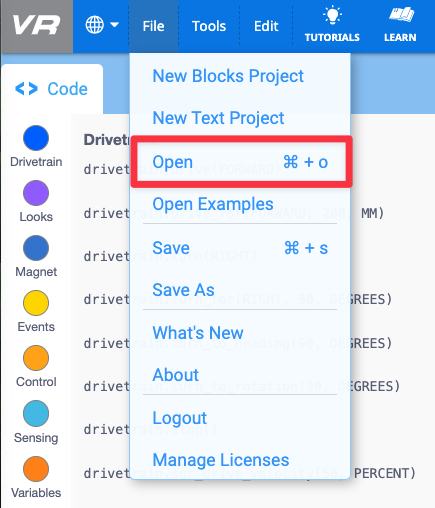
- สำหรับข้อมูลเฉพาะของอุปกรณ์เกี่ยวกับการตั้งชื่อและการบันทึกโปรเจกต์ลงในอุปกรณ์ของคุณ โปรดดูบทความในไลบรารี VEX นี้
การเปิดตัวอย่างโปรเจกต์
ตัวอย่างโปรเจกต์เป็นสถานที่ที่ยอดเยี่ยมในการเรียนรู้เกี่ยวกับคำสั่งและพฤติกรรม
- หากต้องการเปิดโปรเจกต์ตัวอย่างให้เลือก 'ไฟล์' ในแถบเครื่องมือ จากนั้นเลือก 'เปิดตัวอย่าง'
- เลือกตัวอย่างโปรเจกต์ที่คุณต้องการเปิด
- หากคุณมีโปรเจกต์ที่ยังไม่ได้บันทึกเปิดอยู่ใน Workspace คุณจะได้รับแจ้งให้ละทิ้งหรือบันทึกโปรเจกต์นั้น เมื่อเลือกแล้วโปรเจกต์ตัวอย่างจะเปิดขึ้นใน Workspace
- ในคลิปวิดีโอด้านล่างเมนูไฟล์จะถูกเปิดและเลือก ’ตัวอย่างที่เปิด' โครงการ ‘Drivetrain Moves and Turns’ ถูกเลือกจากรายการโครงการที่มีอยู่ ข้อความแจ้งเตือนแสดงว่า ‘ไม่เคยบันทึกโปรเจกต์ของคุณ บันทึกตอนนี้เลยหรือไม่ ?' มี 2 ตัวเลือก - ทิ้งหรือบันทึก มีการเลือกปุ่ม ‘ละทิ้ง’ และโครงการตัวอย่างจะเปิดขึ้นในพื้นที่ทำงาน ดูบทความนี้ เพื่อเรียนรู้เพิ่มเติมเกี่ยวกับการใช้โครงการตัวอย่างใน VEXcode VR
ตอนนี้คุณสามารถเริ่มต้นโครงการตัวอย่างเพื่อสังเกตพฤติกรรมจากนั้นแก้ไขโครงการตัวอย่างเช่นเดียวกับที่คุณทำโครงการข้อความใหม่