
บทที่ 4: เคล็ดลับและเทคนิคด้วย VEXcode VR Python
บทเรียนนี้มีชุดเคล็ดลับและเทคนิคเพื่อให้คุณใช้ประโยชน์ในขณะที่ใช้ VEXcode VR Python
ผลการเรียนรู้
- อธิบายวิธีการปรับขนาดตัวอักษรในพื้นที่ทำงาน และประโยชน์ของการทำเช่นนั้น
- อธิบายวิธีตีความข้อความแสดงข้อผิดพลาดเมื่อโครงการจะไม่ทำงานใน VEXcode VR Python
- ระบุและอธิบายวิธีการใช้ความช่วยเหลือในตัวใน VEXcode VR Python
การปรับขนาดตัวอักษรในพื้นที่ทำงาน
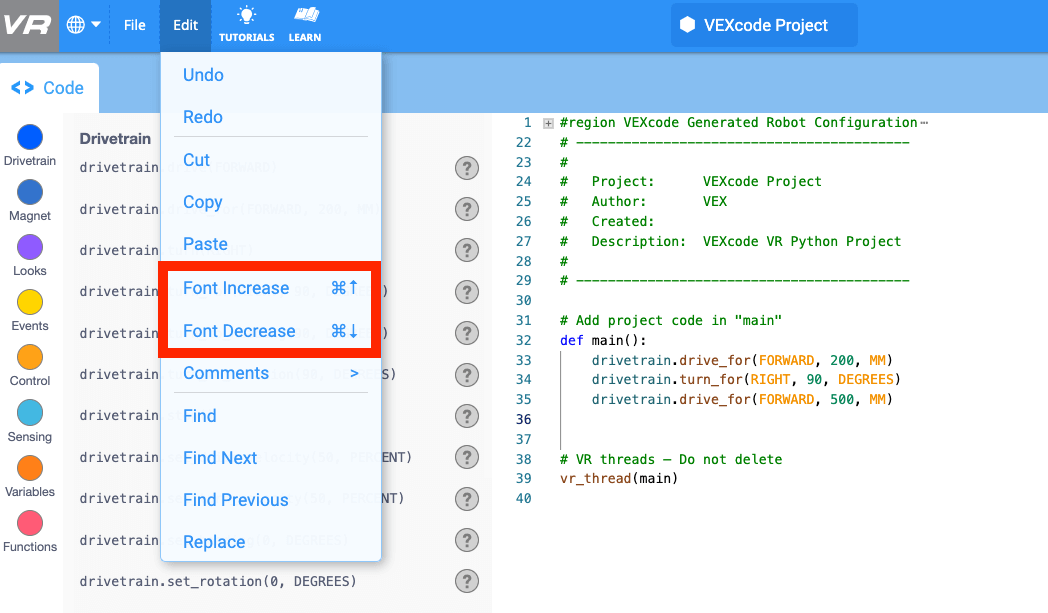
การเปลี่ยนขนาดตัวอักษรใน VEXcode VR Python อาจมีความสำคัญด้วยเหตุผลหลายประการ ตัวอย่างเช่นคุณอาจต้องการให้ข้อความของคุณอ่านง่ายขึ้นหรือคุณอาจพยายามรับโค้ดทั้งหมด สำหรับโปรเจกต์ขนาดใหญ่บนหน้าจอของคุณในครั้งเดียว ขนาดแบบอักษรสามารถทำให้ใหญ่ขึ้น หรือเล็กลงโดยเพิ่มขึ้นโดยใช้เมนู 'แก้ไข'
- หากต้องการทำให้ฟอนต์ใหญ่ขึ้นให้เลือก 'แก้ไข' ในแถบเครื่องมือ จากนั้นเลือก 'เพิ่มแบบอักษร' ทำซ้ำขั้นตอนนี้จนกว่าขนาดตัวอักษรใน Workspace จะถึงขนาดที่คุณต้องการ
- หากต้องการทำให้แบบอักษรเล็กลงให้เลือก 'แก้ไข' ในแถบเครื่องมือ จากนั้นเลือก 'ลดแบบอักษร' ทำซ้ำขั้นตอนนี้จนกว่าขนาดตัวอักษรใน Workspace จะถึงขนาดที่คุณต้องการ
- ในคลิปวิดีโอด้านล่างเมนูแก้ไขจะเปิดขึ้นทั้งหมดหกครั้ง สามครั้งแรกเลือก ‘การเพิ่มแบบอักษร’ และข้อความในพื้นที่ทำงานจะเพิ่มขนาดในแต่ละครั้ง สามครั้งที่สอง ‘Font Decrease’ จะถูกเลือกและข้อความใน Workspace จะลดลงในแต่ละครั้ง
ข้อความแสดงข้อผิดพลาดเมื่อ โปรเจกต์จะไม่ทำงาน
บางครั้งคุณอาจมีข้อผิดพลาดในโครงการของคุณที่ป้องกันไม่ให้ทำงานใน VEXcode VR Python ไม่เป็นไร!
มีข้อความแสดงข้อผิดพลาดและสัญญาณภาพที่คุณสามารถใช้เพื่อช่วยคุณแก้ไขปัญหาในสถานการณ์นี้
ตัวอย่างเช่นคุณอาจสะกดผิดหรือมีข้อผิดพลาดทางไวยากรณ์เช่นเครื่องหมายโคลอนพิเศษ (:) ในตอนท้ายของ
ไดรฟ์แรกสำหรับ คำสั่งในโครงการนี้ 
เมื่อคุณเลือก 'เริ่ม' เพื่อทดสอบโครงการนี้สิ่งแรกที่คุณจะเห็นคือหน้าต่าง VEXcode VR Python ที่มีสีเทาพร้อมข้อความแสดงข้อผิดพลาดที่ชัดเจน
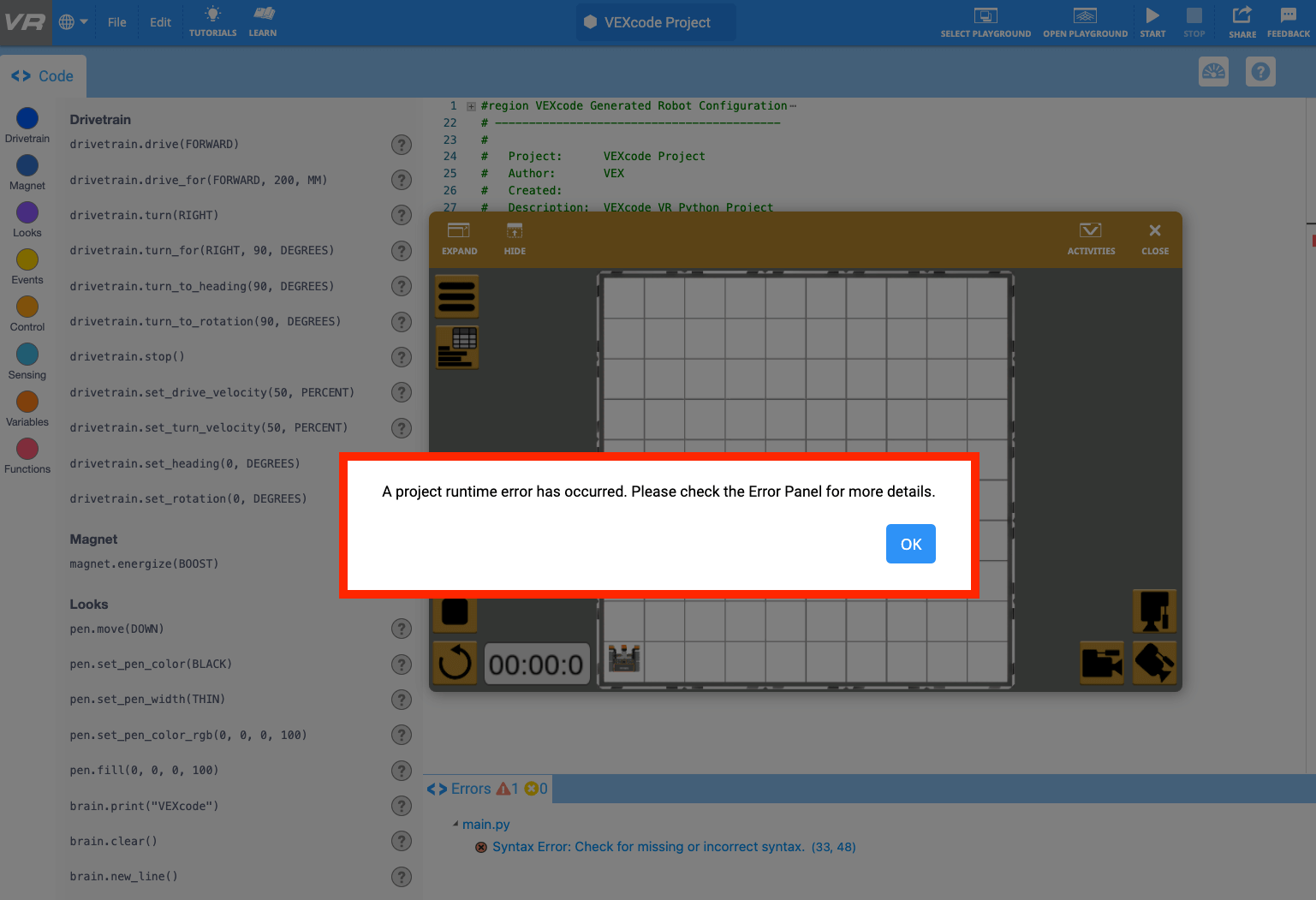
เลือก 'ตกลง' เพื่อกลับไปที่ VEXcode VR Python เพื่อให้คุณสามารถแก้ไขปัญหาโครงการของคุณได้ ที่นี่คุณจะเห็นข้อความแสดงข้อผิดพลาดที่มีรายละเอียดมากขึ้นในแผงข้อผิดพลาดในส่วนล่างของ VEXcode VR Python นอกจากนี้หมายเลขบรรทัดที่มีข้อผิดพลาดในพื้นที่ทำงานที่มีข้อผิดพลาดจะมืดลง
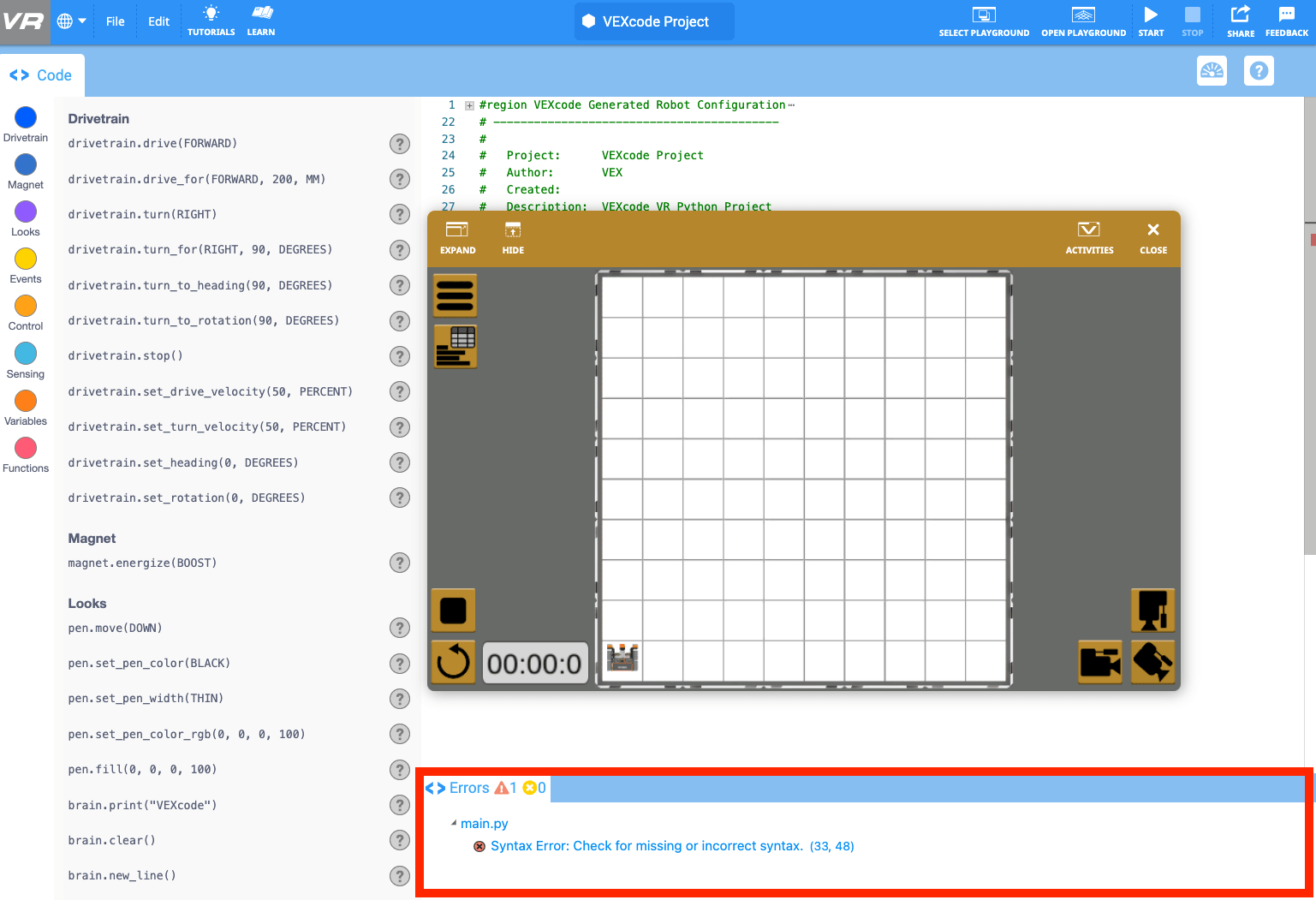
ภายในแผงข้อผิดพลาดคุณสามารถระบุหมายเลขรายการของโครงการที่มีข้อผิดพลาดและประเภทของข้อผิดพลาดได้ ในกรณีนี้มีข้อผิดพลาดทางไวยากรณ์ในบรรทัดที่ 33

ตัวชี้นำเหล่านี้สามารถช่วยให้คุณระบุตำแหน่งและประเภทของข้อผิดพลาดเพื่อให้คุณสามารถแก้ไขได้ง่ายขึ้นและเรียกใช้โปรเจกต์ของคุณได้สำเร็จ
การใช้ความช่วยเหลือในตัวสำหรับการสนับสนุนเพิ่มเติม
นอกจากนี้คุณยังอาจต้องแก้ไขปัญหาโครงการที่สามารถดำเนินการได้โดย VEXcode VR แต่ไม่ได้ทำงานตามที่คุณตั้งใจไว้ หากต้องการเรียนรู้เพิ่มเติมเกี่ยวกับวิธีที่แต่ละคำสั่งหรือองค์ประกอบรหัสในกล่องเครื่องมือทำงานภายในโปรเจกต์ความช่วยเหลือในตัวเป็นแหล่งข้อมูลที่ยอดเยี่ยม
คุณสามารถเข้าถึงความช่วยเหลือได้ตลอดเวลาในขณะที่ทำงานใน VEXcode VR Python โดยเลือกไอคอนความช่วยเหลือข้างคำสั่งใดๆในกล่องเครื่องมือ ดูคลิปวิดีโอด้านล่าง หรืออ่านบทความนี้ เพื่อดูวิธีเข้าถึงความช่วยเหลือและซ่อนหน้าต่างความช่วยเหลือเมื่อเสร็จสิ้น