Bài 2: Thay đổi tham số trong khối [Drive for]

Robot VR không chạm vào lâu đài trung tâm trong dự án trước. Nó cần phải di chuyển xa hơn. Điều chỉnh thông số về phía trước, kiểm tra và xem Robot VR đánh đổ lâu đài ở giữa!

  • Thiết lập khoảng cách mà Robot VR sẽ di chuyển bằng cách nhập giá trị 800 vào khối [Lái tới].
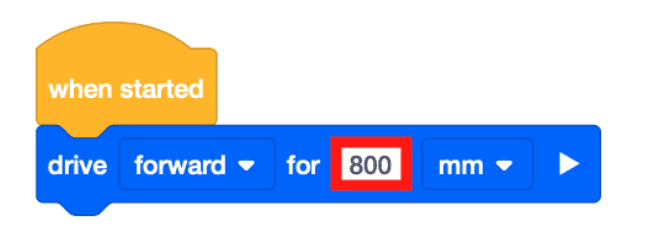
Khi bắt đầu chặn bằng khối truyền động tiến được gắn kèm. 800 milimét được nhập vào tham số và được đánh dấu bằng hộp màu đỏ.

Khối [Drive for] có thể chấp nhận số thập phân, số nguyên hoặc khối số. Đơn vị cũng có thể được thay đổi từ milimét (mm) sang inch. 
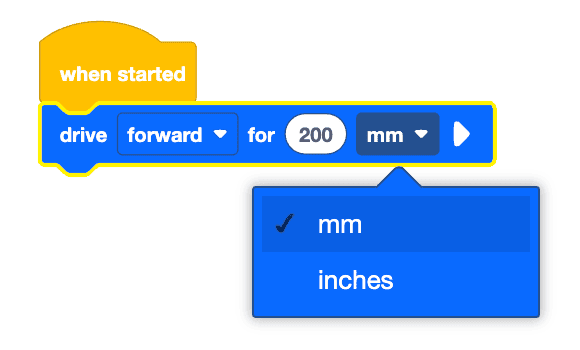
Khi bắt đầu, hãy chặn khối có động cơ đẩy về phía trước cho khối 200 mm được gắn vào. Ổ đĩa cho khối được đánh dấu bằng đường viền màu vàng và menu thả xuống của tham số được mở, với các lựa chọn về milimét và inch có thể nhìn thấy. Có một dấu kiểm bên cạnh tùy chọn milimét cho biết cách thay đổi đơn vị từ milimét sang inch.

Sử dụng khối chuyển đổi

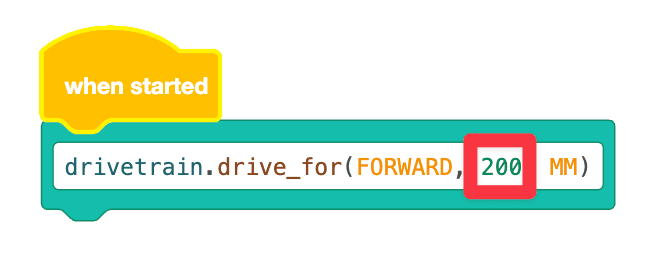
Khi bắt đầu khối với một khối Switch được gắn vào. Khối Switch chứa lệnh Python đọc drivetrain.drive_for(forward, 200, mm). Số 200 được đánh dấu bằng ô màu đỏ.

Để thay đổi đơn vị đo của khối Switch [Drive for] từ milimét sang inch, hãy nhập "MM" và thay thế đơn vị này bằng từ "INCHES". Hãy đảm bảo rằng bạn nhập đơn vị đo lường bằng chữ in hoa. Khi bạn nhập đơn vị đo lường mới, gợi ý cho tham số đó sẽ xuất hiện. Bạn có thể tiếp tục nhập để điền lệnh. Bạn cũng có thể nhấn phím Enter hoặc phím Tab hoặc nhấp vào gợi ý để điền lệnh. 
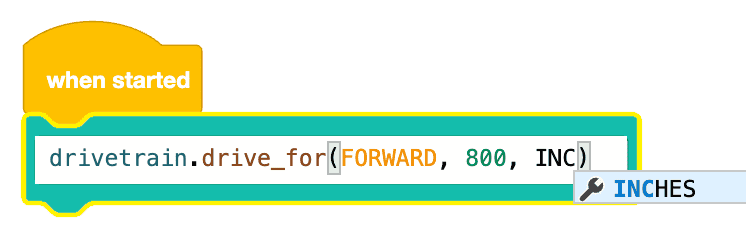
Khi bắt đầu khối với một khối Switch được gắn vào để chứng minh tính năng tự động hoàn thành. Khối này đọc drivetrain.drive_for(forward, 800 và người dùng đang nhập tham số inch bằng chức năng tự động hoàn thành.

  • Bắt đầu dự án.

    Thanh công cụ VEXcode VR có hộp màu đỏ hiển thị nút Bắt đầu ở bên phải thanh công cụ, giữa nút Mở sân chơi và nút Bước.
  • Robot VR sẽ va chạm với lâu đài ở giữa và làm đổ một số bộ phận của lâu đài.
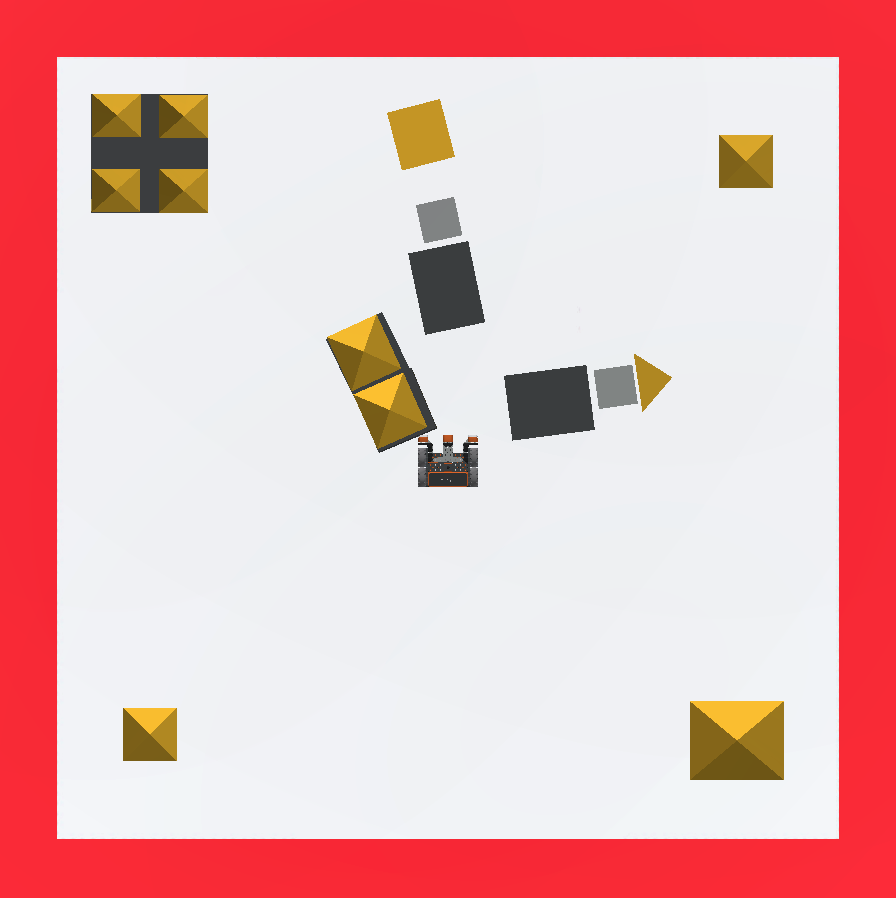
    Sân chơi Castle Crasher với Robot VR được đặt ở giữa và các phần của lâu đài ở giữa bị đổ sụp xung quanh.
  • Chọn nút “Đặt lại” để đặt lại Sân chơi.
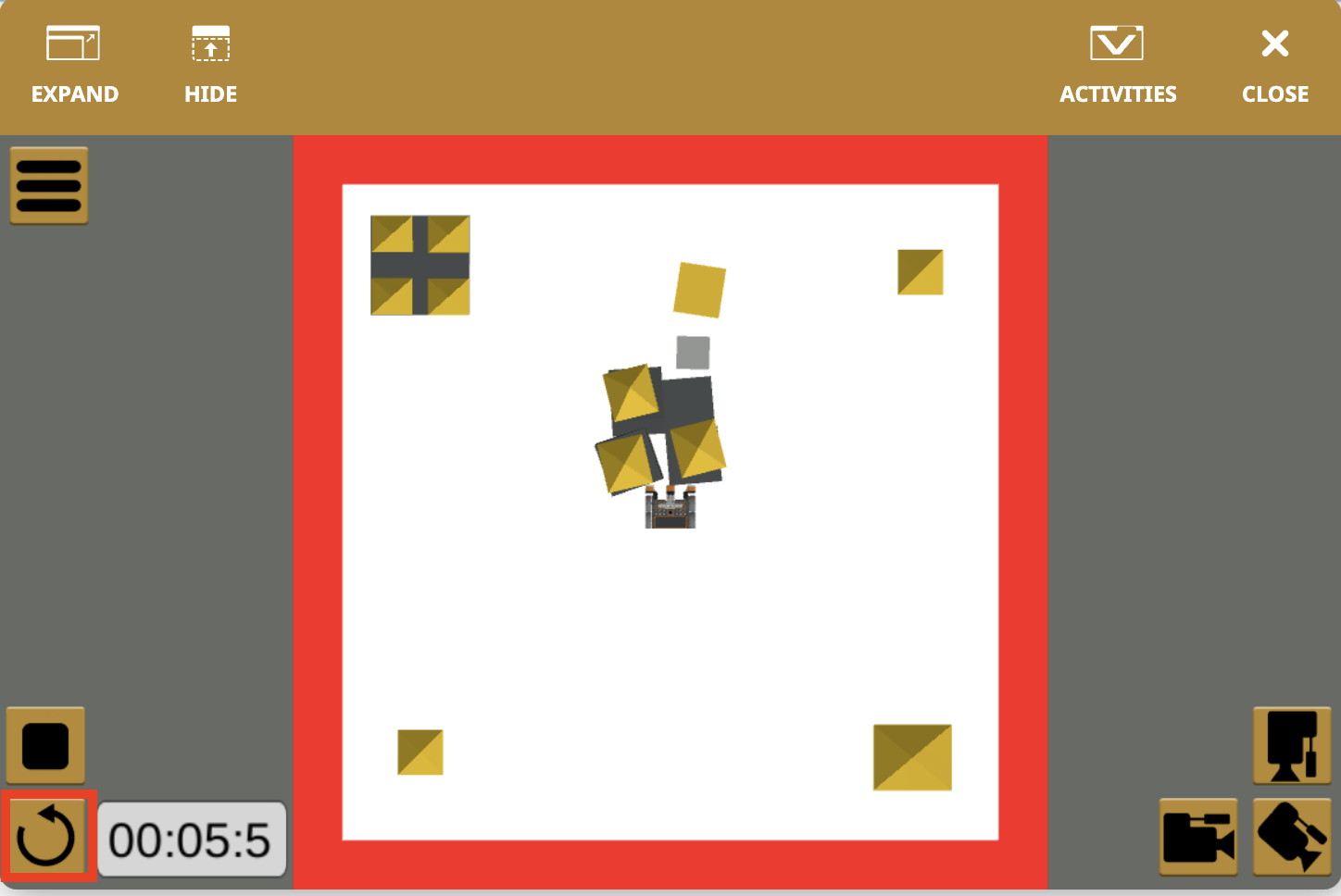
    Góc nhìn từ trên xuống của Sân chơi Castle Crasher với hộp chú thích màu đỏ xung quanh nút đặt lại ở góc dưới bên trái của Sân chơi.

    Bây giờ, Robot VR cần phải trở về vị trí ban đầu. Sử dụng khối [Drive for] bổ sung và thay đổi các thông số để khiến nó chạy ngược lại để trở về vị trí bắt đầu.

  • Thêm khối [Drive for] thứ hai vào dự án VEXcode VR và thay đổi hướng từ “tiến” thành “lùi”.
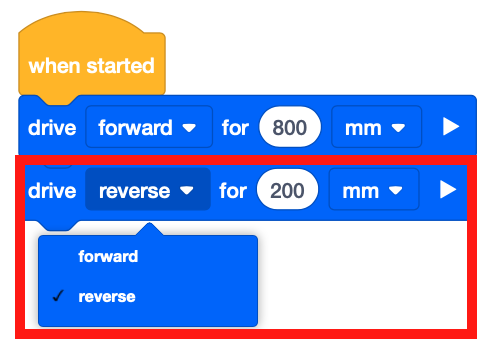
    Dự án trên nhằm phá hủy lâu đài ở giữa bằng cách gắn thêm một khối ổ đĩa. Menu thả xuống cho tham số đầu tiên trong khối được mở với các tùy chọn tiến và lùi có thể nhìn thấy. Dấu kiểm nằm bên trái tùy chọn đảo ngược, cho biết tùy chọn đó đã được chọn. Tham số đo được đặt ở mức 200 mm.
  • Đảm bảo giá trị khoảng cách giống với khối [Lái tới] đầu tiên, 800 milimét (mm), để nó trở về vị trí bắt đầu.
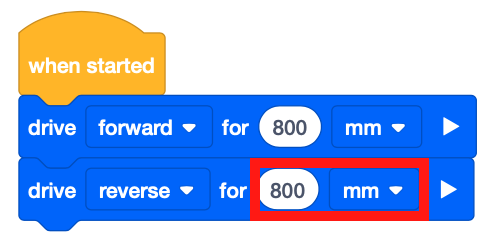
    Cùng một dự án như trên, nhưng thông số đo được thay đổi thành 800 mm. Hộp chú thích màu đỏ có kích thước khoảng 800 mm để nhấn mạnh việc đảm bảo giá trị khoảng cách là giống nhau.
  • Chọn nút “Bắt đầu” và chạy dự án.

    Thanh công cụ VEXcode VR có hộp màu đỏ hiển thị nút Bắt đầu ở bên phải thanh công cụ, giữa nút Mở sân chơi và nút Bước.
  • Robot VR sẽ di chuyển về phía trước và phía sau 800 milimét (mm), sau đó trở về vị trí bắt đầu.
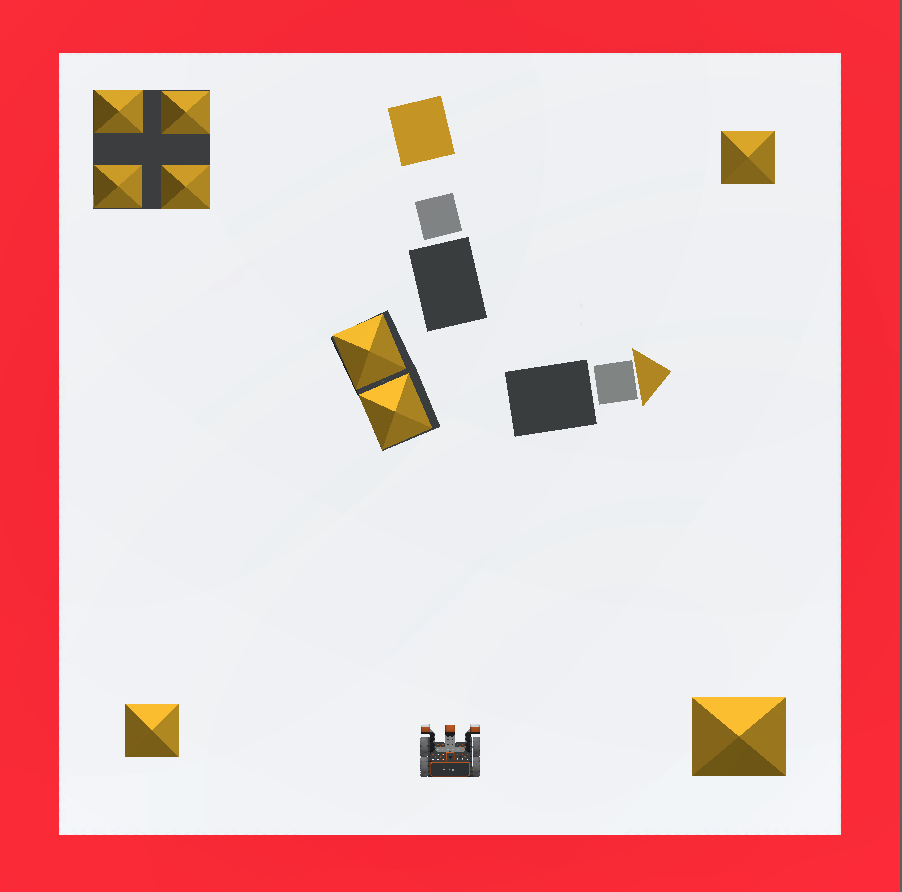
    Góc nhìn từ trên xuống của Sân chơi Castle Crasher với lâu đài ở giữa bị phá hủy và robot VR ở vị trí ban đầu.

Lưu ý: Bạn đã hoàn thành thành công phần đầu tiên của Thử thách Castle Crasher! Ngay cả khi cả bốn phần của lâu đài trung tâm không bị đổ hoàn toàn, nếu chúng bị dịch chuyển đôi chút thì vẫn có thể chấp nhận được.

Để bạn biết

Để khiến Robot VR di chuyển về phía trước và phía sau với tốc độ khác nhau, bạn có thể tăng hoặc giảm tốc độ di chuyển bằng cách sử dụng khối [Đặt tốc độ di chuyển]. Khối [Đặt tốc độ truyền động] chấp nhận phạm vi từ 0% - 100%. Tốc độ mặc định là 50%. Việc thay đổi vận tốc sẽ áp dụng cho bất kỳ lệnh Truyền động nào tiếp theo.
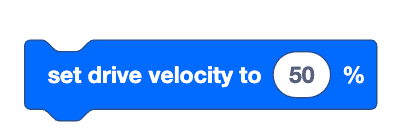
Đặt khối tốc độ truyền động với tham số ở mức 50%.

Đây là khối Chuyển đổi [Đặt tốc độ truyền động]. Lưu ý rằng khi sử dụng lệnh Python, tham số số luôn được viết trước đơn vị (PERCENT), phân tách bằng dấu phẩy.  
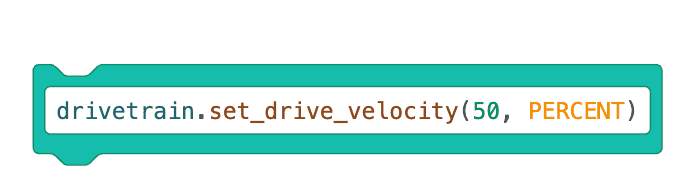
Chuyển đổi khối đọc hệ thống truyền động.đặt dấu gạch dưới ổ đĩa dấu gạch dưới tốc độ mở ngoặc đơn năm mươi dấu phẩy phần trăm đóng ngoặc đơn.

Lưu dự án của bạn

Để lưu dự án của bạn, hãy chọn “Lưu vào thiết bị của bạn” trong menu thả xuống “Tệp”.
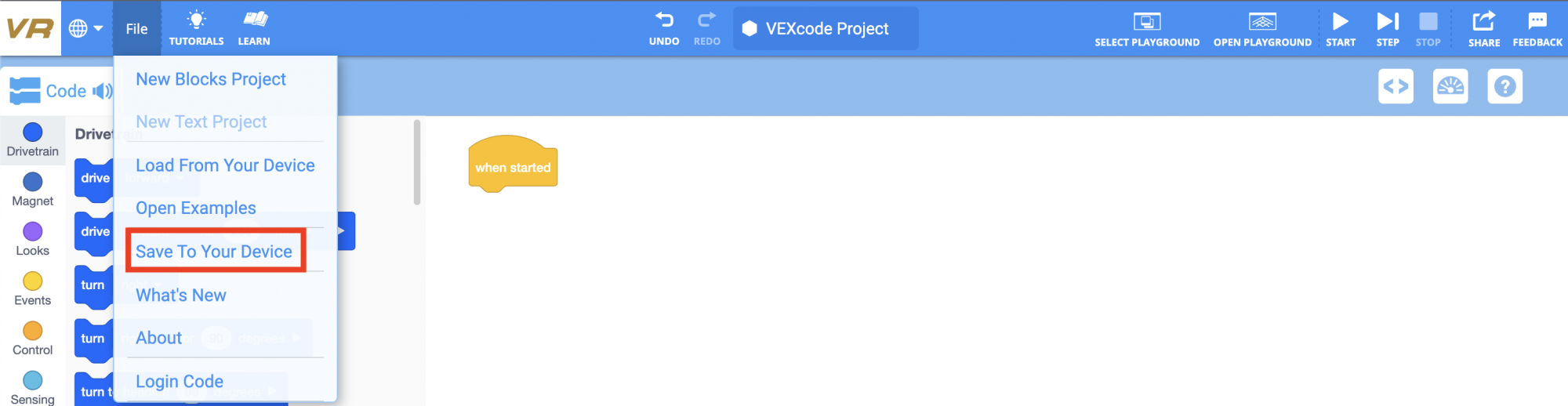
VEXcode VR với menu thả xuống tệp mở ra và tùy chọn Lưu vào thiết bị của bạn được đánh dấu bằng hộp đọc. Lưu vào thiết bị của bạn là mục menu thứ năm, bên dưới Dự án khối mới, Dự án văn bản mới, Tải từ thiết bị của bạn và Mở ví dụ.

Sau khi lưu, dự án sẽ xuất hiện trong thư mục Tải xuống của thiết bị dưới dạng tệp .vrblocks.

Sử dụng khối chuyển đổi

Để thay đổi hướng lái từ tiến sang lùi khi sử dụng khối Chuyển đổi, hãy nhập từ "REVERSE" trong dấu ngoặc đơn.
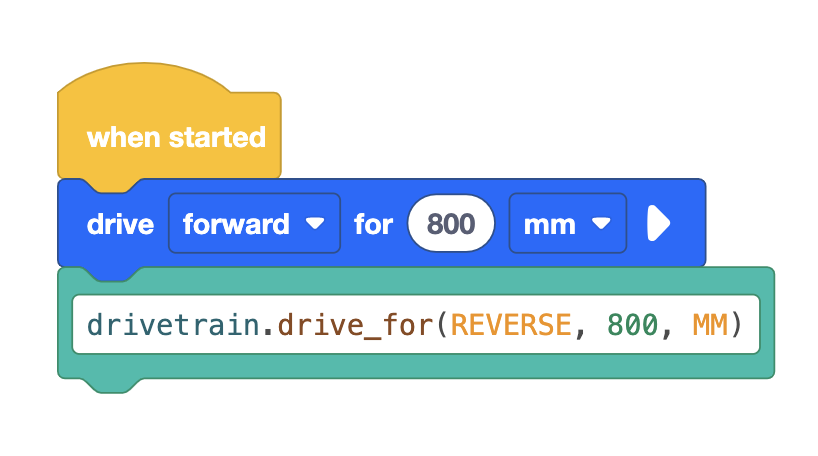
Dự án VR VEXcode bắt đầu bằng khối Khi bắt đầu. Các khối bổ sung từ trên xuống dưới là khối truyền động tiến về phía trước cho 800 mm và khối chuyển mạch đọc drivetrain.drive gạch dưới cho dấu ngoặc đơn mở dấu phẩy ngược 800 mm dấu phẩy đóng dấu ngoặc đơn.

Một gợi ý cho tham số REVERSE sẽ xuất hiện. Bạn có thể nhấp vào gợi ý này hoặc nhấn phím enter hoặc phím tab để điền thông số. Đảm bảo bạn đặt tham số khoảng cách thành 800 MM để khớp với tham số được sử dụng trong dự án Bài học này.
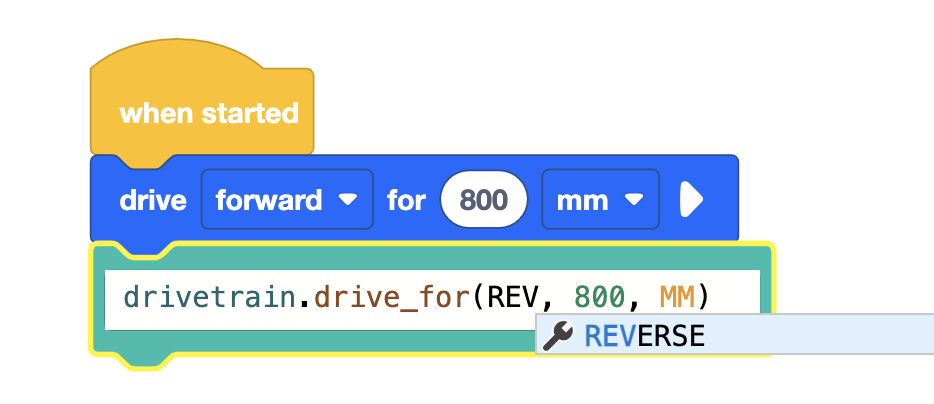
Dự án VR VEXcode bắt đầu bằng khối Khi bắt đầu. Các khối bổ sung từ trên xuống dưới là khối truyền động về phía trước 800 mm và khối chuyển mạch có phần tô sáng màu vàng xung quanh ghi drivetrain.drive gạch dưới cho dấu ngoặc đơn mở dấu phẩy ngược 800 mm dấu phẩy đóng dấu ngoặc đơn. Một gợi ý bật lên sẽ mở ra với biểu tượng cờ lê hiển thị và từ đảo ngược được gợi ý.

Câu hỏi

Vui lòng chọn liên kết bên dưới để truy cập bài kiểm tra bài học.

Google Doc / .docx / .pdf