
Bài 2: Tạo dự án trong VEXcode VR Python
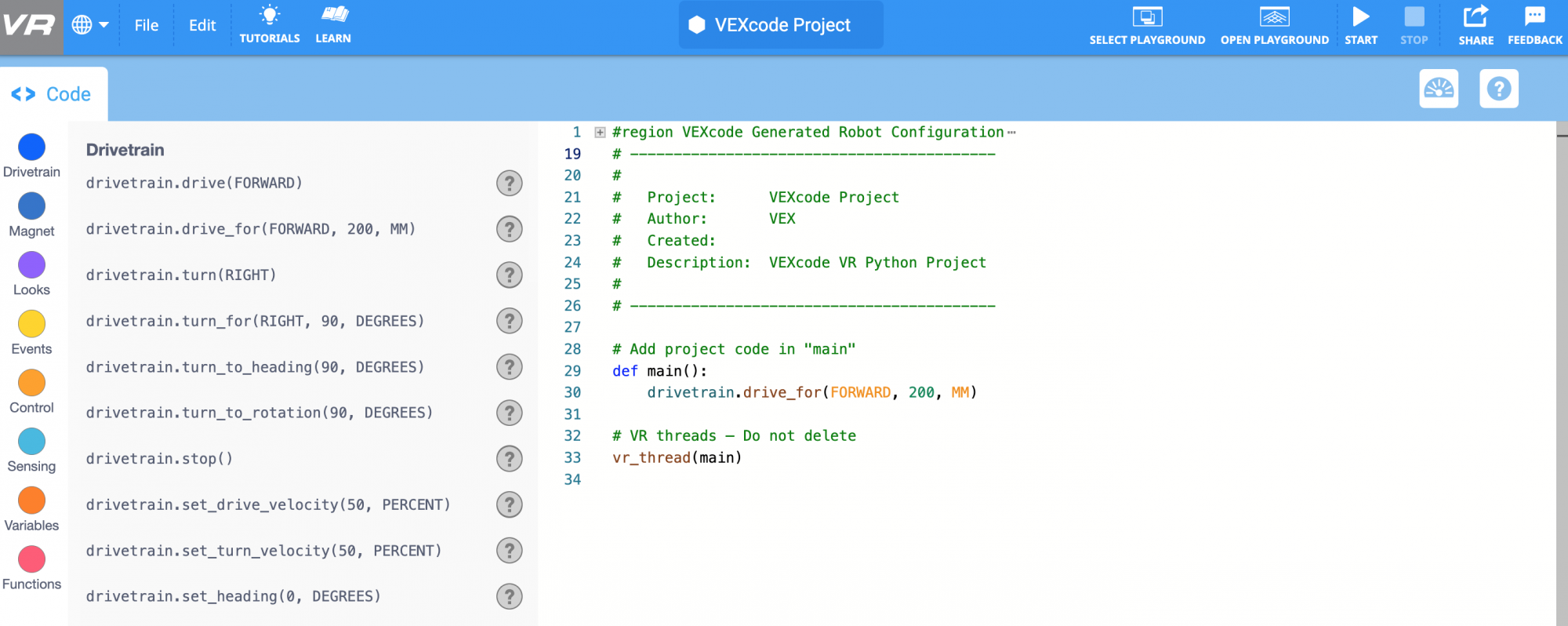
Bây giờ là lúc bắt đầu với VEXcode VR Python và VR Robot! Với VEXcode VR Python, bạn có thể lập trình Robot VR để thực hiện nhiều việc. Bài học này sẽ chỉ cho bạn cách bắt đầu lập trình bằng VEXcode VR Python.
Kết quả học tập
- Xác định cách thêm, di chuyển và xóa lệnh trong một dự án.
- Xác định cách chạy một dự án trong VEXcode VR Python.
- Xác định cách tải, đổi tên và lưu dự án.
- Xác định cách mở một dự án mẫu.
Xây dựng dự án Python VR VEXcode mới
Mỗi dự án VEXcode VR Python đều bắt đầu bằng cách xác định hàm main và sử dụng chú thích cùng hàmdef mainđể xác định nơi dự án của bạn sẽ bắt đầu. 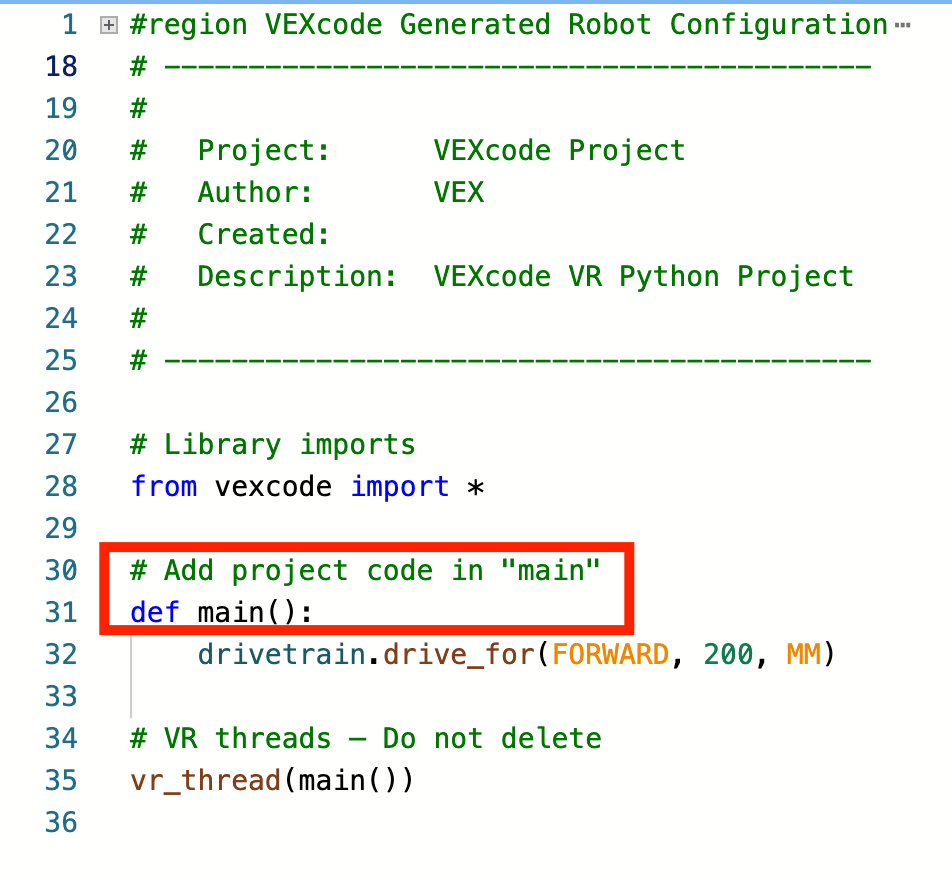
Mỗi dự án Văn bản mới đều có lệnh Drivetrain mặc định được thêm vào. Khi bạn xây dựng dự án của mình, lệnh đầu tiên của bạn sẽ thay thế lệnh này. 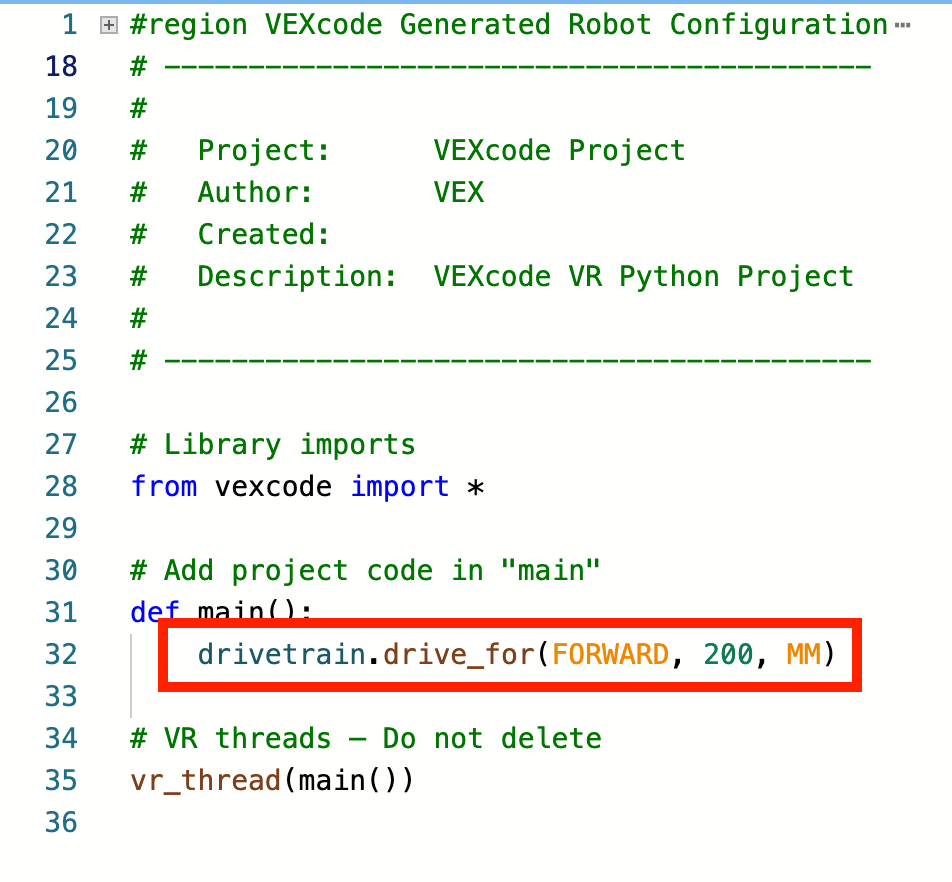
Thêm, Di chuyển và Xóa Lệnh
Có một số cách để thêm lệnh vào dự án VEXcode VR Python.
- Kéo và thả từ Hộp công cụ: Bạn có thể chọn lệnh trong Hộp công cụ và kéo thả lệnh đó vào một dự án. Trong Không gian làm việc, lệnh sẽ được tô màu. (Bạn sẽ tìm hiểu thêm về cách tô màu cho lệnh ở phần sau của Đơn vị này.)
- Để chỉnh sửa lệnh hoặc tham số của lệnh sau khi đã đưa vào dự án, hãy nhập trực tiếp vào Không gian làm việc.
- Xem đoạn video clip bên dưới để thấy lệnh turn_for được chọn trong Hộp công cụ, kéo vào Không gian làm việc và thêm vào bên dưới lệnh drive_for . Sau đó, tham số hướng được tô sáng và thay đổi từ phải sang trái, và 90 được tô sáng và thay đổi thành 180 độ.
- Nhập lệnh vào Không gian làm việc: Bạn cũng có thể nhập lệnh trực tiếp vào Không gian làm việc. Khi bạn nhập lệnh vào Không gian làm việc, lệnh đó sẽ tự động được tô màu.
- Để thêm lệnh vào vị trí mong muốn, hãy sử dụng con trỏ hoặc nhấn 'Enter'/'Return' trên bàn phím ở cuối hàng để di chuyển đến hàng tiếp theo.
- Để thụt lề lệnh, hãy nhấn 'Tab' trên bàn phím. Lưu ý rằng khi bạn nhập, tính năng tự động hoàn thành sẽ điền các tùy chọn lệnh cho bạn.
- Trong đoạn video clip bên dưới, lệnh đầu tiên sẽ được nhập đầy đủ và lệnh thứ hai sẽ được thêm vào bằng tính năng tự động hoàn thành. Để tìm hiểu thêm về cách sử dụng tính năng tự động hoàn thành trong VEXcode VR Python, xem bài viết Thư viện VEX này.
- Sao chép và Dán: Sau khi thêm lệnh vào dự án, bạn cũng có thể sao chép và dán lệnh bằng bàn phím hoặc Menu ngữ cảnh trong VEXcode VR Python.
- Để sao chép một lệnh hoặc chuỗi lệnh bằng Menu ngữ cảnh, hãy chọn lệnh và nhấp chuột phải hoặc nhấn và giữ để mở Menu ngữ cảnh. Sau đó chọn 'Sao chép'.
- Để dán bằng Menu ngữ cảnh, hãy đặt con trỏ vào vị trí mong muốn trong dự án và nhấp chuột phải hoặc nhấn và giữ để mở Menu ngữ cảnh. Sau đó chọn 'Dán'. Các lệnh của bạn bây giờ sẽ được thêm vào dự án.
- Trong đoạn video clip bên dưới, hai trong ba dòng mã trong dự án sẽ được tô sáng, sau đó Menu ngữ cảnh sẽ mở ra và chọn 'Sao chép' để sao chép các lệnh. Sau đó, con trỏ sẽ được di chuyển đến dòng tiếp theo của dự án. Menu ngữ cảnh mở ra lần nữa và chọn 'Dán' để dán các lệnh và tạo một dự án gồm năm dòng.
- Menu ngữ cảnh cũng có thể được sử dụng để di chuyển hoặc sắp xếp lại các lệnh trong một dự án.
- Để di chuyển lệnh trong một dự án:
- Sử dụng con trỏ và nút 'Enter'/'Return' trên bàn phím để tạo khoảng trống trong dự án ở vị trí mong muốn.
- Chọn lệnh mà bạn muốn di chuyển.
- Nhấp chuột phải hoặc nhấn giữ để mở Menu ngữ cảnh và chọn 'Cắt'.
- Đặt con trỏ vào không gian mở mà bạn đã tạo và nhấp chuột phải hoặc nhấn giữ để mở Menu ngữ cảnh.
- Chọn 'Dán' để dán các lệnh theo thứ tự mới.
- Video clip bên dưới cho thấy dự án năm dòng được tạo ở trên. Đầu tiên, một khoảng trắng được thêm vào giữa dòng mã thứ ba và thứ tư. Sau đó, lệnh turn_for cuối cùng được tô sáng, Menu ngữ cảnh được mở và 'Cắt' được chọn. Sau đó, lệnh sẽ được xóa khỏi dự án và con trỏ sẽ được đặt vào khoảng trống. Menu ngữ cảnh mở ra lần nữa và 'Dán' được chọn, do đó bây giờ lệnh turn_for là dòng thứ tư trong dự án.
- Để di chuyển lệnh trong một dự án:
- Để xóa lệnh, hãy chọn lệnh và nhấn 'Xóa'/'Phím lùi' trên bàn phím hoặc sử dụng Menu ngữ cảnh và chọn 'Cắt'.
- Khi một lệnh bị xóa, một khoảng trống sẽ xuất hiện. Khoảng cách thừa giữa các lệnh có thể không ngăn cản dự án của bạn chạy, nhưng có thể loại bỏ nếu muốn. Để hợp nhất dự án của bạn, hãy sử dụng con trỏ hoặc các nút mũi tên và nút 'Xóa'/'Phím lùi' trên bàn phím để di chuyển các dòng tiếp theo của dự án đến vị trí mong muốn.
- Trong video bên dưới, dòng đầu tiên của dự án được đánh dấu và xóa. Sau đó, nút 'Backspace' được sử dụng để căn chỉnh các dòng mã còn lại nhằm loại bỏ hàng đầu tiên trống của dự án.
Bắt đầu một dự án
Khi bạn đã sẵn sàng thử nghiệm dự án của mình với VR Robot, bạn có thể thực hiện. Chọn 'Mở Sân chơi' ở góc trên bên phải của Thanh công cụ, nếu Cửa sổ Sân chơi chưa mở. Sau đó chọn 'Bắt đầu' nằm bên phải nút Sân chơi. VR Robot hiện sẽ chạy dự án của bạn trong Cửa sổ Sân chơi.
Trong đoạn video clip bên dưới, nút 'Mở Sân chơi' được chọn và Cửa sổ Sân chơi sẽ mở ra. Sau đó, nút 'Bắt đầu' được chọn và dự án bắt đầu chạy, khiến robot rẽ phải. Để tìm hiểu thêm về cách bắt đầu một dự án, xem bài viết Thư viện VEX này.
Đổi tên, lưu và mở dự án
Trong VEXcode VR Python, tất cả các dự án đều bắt đầu bằng tên mặc định là “VEXcode Project”. Để đổi tên dự án, hãy chọn hộp tên dự án và nhập tên dự án mong muốn. Sau đó chọn 'Lưu'.
Trong đoạn video clip bên dưới, hộp tên dự án được chọn và tên dự án mới là 'Rẽ và Lái' được nhập vào hộp thoại. Sau đó, nút 'Lưu' được chọn và tên dự án sẽ thay đổi trong Thanh công cụ VR của VEXcode.
Để tìm hiểu thêm về cách đặt tên và lưu dự án, xem bài viết phù hợp với thiết bị của bạn trong Thư viện VEX.
Khi hoàn tất việc mã hóa, bạn có thể tải xuống bản sao dự án của mình. Chọn 'Tệp' trên Thanh công cụ, sau đó chọn 'Lưu' hoặc 'Lưu dưới dạng'.

Để mở một dự án đã lưu từ thiết bị của bạn, hãy chọn 'Tệp' trên Thanh công cụ. Sau đó chọn 'Mở'.
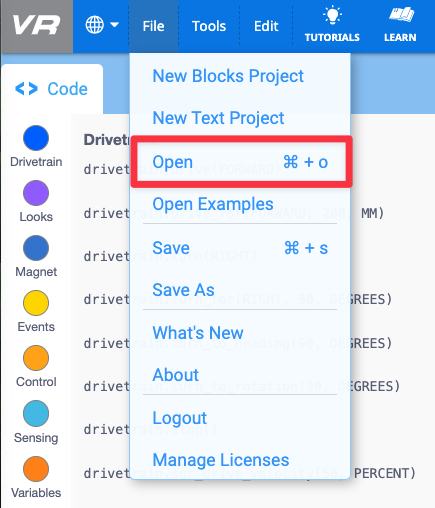
- Để biết thông tin cụ thể về thiết bị về cách đặt tên và lưu dự án vào thiết bị của bạn, xem bài viết Thư viện VEX này.
Mở một dự án ví dụ
Các dự án ví dụ là nơi tuyệt vời để tìm hiểu về các lệnh và hành vi.
- Để mở một dự án mẫu, hãy chọn 'Tệp' trên Thanh công cụ. Sau đó chọn 'Mở ví dụ'.
- Chọn dự án mẫu mà bạn muốn mở.
- Nếu bạn có một dự án chưa lưu đang mở trong Không gian làm việc, bạn sẽ được nhắc hủy hoặc lưu dự án đó. Sau khi lựa chọn xong, dự án mẫu sẽ mở trong Không gian làm việc.
- Trong đoạn video clip bên dưới, menu Tệp được mở ra và 'Mở ví dụ' được chọn. Dự án 'Hệ thống truyền động di chuyển và quay' được chọn từ danh sách dự án khả dụng. Một thông báo sẽ hiển thị 'Dự án của bạn chưa bao giờ được lưu. 'Lưu ngay bây giờ?' với hai tùy chọn - Bỏ hoặc Lưu. Nút 'Hủy' được chọn và dự án mẫu sẽ mở ra trong Không gian làm việc. Xem bài viết này để tìm hiểu thêm về cách sử dụng các dự án ví dụ trong VEXcode VR.
Bây giờ bạn có thể bắt đầu dự án ví dụ để quan sát các hành vi, sau đó chỉnh sửa dự án ví dụ như cách bạn chỉnh sửa một dự án Văn bản mới.