
Bài 4: Mẹo và thủ thuật với VEXcode VR Python
Bài học này bao gồm một loạt các mẹo và thủ thuật để bạn sử dụng khi sử dụng VEXcode VR Python.
Kết quả học tập
- Mô tả cách điều chỉnh kích thước phông chữ trong Không gian làm việc và lợi ích của việc này.
- Mô tả cách giải thích thông báo lỗi khi một dự án không chạy trong VEXcode VR Python.
- Xác định và mô tả cách sử dụng Trợ giúp tích hợp trong VEXcode VR Python.
Điều chỉnh kích thước phông chữ trong không gian làm việc
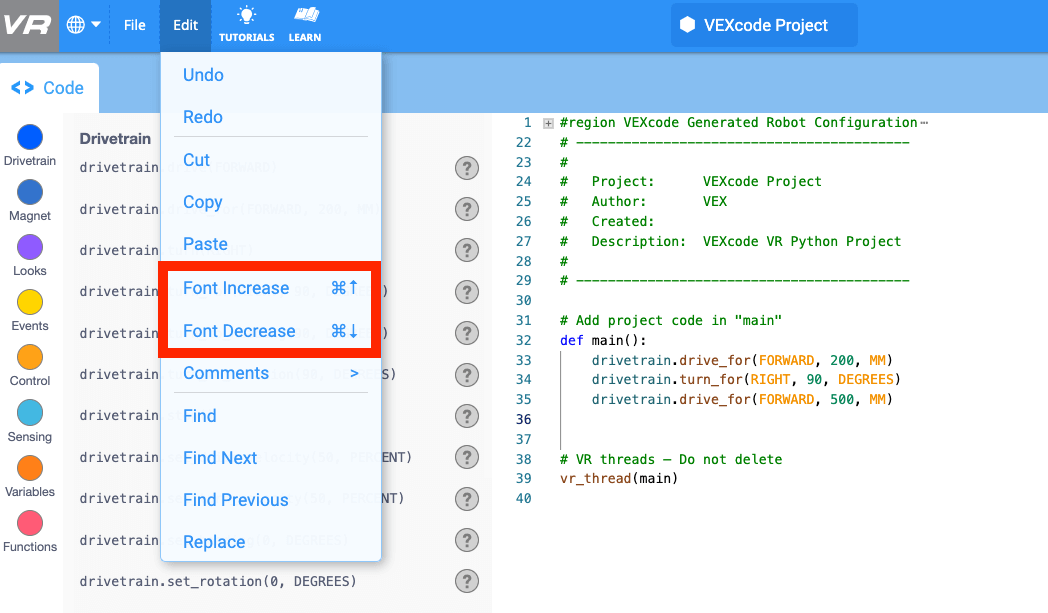
Việc thay đổi kích thước phông chữ trong VEXcode VR Python có thể quan trọng vì nhiều lý do. Ví dụ, bạn có thể muốn văn bản của mình dễ đọc hơn hoặc bạn có thể muốn đưa toàn bộ mã của một dự án lớn lên màn hình cùng một lúc. Có thể tăng hoặc giảm kích thước phông chữ theo từng bước bằng cách sử dụng menu 'Chỉnh sửa'.
- Để làm cho phông chữ lớn hơn, hãy chọn 'Chỉnh sửa' trên Thanh công cụ. Sau đó chọn 'Tăng cỡ chữ'. Lặp lại quá trình này cho đến khi kích thước phông chữ trong Không gian làm việc đạt đến kích thước mong muốn.
- Để thu nhỏ phông chữ, hãy chọn 'Chỉnh sửa' trên Thanh công cụ. Sau đó chọn 'Giảm cỡ chữ'. Lặp lại quá trình này cho đến khi kích thước phông chữ trong Không gian làm việc đạt đến kích thước mong muốn.
- Trong đoạn video clip bên dưới, menu Chỉnh sửa được mở tổng cộng sáu lần. Ba lần đầu tiên, 'Tăng cỡ chữ' được chọn và kích thước văn bản trong Không gian làm việc sẽ tăng lên mỗi lần. Trong ba lần thứ hai, 'Giảm phông chữ' được chọn và văn bản trong Không gian làm việc sẽ giảm đi mỗi lần.
Thông báo lỗi khi một dự án không chạy
Đôi khi, dự án của bạn có thể gặp lỗi khiến nó không thể chạy trong VEXcode VR Python. Không sao đâu! Có những thông báo lỗi và tín hiệu trực quan mà bạn có thể sử dụng để khắc phục sự cố trong trường hợp này. Ví dụ, bạn có thể viết sai chính tả hoặc lỗi cú pháp, chẳng hạn như dấu hai chấm (:) thừa ở cuối lệnh drive đầu tiên cho lệnh trong dự án này. 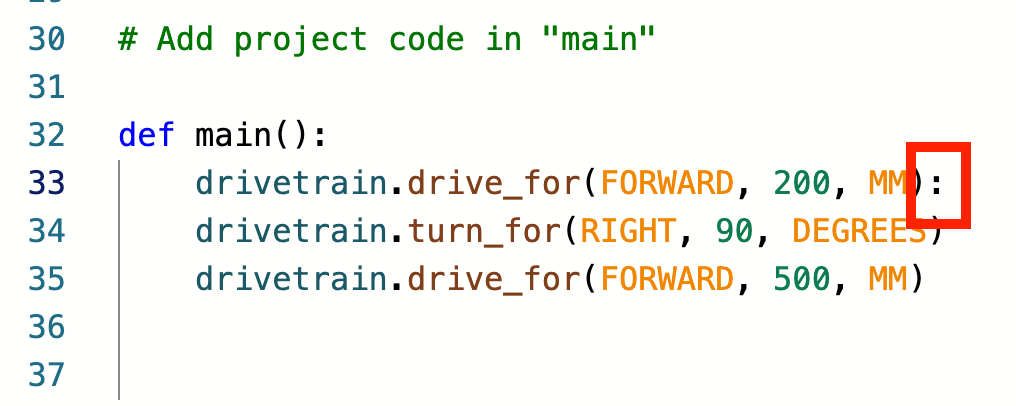
Khi bạn chọn 'Bắt đầu' để kiểm tra dự án này, điều đầu tiên bạn sẽ thấy là cửa sổ VEXcode VR Python màu xám, với thông báo lỗi nổi bật.
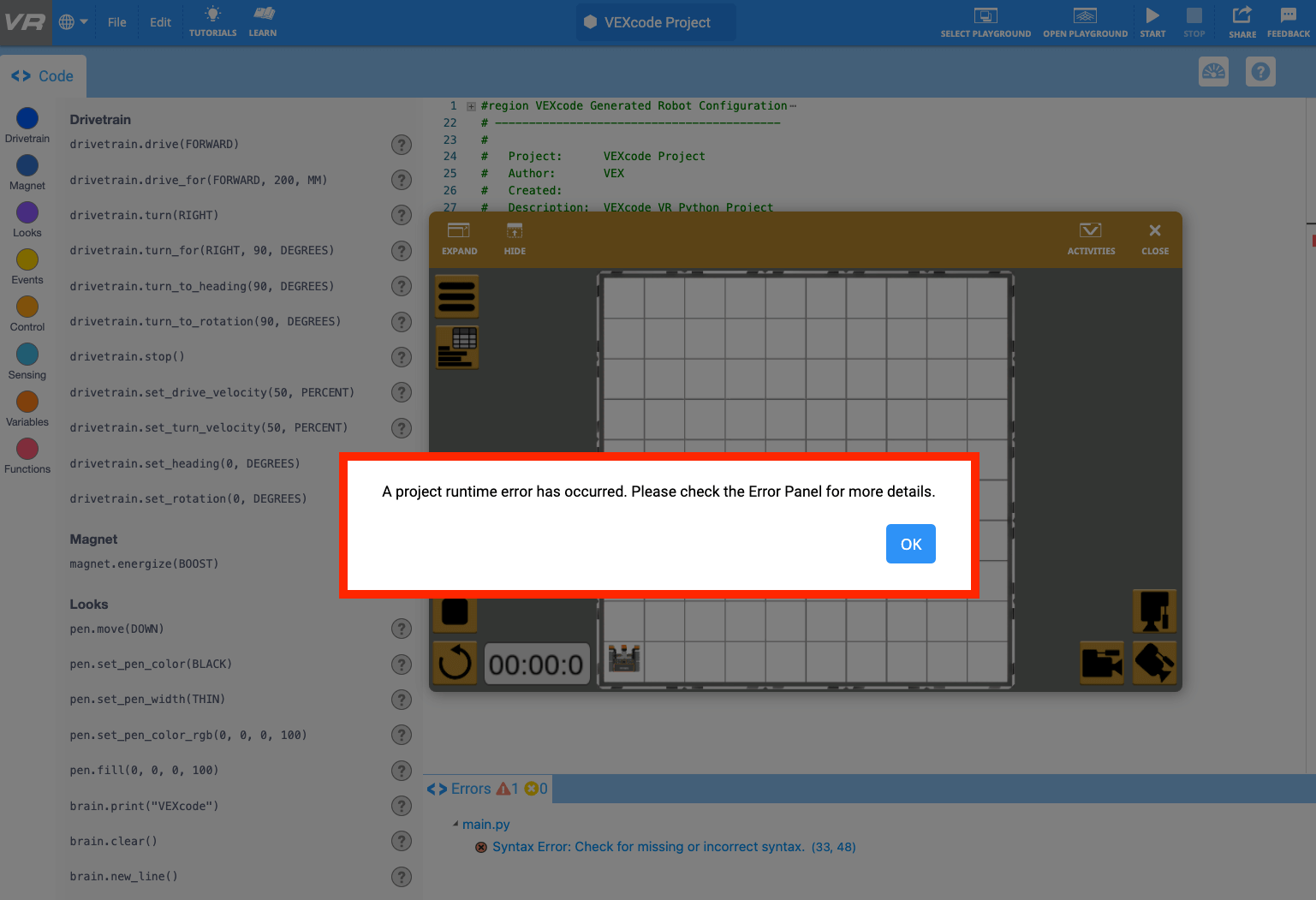
Chọn 'OK' để quay lại VEXcode VR Python để bạn có thể khắc phục sự cố cho dự án của mình. Tại đây, bạn sẽ thấy thông báo lỗi chi tiết hơn trong Bảng lỗi ở phần dưới của VEXcode VR Python. Ngoài ra, số dòng có lỗi trong Không gian làm việc có lỗi sẽ bị làm tối.
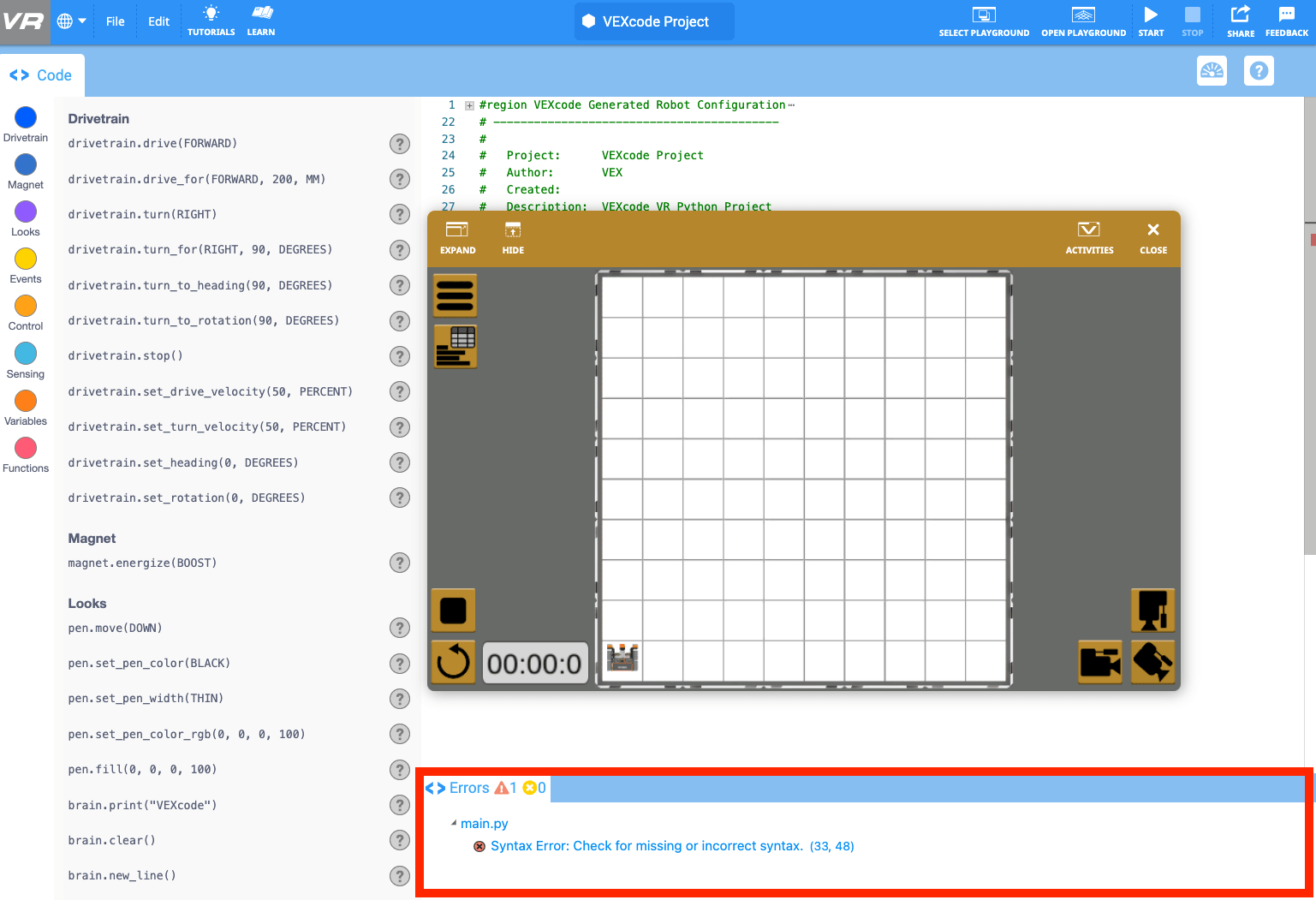
Trong Bảng lỗi, bạn có thể xác định số dòng của dự án có lỗi và loại lỗi đó. Trong trường hợp này, có Lỗi cú pháp ở dòng 33.
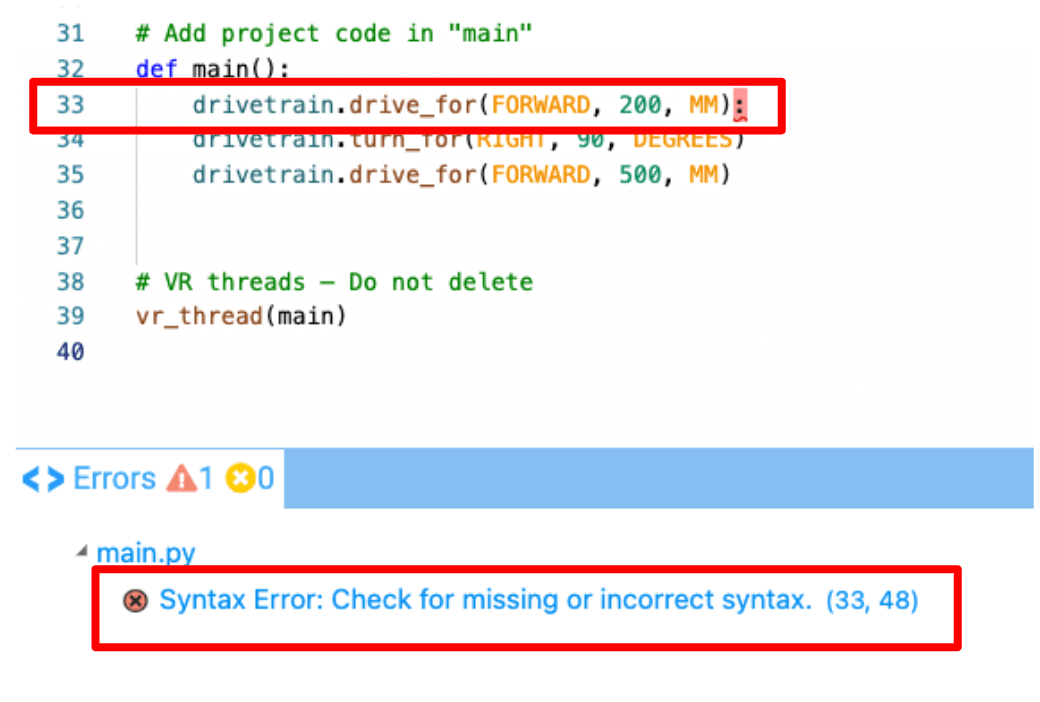
Những tín hiệu này có thể giúp bạn xác định vị trí và loại lỗi, để bạn có thể dễ dàng sửa lỗi và chạy dự án thành công.
Sử dụng Trợ giúp tích hợp để được hỗ trợ thêm
Bạn cũng có thể cần khắc phục sự cố cho một dự án có thể được VEXcode VR thực hiện nhưng lại không chạy như mong muốn. Để tìm hiểu thêm về cách thức hoạt động của từng lệnh hoặc phần tử mã trong Hộp công cụ trong một dự án, Trợ giúp tích hợp là một nguồn tài nguyên tuyệt vời.
Bạn có thể truy cập Trợ giúp bất kỳ lúc nào khi làm việc trong VEXcode VR Python bằng cách chọn biểu tượng Trợ giúp bên cạnh bất kỳ lệnh nào trong Hộp công cụ. Xem đoạn video clip bên dưới, hoặc đọc bài viết này, để xem lại cách truy cập Trợ giúp và ẩn cửa sổ Trợ giúp khi bạn hoàn tất.